 BillsOn
Gestire i pagamenti
Trova un pagamento, sospendi una serie o imposta gli importi per le prossime date.
Trovare un pagamento e usare il calendario
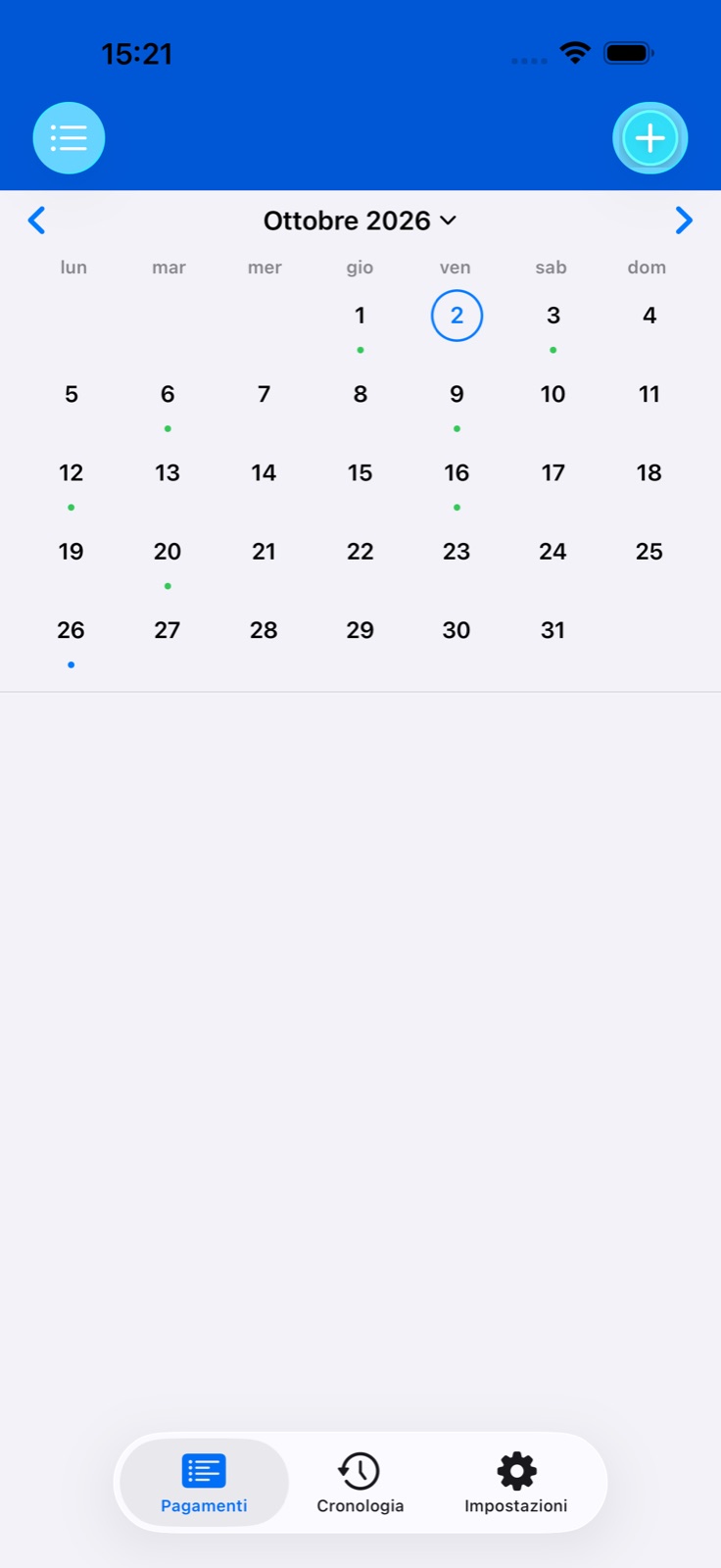
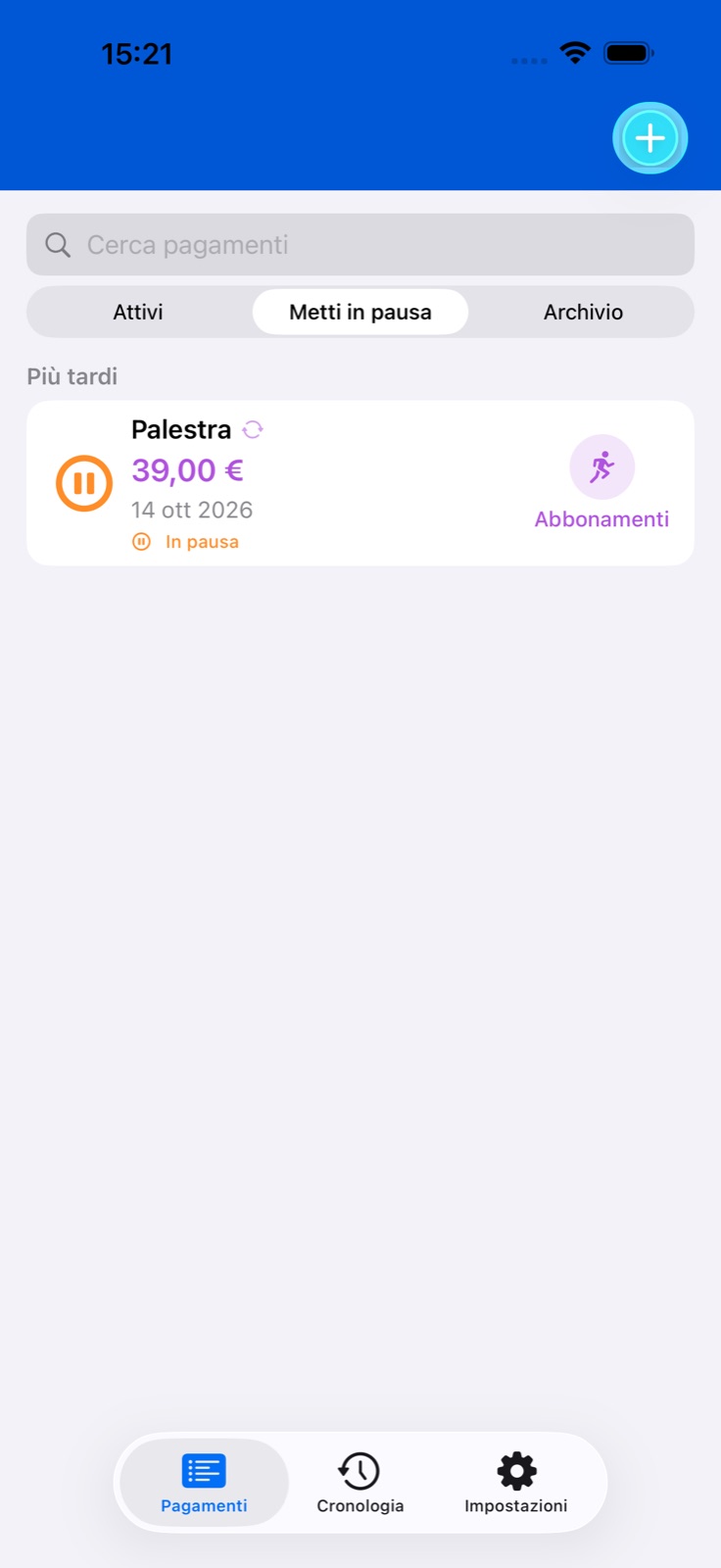
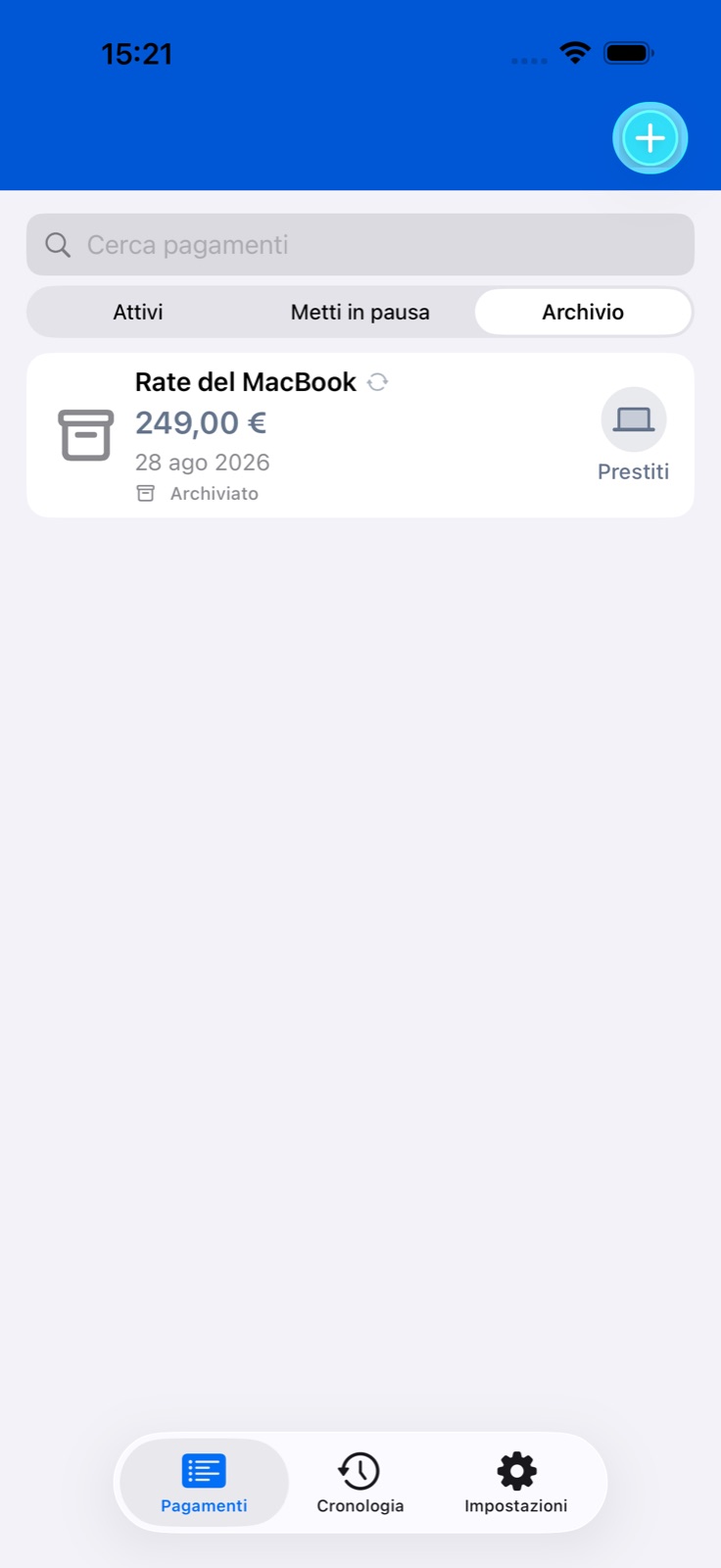
Apri Pagamenti. Il selettore sopra l’elenco mostra pagamenti attivi, sospesi o archiviati. Usa la ricerca per trovare un nome.
In Calendario scegli mese e giorno. Apri un pagamento nell’elenco sottostante per vedere dettagli o registrarlo.
Il calendario considera ripetizioni e giorni non lavorativi. Pagamenti sospesi, archiviati o disattivati dall’abbonamento non rientrano nel calendario attivo.
Saltare un pagamento o sospendere una serie
Per saltare la prossima scadenza, apri i dettagli → Salta pagamento e conferma. Viene aggiunta una voce Saltato e il calendario è ricalcolato. Non registra una spesa.
Per fermare temporaneamente una serie, tocca Sospendi nei dettagli. I promemoria sono annullati e il pagamento passa ai sospesi.
Per riprendere, apri il pagamento sospeso e tocca Riprendi. Può servire uno spazio libero nel limite di pagamenti attivi.
Archiviare, duplicare o eliminare
Se non serve più nell’elenco attivo, apri dettagli → Archivia e conferma. Il pagamento resta nell’archivio e i promemoria sono annullati.
Per recuperarlo, apri il pagamento archiviato → Ripristina dall’archivio. Il calendario è ricalcolato. Un pagamento singolo interamente saldato non ha il pulsante di ripristino.
Duplica crea un pagamento separato con le impostazioni originali. Controlla nome, importo e data. Serve uno spazio libero anche per la copia.
Elimina, in fondo ai dettagli, rimuove il pagamento dopo conferma. Usa sospensione o archivio se vuoi solo toglierlo dall’elenco attivo.
Importi diversi per date diverse
Crea un pagamento normale con importo 0 o porta a 0 l’importo base di uno esistente. Non si applica ai prestiti.
Apri il pagamento e trova gli importi per data. Tocca il comando per impostarli: l’editor mostra le prossime date secondo la ripetizione.
Inserisci l’importo accanto a ogni data e salva. Puoi preparare importi variabili per le utenze. Per cambiare solo il prossimo importo puoi anche modificare e scegliere Solo questo.
Modelli, categorie e allegati
Quando aggiungi, tocca Usa modello, scegli un’opzione e controlla i campi. È un punto di partenza; verifica importo e data prima di salvare.
Apri le categorie. Scegline una inclusa o creane una con nome e icona; il comando di modifica nella sua riga permette di cambiarla in seguito.
Aggiungi allegati da Foto, fotocamera o PDF. Tocca il nome del file nei dettagli per aprire la condivisione. Puoi aggiungere o modificare gli allegati di un’operazione anche nella cronologia.