 BillsOn
Vaši računi.
Na zaslonu vašeg iPhonea.
Odaberite izgled u BillsOnu, a zatim dodajte widget na početni zaslon.
Odaberite izgled widgeta
Otvorite postavke widgeta
U BillsOnu otvorite Postavke, pronađite Widget i otvorite njegove postavke.
Odaberite veličinu i raspored
Odaberite mali, srednji ili veliki. Mali i srednji nude gotove rasporede i ručnu prilagodbu.
Spremite izgled
Ako raspored uključuje sliku, odaberite je prije boja. Dodirnite Primijeni ili Spremi u ručnim postavkama.
Što mogu prilagoditi?
Gotova mogućnost
Raspored koji spaja sliku, popis plaćanja i datum. Određuje sljedeće korake čarobnjaka.
Slika
Mali i srednji: ikona aplikacije, vlastita slika, emoji ili bez slike. U ručnom pretpregledu možete pomicati blok slike i datuma.
Fotografija
Odaberite iz Fotografija i izrežite. Postavke slike za mali i srednji widget zasebne su.
Tema i paleta
Svijetli ili tamni izgled, palete i vlastite boje pozadine, iznosa i informacija. Možete stvoriti paletu.
Veličina teksta i retci
Veličina oznaka i broj prikazanih plaćanja. Veliki widgeti nude i postavke teksta i redaka.
Iznos, valuta, centi
Mali i srednji widgeti mogu ih prikazati ili sakriti zasebno.
Datum
Tekstualni format datuma za male i srednje widgete. Mogućnosti ovise o veličini.
Spremi / Primijeni
Šalje postavke widgetu, ali ga ne dodaje na početni zaslon. Ponovno spremanje onemogućeno je 5 sekundi.
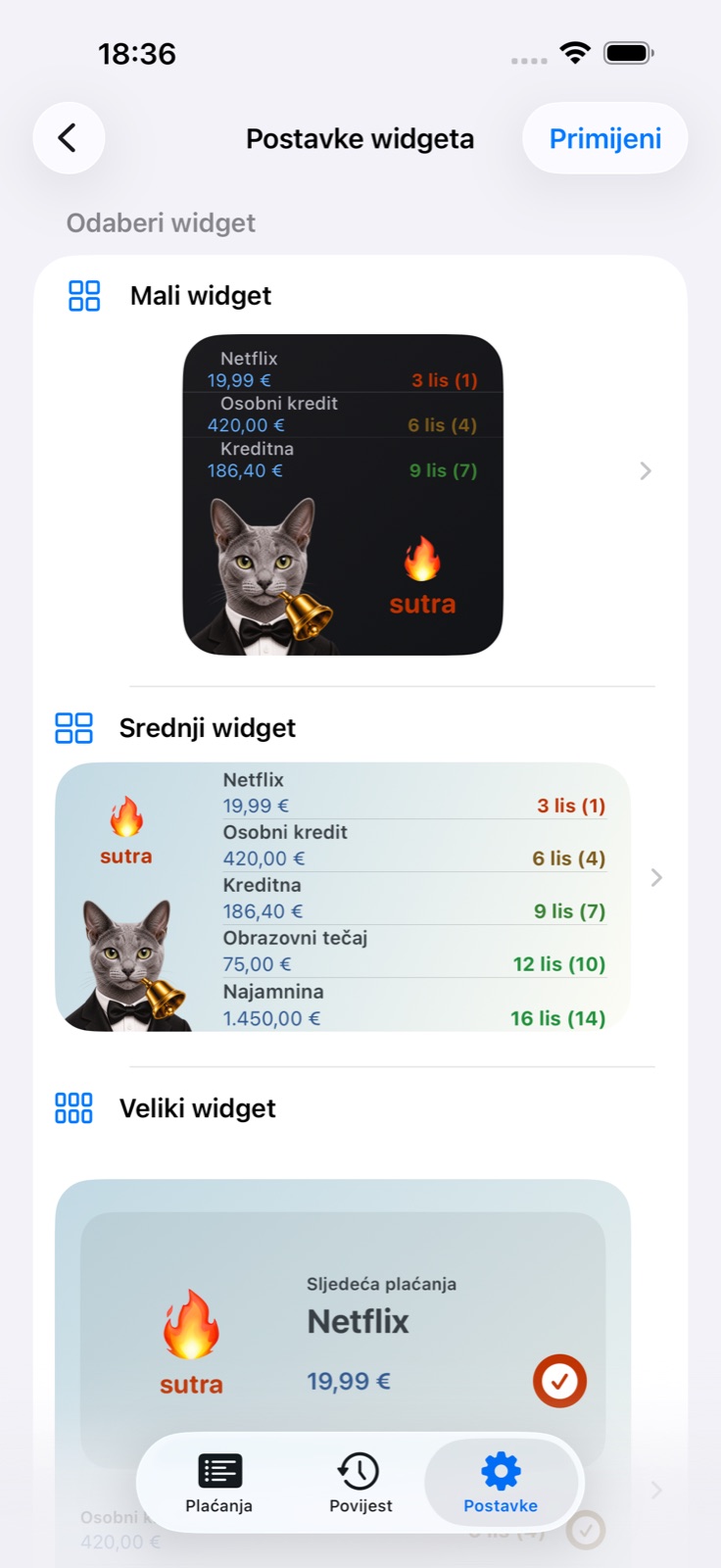
Dodajte na početni zaslon
Idite na početni zaslon
Držite prazno područje dok se ikone aplikacija ne počnu tresti.
Otvorite galeriju widgeta
Odaberite Uredi → Dodaj widget. Starije verzije iOS-a koriste +.
Pronađite BillsOn
Odaberite aplikaciju; ako je prikazan stari naziv, potražite Payment Reminder.
Dodajte odgovarajuću veličinu
Odaberite veličinu postavljenu u BillsOnu, dodajte je i završite uređivanje.
Widget izgleda drukčije
Mali i srednji widgeti podržavaju sistemski parametar Konfiguracija. Ako se prikazuje pri uređivanju widgeta, upotrijebite Konfiguraciju 1 za izgled spremljen trenutnim čarobnjakom BillsOna. Dodana veličina mora odgovarati postavljenoj. Veliki widget ima zasebne postavke izgleda.

Pogledajte račun prije otključavanja
Prilagodite zaslon
Držite zaključani zaslon i otvorite prilagodbu.
Otvorite područje widgeta
Odaberite Dodaj widgete i pronađite BillsOn / Payment Reminder.
Dodajte i spremite
Odaberite widget najbližeg plaćanja i spremite zaključani zaslon.

Emojiji, naljepnice i vlastiti raspored
Promijenite emojije statusa
Na glavnom zaslonu postavki widgeta pronađite Emojiji u widgetu. Postavite simbole za dospjele račune, račune za danas i sutra pa dodirnite Primijeni. Oni označavaju status roka; slika widgeta bira se zasebno.
Dodajte naljepnicu
U postavkama slike malog ili srednjeg widgeta odaberite emoji. Na iOS-u 18 ili novijem upotrijebite odabir naljepnice s tipkovnice emojija: dodirnite polje, otvorite tipkovnicu emojija i odaberite naljepnicu. Za uklanjanje dodirnite križić uz pretpregled i potvrdite. Spremite izgled.
Stvorite shemu boja
Otvorite odabir palete i upotrijebite gumb dodavanja. Odaberite svijetlu ili tamnu, unesite naziv i postavite boje gornje i donje pozadine, iznosa i informacija. Dodirnite Dodaj, odaberite shemu i dovršite spremanje izgleda. Svijetle i tamne sheme postavljaju se zasebno.
Uredite shemu
Upotrijebite gumb uređivanja palete. Promijenite naziv ili boje i spremite. U pretpregledu provjerite jesu li iznosi i oznake čitljivi na pozadini.
Premjestite blokove
Otvorite ručne postavke malog ili srednjeg widgeta. Povucite blok slike ili datuma u pretpregledu. Veličina bloka mijenja zauzeti prostor; broj redaka i veličina teksta imaju zasebne postavke. Raspored bez slike nema slikovni blok. Dodirnite Spremi.
Provjerite ove postavke
Promjene se ne prikazuju
Vratite se u BillsOn i dodirnite Primijeni ili Spremi. Provjerite dodanu veličinu. Vrijeme osvježavanja određuje iOS, pa ažuriranje može potrajati.
Račun nedostaje
Provjerite je li aktivan. Pauzirani, arhivirani i zbog ograničenja pretplate onemogućeni računi isključeni su. Provjerite i broj redaka.
BillsOn nije na popisu
Otvorite instaliranu aplikaciju i ponovno provjerite galeriju.
Spremanje nije dostupno
Nakon spremanja slijedi stanka od 5 sekundi. Na glavnom zaslonu postavki widgeta Primijeni može biti onemogućen i kada ništa nije promijenjeno.
Sistemske slike i pomoć za iOS — Apple ↗
Sljedeće uputeDodaj i prilagodi račun →