 BillsOn
Postavljanje aplikacije
Podsjetnici, sinkronizacija, sigurnost i pretplate, uz objašnjenje učinka svake postavke.
Opći podsjetnici i ponovljena upozorenja
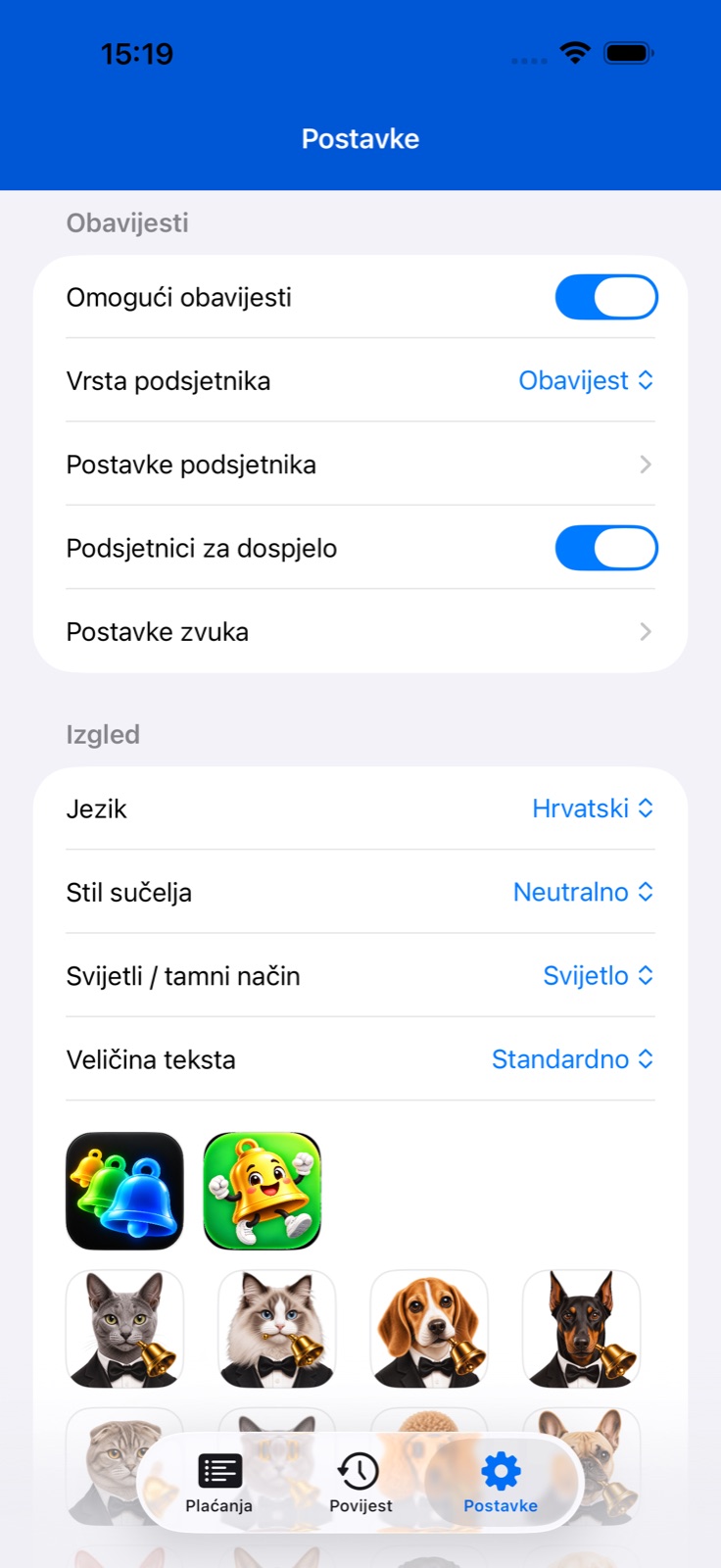
Otvorite Postavke → obavijesti. Glavni prekidač uključuje podsjetnike aplikacije. Dopustite obavijesti kada iOS zatraži.
Odaberite prikaz: obavijest ili alarm, ako je dostupan na uređaju. Alarmi traže zasebno dopuštenje. Dvije vrste imaju zasebne zvukove.
Otvorite postavke dana podsjetnika i postavite dane prije roka, vrijeme i tekst. Isti zaslon nudi česte podsjetnike: dane unaprijed, interval u satima te početno i završno vrijeme. Podsjetnici na dan plaćanja imaju vlastitu vrstu, interval i vremenski raspon.
U radnjama obavijesti odaberite odgodu: 15 ili 30 minuta ili 1, 2 ili 4 sata. Trenutni zaslon nema zaseban prekidač za odgodu ni završno vrijeme. Odgodite upozorenje njegovom radnjom u obavijesti.
Za određeni račun stvorite ili uredite zvučne profile i profile podsjetnika gumbima uz odabire. Prilagođeni podsjetnik u Napredno nadjačava dane i vrijeme profila. Glavne upute objašnjavaju prednost postavki i uvoz zvuka.
Vibracija, česta upozorenja i dospjeli računi
U Postavkama otvorite Postavke zvuka. Ispod zvukova obavijesti i alarma je prekidač vibracije. Sprema odabir vibracije za aplikaciju; i sistemski načini iPhonea mogu utjecati na upozorenja.
Uključite česta upozorenja u postavkama dana podsjetnika. Odaberite 1, 2, 3, 5, 7 ili 14 dana prije roka. Samo na dan plaćanja onemogućuje postavke za upozorenja prije roka; koristite zasebne postavke dana plaćanja.
Ponovljena upozorenja nude intervale 1, 2, 3, 4, 6, 8 ili 12 sati. Postavite početak i kraj. Primjerice, interval 3 sata i raspon 09:00–18:00 zadržavaju podsjetnike tijekom dana. Dani prije roka i dan plaćanja imaju zasebne postavke.
Uključite podsjetnike za dospjela plaćanja u glavnom odjeljku obavijesti. Kada aplikacija raspoređuje upozorenja za već dospio račun, dodaje jedan dodatni podsjetnik za 2 sata. To nije neprekidno ponavljanje svaka 2 sata: ponovno raspoređivanje zamjenjuje upozorenje na čekanju.
Dodatni podsjetnik ne stvara se za pauzirane, arhivirane ili zbog ograničenja pretplate onemogućene račune. Isporuka ovisi i o dopuštenjima za obavijesti i postavkama sustava.
Stvorite profil podsjetnika
Otvorite dodavanje ili uređivanje plaćanja i odjeljak Zvukovi. Koristite + uz odabir profila za novi profil ili gumb uređivanja za promjenu odabranog.
Zvučnom profilu dajte kratak naziv i zasebno odaberite zvukove obavijesti i alarma. Spremite ga i odaberite za željeni račun.
Naziv profila podsjetnika ograničen je na 12 znakova. Odaberite vrstu upozorenja, dane prije roka i vrijeme. Ponavljanje određuje upozorenja na dan plaćanja: bez ponavljanja ili svakih 1, 2, 3 ili 4 sata. Odgoda nudi 5, 10, 15, 30 ili 60 minuta.
Dodirnite Dodaj ili Spremi pa provjerite odabrani profil u obrascu plaćanja. Kad je Prilagođeni podsjetnik uključen, njegovi dani i vrijeme imaju prednost nad profilom.
Uključite iCloud i provjerite sinkronizaciju
Uključite iCloud sinkronizaciju u Postavkama. Aplikacija prikazuje poruku o ponovnom pokretanju; zatvorite je i ponovno otvorite.
Koristite željeni iCloud račun na uređajima i dopustite pristup aplikaciji. Ako izmjene nedostaju, provjerite internet i otvorite aplikaciju na oba uređaja.
Sinkronizacija ovisi o iCloudu i ne mora odmah prikazati svaku izmjenu. Ne stvarajte kopiju samo zato što drugi uređaj još nije ažuriran.
Jezik, izgled i zaštita pristupa
U Izgledu odaberite jezik aplikacije ili sustava, temu, svijetli ili tamni način te veličinu teksta. To mijenja sučelje aplikacije; widgeti imaju zasebne postavke izgleda.
Dodirnite ikonu u Ikona aplikacije. Dostupnost alternativnih ikona ovisi o uređaju i ikonama u instaliranoj verziji.
U Sigurnosti uključite zaključavanje aplikacije za zaštitu provjerom uređaja. Zaseban prekidač upravlja oznakom na ikoni; broj uključuje aktivne račune s rokom danas ili ranije.
U postavkama animacije uključite ili isključite ljubimca i odaberite vrstu. U Pomoći možete ponovno pokrenuti uvodni obilazak aplikacije.
Zabilježi bez potvrde u općim postavkama ubrzava bilježenje potpunog plaćanja. Koristite potvrdu kada trebate pregledati iznos i datum ili zabilježiti djelomično plaćanje.
Pretplata i ograničenja aktivnih plaćanja
Otvorite Pretplatu u Postavkama za trenutačni plan i korištenje aktivnih plaćanja. Pregled planova prikazuje ponude i njihove aktualne uvjete.
Ako kupnja nedostaje, dodirnite Obnovi kupnje. Plaćeni plan ima i Upravljaj pretplatom, što otvara Appleov sistemski zaslon pretplata.
Pri ograničenju dodavanje, dupliciranje ili ponovno aktiviranje računa može otvoriti zaslon pretplate. Računi onemogućeni zbog ograničenja ne ulaze u widgete ni aktivni raspored.
Ako se ponudi zamjena aktivnog plaćanja, odaberite koji trenutačni račun želite onemogućiti i potvrdite. Vi birate; možete i nadograditi plan.