 BillsOn
Povijest i troškovi
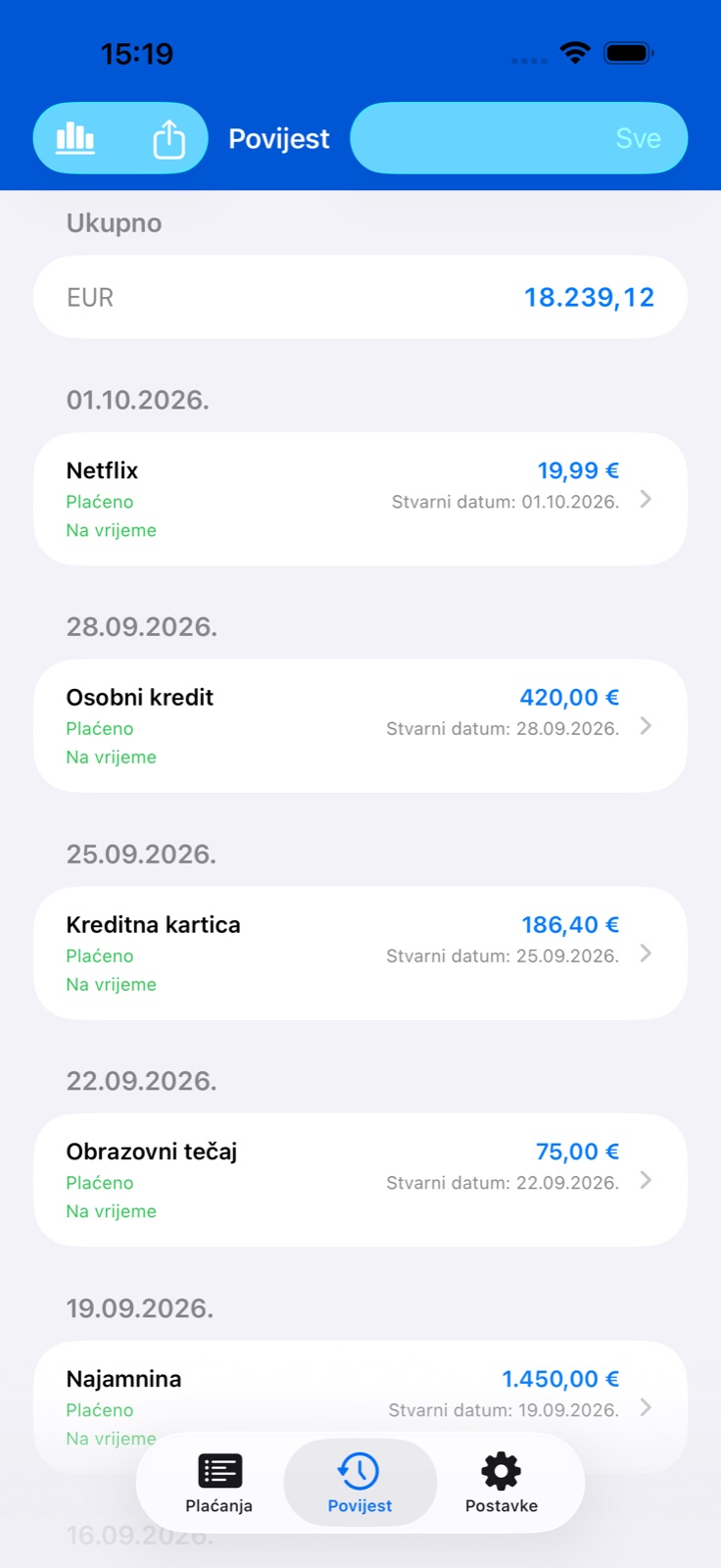
Provjerite zabilježena plaćanja, ispravite pogrešku i pregledajte troškove za odabrano razdoblje.
Pronađite i ispravite zapis plaćanja
Otvorite Povijest i odaberite filtar gore desno: svi zapisi, ovaj mjesec, ova godina, grupiranje po mjesecima ili vlastito razdoblje. Za vlastito razdoblje postavite početni i završni datum.
Dodirnite zapis za iznos, datum, status i priloge. Statusi razlikuju potpuna, djelomična i preskočena plaćanja. Ukupni iznosi prikazuju se odvojeno po valutama.
Dodirnite Uredi u detaljima zapisa ili povucite redak i odaberite uređivanje. Ispravite iznos, datum ili priloge i spremite. Promjena povijesti može ponovno izračunati raspored povezanog računa.
Pogrešan zapis izbrišite radnjom nakon povlačenja. To mijenja zabilježenu povijest; nakon toga provjerite sljedeći rok plaćanja računa.
Pregledajte troškove tijekom razdoblja
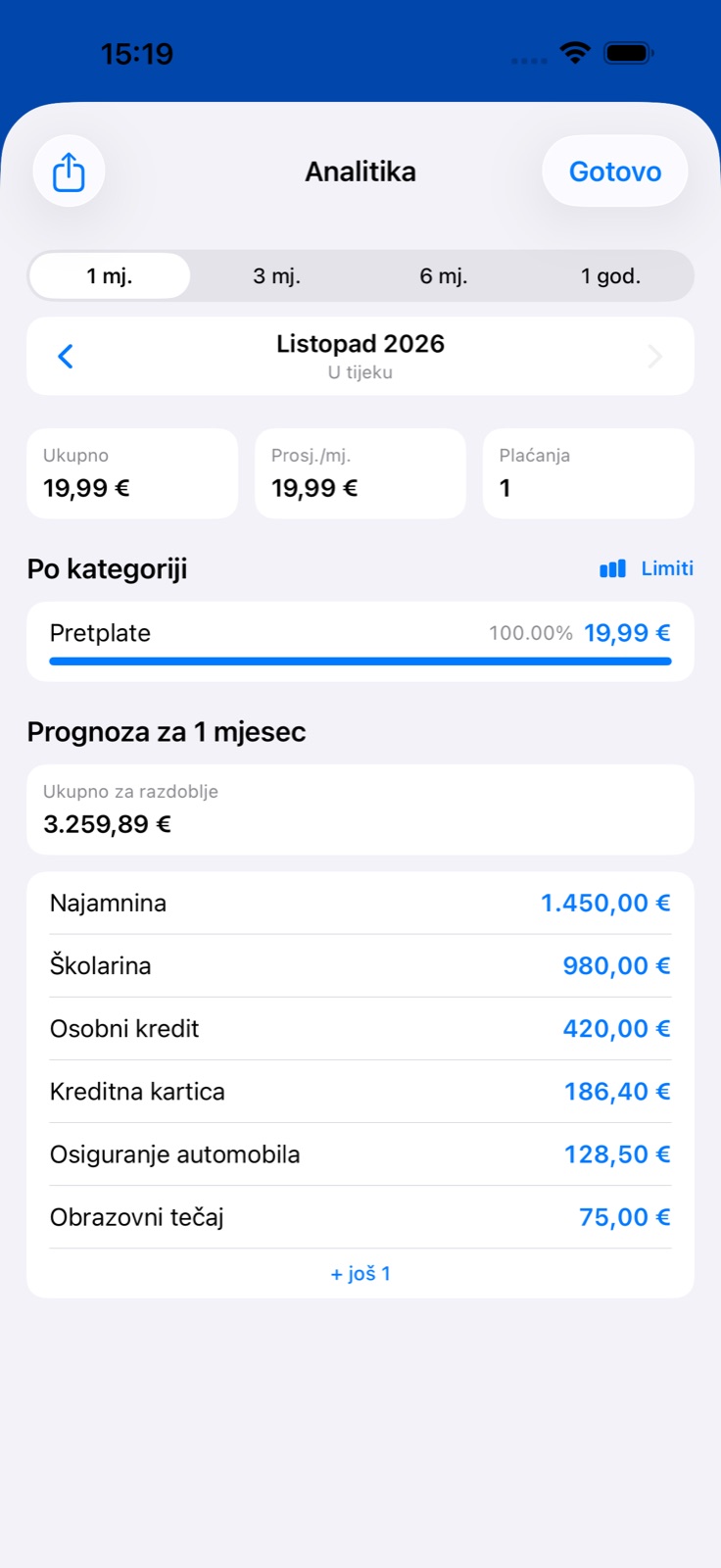
U Povijesti dodirnite ikonu grafikona gore lijevo za Analitiku. Odaberite razdoblje i koristite strelice za pomicanje po datumima.
Pregledajte ukupni iznos, podjelu po kategorijama i podatke razdoblja. Zabilježena plaćanja i buduće obveze imaju različitu svrhu: predviđanje ne znači da je novac već potrošen.
Ako je trošak u neočekivanoj kategoriji, provjerite kategoriju samog računa. Dodijelite kategorije pri stvaranju kako bi izvješća bila korisna.
Postavite proračune kategorija
U Analitici otvorite Ograničenja proračuna. Unesite ograničenje uz kategoriju i spremite.
Ograničenja su mjesečna. Za razdoblje od više mjeseci aplikacija množi ograničenje brojem mjeseci i uspoređuje ga s troškovima.
Proračun pomaže pratiti troškove; ne blokira račune ili bankovne transakcije. Promijenite ili uklonite ga u istom uređivaču.
Spremite CSV ili PDF
Za izvoz zapisa otvorite Povijest, odaberite razdoblje i dodirnite Dijeli. CSV sadrži zapise prema odabranom filtru.
U Analitici otvorite Dijeli i odaberite PDF za izvješće ili CSV za proračunsku tablicu. Izvoz koristi odabrano razdoblje.
U sistemskom izborniku odaberite Spremi u Datoteke ili aplikaciju za dijeljenje. Izvezeno izvješće nije sigurnosna kopija svih postavki aplikacije.