 BillsOn
Upravljanje računima
Pronađite račun, pauzirajte niz ili postavite iznose za buduće datume.
Pronađite račun i koristite kalendar
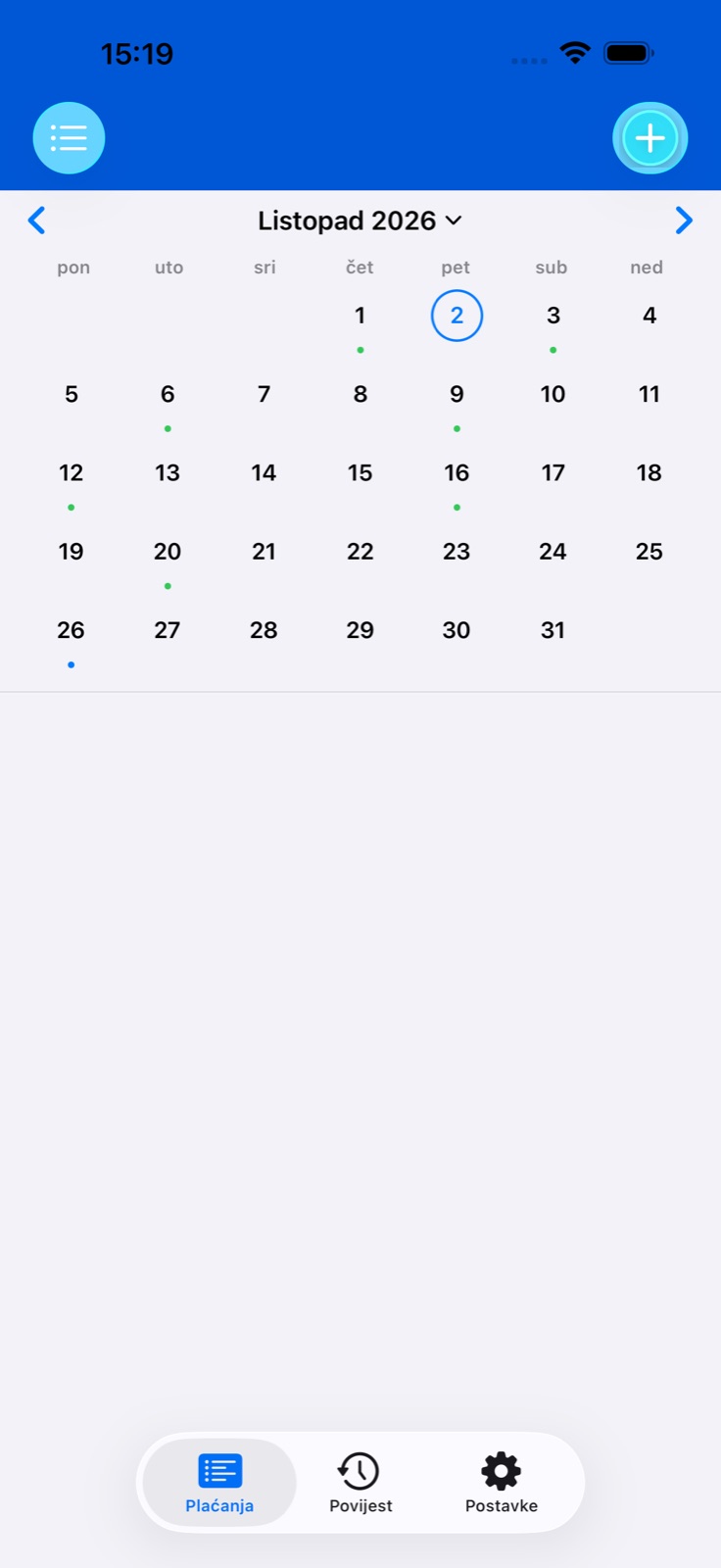
Otvorite Plaćanja. Odabir iznad popisa prebacuje između aktivnih računa, pauziranih i arhive. Pretraživanjem pronađite naziv.
U Kalendaru odaberite mjesec i dodirnite dan. Otvorite račun ispod kalendara za detalje ili bilježenje plaćanja.
Kalendar uzima u obzir ponavljanje i pomake zbog vikenda. Pauzirani, arhivirani i zbog ograničenja pretplate onemogućeni računi nisu u aktivnom rasporedu.
Preskočite jedno plaćanje ili pauzirajte niz
Za preskakanje sljedećeg plaćanja otvorite detalje → Preskoči plaćanje i potvrdite. U povijest se dodaje zapis o preskakanju, a raspored se ponovno izračunava. Ne bilježi se trošak.
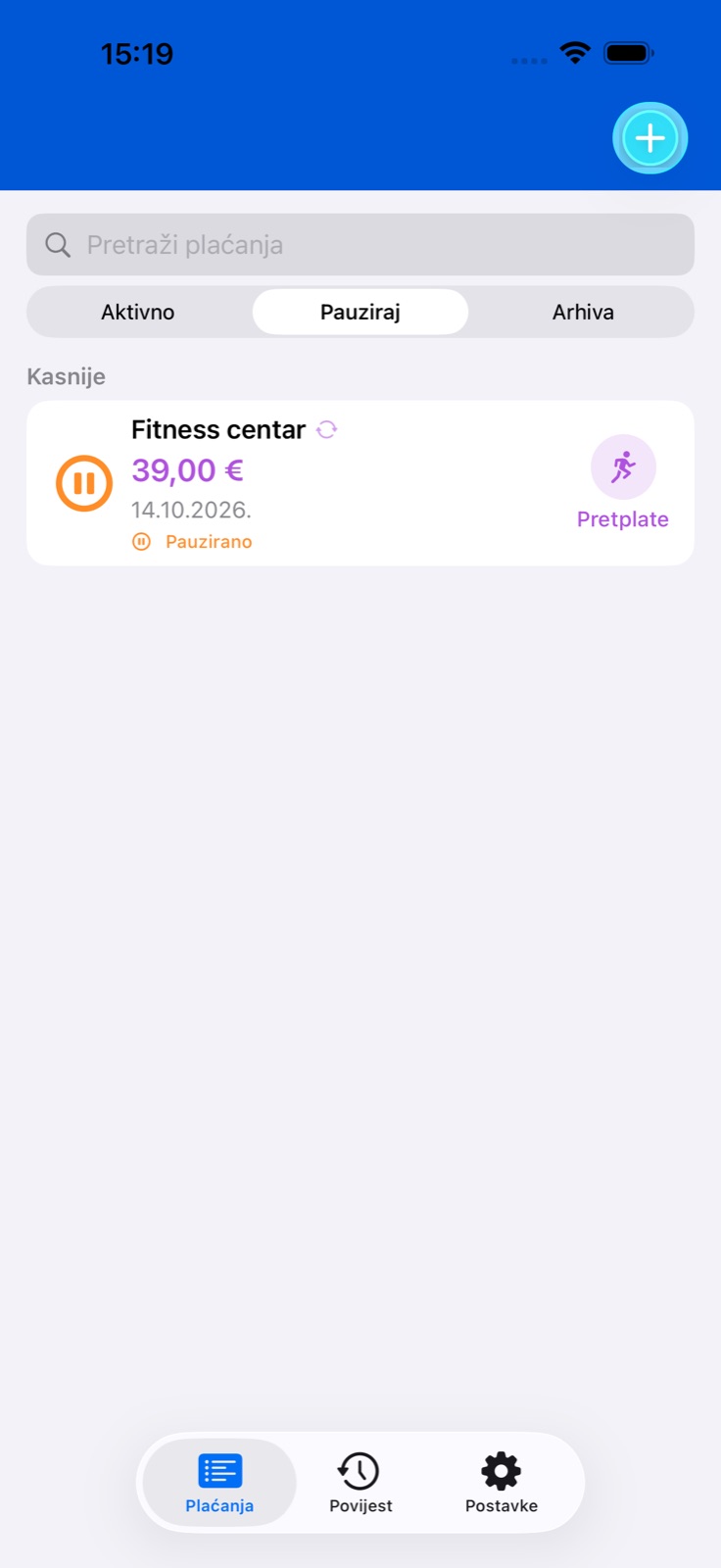
Za privremeno zaustavljanje ponavljajućeg računa dodirnite Pauziraj u detaljima. Podsjetnici se otkazuju, a račun se premješta na popis pauziranih.
Za nastavak otvorite račun na popisu pauziranih i dodirnite Nastavi. Možda će trebati slobodno mjesto unutar ograničenja aktivnih plaćanja.
Arhiviranje, dupliciranje ili brisanje
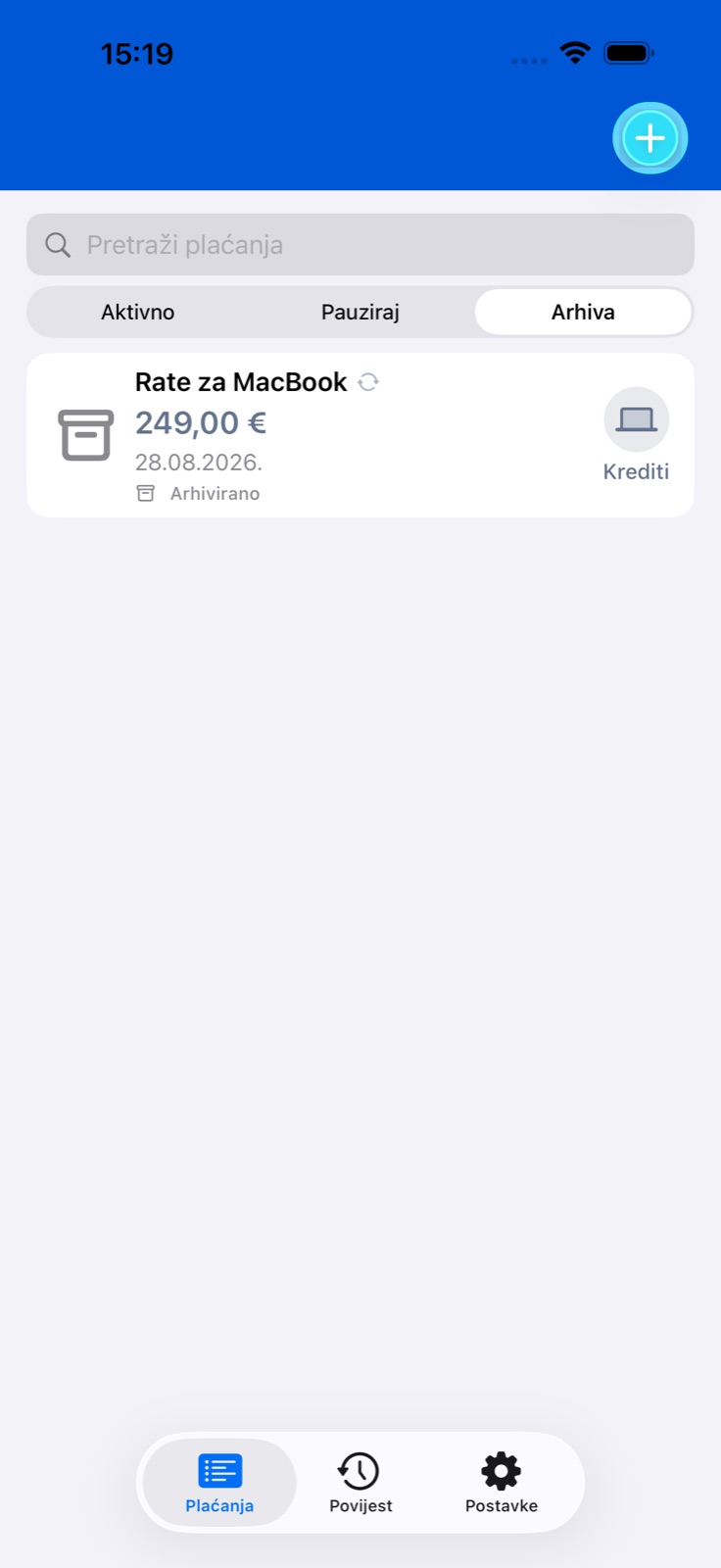
Ako račun više ne trebate na aktivnom popisu, otvorite detalje → Premjesti u arhivu i potvrdite. Zapis ostaje u arhivi, a podsjetnici se otkazuju.
Za povratak otvorite arhivirani račun → Vrati iz arhive. Raspored se ponovno izračunava. Potpuno plaćen jednokratni račun nema gumb za vraćanje.
Dupliciranje stvara zaseban račun s izvornim postavkama. Provjerite novi naziv, iznos i datum. I kopija zahtijeva slobodno mjesto.
Izbriši na dnu uklanja račun nakon potvrde. Koristite pauzu ili arhivu kada ga želite samo ukloniti s aktivnog popisa.
Različiti iznosi za različite datume
Stvorite običan račun s iznosom 0 ili promijenite osnovni iznos postojećeg računa na 0. Ovaj postupak ne koristi se za kredite.
Otvorite račun i pronađite odjeljak planiranih iznosa. Dodirnite gumb postavljanja iznosa: uređivač prikazuje buduće datume prema ponavljanju.
Unesite iznos uz svaki relevantan datum i spremite. Možete unaprijed pripremiti različite iznose režija. Za promjenu samo sljedećeg iznosa možete i urediti račun te odabrati Samo ovo.
Predlošci, kategorije i prilozi
Pri dodavanju računa dodirnite Upotrijebi predložak, odaberite opciju i provjerite popunjena polja. Predložak je polazište; provjerite iznos i datum prije spremanja.
Otvorite odabir kategorije. Odaberite ugrađenu ili dodajte vlastitu s nazivom i ikonom; za kasnije izmjene koristite gumb uređivanja u retku.
Dodajte priloge iz Fotografija, kamere ili PDF datoteka. Dodirnite naziv datoteke u detaljima plaćanja za sistemski izbornik dijeljenja. Priloge pojedinog plaćanja možete dodavati i mijenjati i u njegovu zapisu povijesti.