 BillsOn
Kako koristiti BillsOn
Započnite prvim računom ili odaberite upute za željeni zadatak.
Dodajte prvi račun
Otvorite obrazac
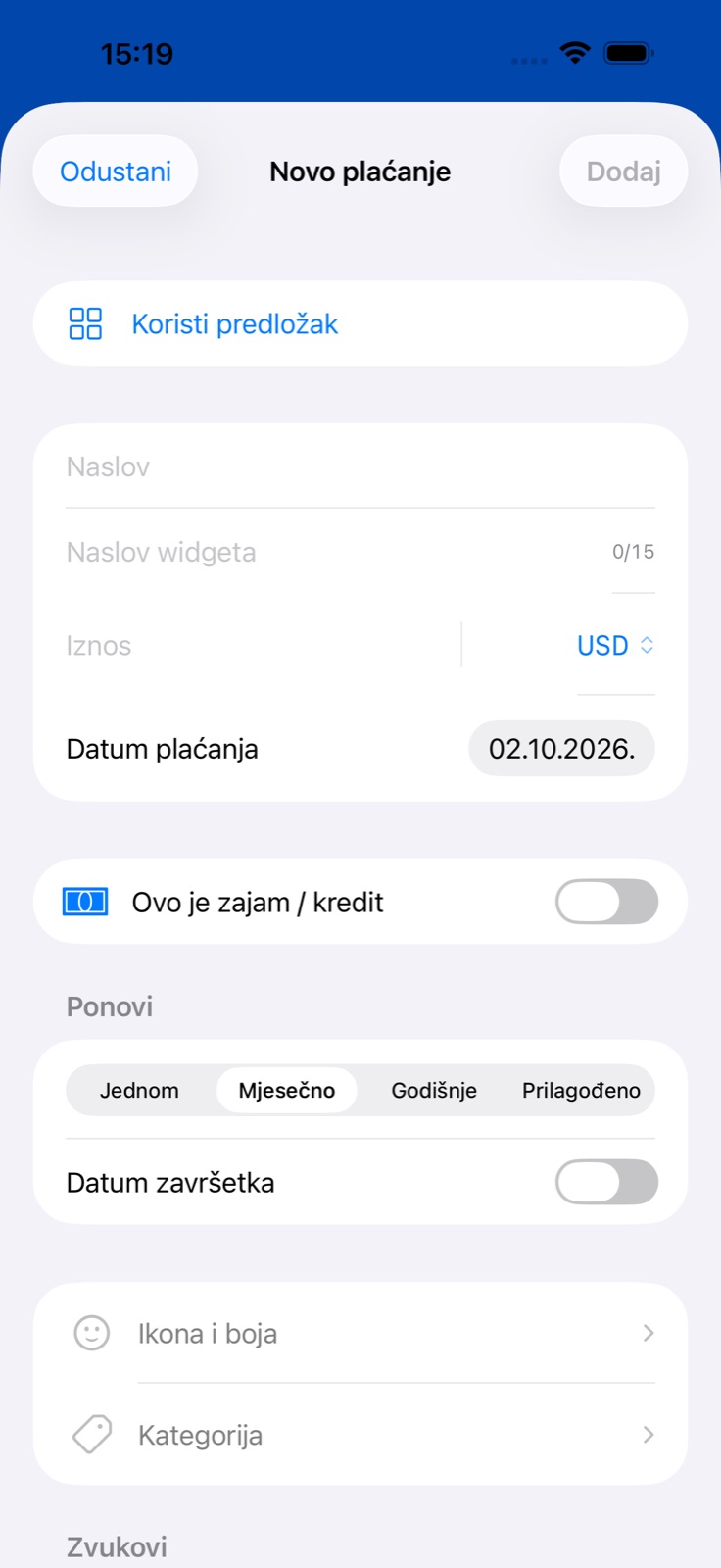
Na kartici Plaćanja dodirnite + za stvaranje plaćanja.
Po potrebi upotrijebite predložak
Upotrijebi predložak popunjava neka polja. Prije spremanja provjerite iznos, datum i ponavljanje.
Unesite osnovne podatke
Primjerice: Najamnina stana, 1.450 u vašoj valuti i sljedeći rok plaćanja. Predloženi kratki naziv widgeta možete zadržati.
Odaberite učestalost ponavljanja
Za najamninu odaberite Mjesečno, a za jednokratni račun Jednom. Prilagođeno podržava druge intervale, poput svaka 2 tjedna.
Spremite račun
Dodirnite Dodaj pri vrhu. Kategoriju, boju, bilješke i priloge možete dodati sada ili urediti kasnije.
Podsjetnik u pravo vrijeme
Odaberite gotov profil
U odjeljku Zvukovi odaberite profil podsjetnika. Dan prije podsjeća prethodnog dana i na dan plaćanja u 09:00.
Ili odaberite vlastito vrijeme
Proširite Napredno i uključite Prilagođeni podsjetnik. Odaberite dane prije roka i vrijeme; zamijenit će raspored profila.
Dopustite obavijesti
Dopustite obavijesti BillsOna na iPhoneu. Fokus i postavke zvuka mogu ih utišati.
Želim koristiti vlastiti zvuk
Otvorite postavke zvuka
Uvezite datoteku u Zvuk obavijesti ili Zvuk alarma.
Odaberite odsječak
Postavite početak i kraj, poslušajte i spremite. Po želji uključite postupno pojačavanje i stišavanje.
Provjerite profil plaćanja
Zvučni profil može nadjačati opći zvuk. Prilagođeni podsjetnik koristi opći zvuk obavijesti.
Sve postavke podsjetnika
Započnite profilom podsjetnika u odjeljku Zvukovi. Ugrađeni profil Dan prije uključuje prethodni dan i dan plaćanja u 09:00. Profili za tri dana i tjedan također uključuju dan plaćanja.
Za pojedinačno plaćanje uključite Napredno → Prilagođeni podsjetnik. Odaberite dan plaćanja ili 1, 2, 3, 4, 5, 6, 7, 10, 14 ili 30 dana prije pa postavite vrijeme. Uređivač početno odabire prethodni dan i dan plaćanja. Tekst podsjetnika običan je tekst, bez uređivača varijabli.
Prilagođeni podsjetnik nadjačava dane i vrijeme profila i koristi opći zvuk obavijesti aplikacije. Zvuk alarma i dalje može dolaziti iz zvučnog profila.
- Otvorite Postavke i postavke zvuka.
- Odaberite ugrađeni zvuk ili uvezite datoteku u Zvuk obavijesti odnosno Zvuk alarma.
- Odaberite početak i kraj odsječka te ga poslušajte; po želji uključite postupno pojačavanje i stišavanje.
- Spremite. Uvezene zvukove možete odabrati, preimenovati ili izbrisati.
- Ako plaćanje ima zvučni profil, provjerite i njegove zvukove: profil može nadjačati opći odabir.
Dopuštenja za obavijesti, Fokus i postavke sustava utječu na isporuku. Alarmi na zaslonu zahtijevaju podržanu verziju iOS-a i odgovarajuće dopuštenje.
Uredite račun ili ga označite kao plaćen
Uredite podatke
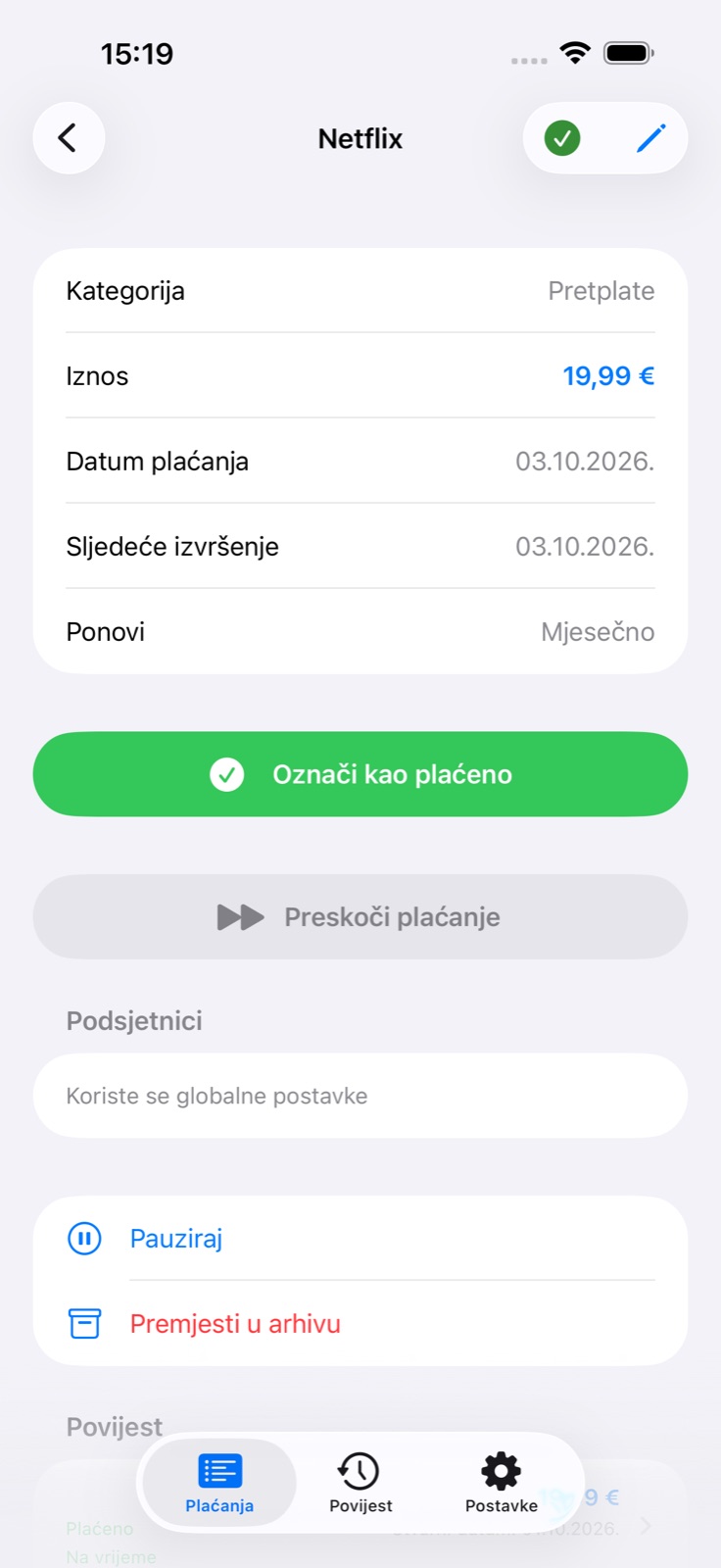
Otvorite račun, dodirnite olovku i spremite promjene.
Odaberite opseg promjene
Promjena ponavljajućeg iznosa, datuma ili učestalosti otvara izbor Samo ovo / Ovo i buduća. Prvi mijenja sljedeći iznos ili datum, a drugi cijeli niz.
Zabilježite plaćanje
Dodirnite zelenu kvačicu ili Označi kao plaćeno u detaljima. Provjerite stvarni iznos i datum ili uključite djelomično plaćanje.
Potvrda i prijevremena otplata
Dodirnite zelenu kvačicu na popisu ili Označi kao plaćeno u detaljima. Potvrda omogućuje promjenu zabilježenog iznosa i datuma, djelomično plaćanje i priloge. Krediti podržavaju i prijevremenu otplatu s kraćim rokom ili manjim obrokom. BillsOn bilježi plaćanje; ne prenosi novac.
Potvrda se preskače ako je to uključeno za plaćanje ili u općim postavkama. Isključite obje mogućnosti kako biste provjerili podatke prije bilježenja.
Prilagodite svojim potrebama
Za običan račun dovoljna su osnovna polja. Otvorite objašnjenje kada trebate dodatne mogućnosti.
Naziv
Puni naziv na popisu i u detaljima plaćanja. Nakon uklanjanja razmaka s početka i kraja ne smije biti prazan.
Naziv widgeta
Kratka oznaka s najviše 15 znakova. Isprva se stvara iz punog naziva; nakon ručne promjene više ne prati njegove izmjene.
Iznos i valuta
Iznos za plaćanje i njegova valuta. Možete koristiti decimalni zarez ili točku. Upravljanje valutama omogućuje pretraživanje, dodavanje, uklanjanje i promjenu redoslijeda odabranih valuta.
Rok plaćanja
Planirani datum i početna točka ponavljajućeg rasporeda. Pravila vikenda mogu pomaknuti sljedeći rok.
Ponavljanje
Pri stvaranju su dostupni Jednom, Mjesečno, Godišnje i Prilagođeno. Prilagođeno koristi interval od 1–365 dana, tjedana ili mjeseci, primjerice svaka 2 tjedna.
Završni datum
Dostupan za ponavljajuća plaćanja. Uključite ga da završite niz; ne može biti prije datuma plaćanja.
Kredit
Otvara kreditna polja i skriva obično ponavljanje pri stvaranju kredita. Iznos obroka izračunava se iz podataka kredita.
Ikona i boja
Izgled ovog plaćanja. Kategorija može dati zadanu ikonu.
Kategorija
Ugrađena ili vlastita kategorija za grupiranje plaćanja i troškova.
Zvukovi: zvučni profil
Odabire zvukove obavijesti i alarma. Gumbi dodavanja i uređivanja otvaraju uređivač profila.
Zvukovi: profil podsjetnika
Odabire dane prije roka, vrijeme i vrstu podsjetnika. Vlastiti profili mogu uključivati ponavljanje i intervale odgode.
Način plaćanja
Tekstualna bilješka poput „Prijenos” ili „Kartica”. Ne povezuje banku i ne izvršava plaćanje.
Web-mjesto pružatelja usluge
Web-mjesto pružatelja usluge koje se može otvoriti iz detalja plaćanja. Aplikacija ne prenosi novac automatski.
Prilozi
Fotografija iz biblioteke, snimka kamerom ako je dostupna ili PDF iz Datoteka. Povucite redak priloga za brisanje.
Napredno → Bilješka
Dodatne informacije prikazane u detaljima plaćanja.
Napredno → Pomak zbog vikenda
Bez pomaka, prethodni radni dan ili sljedeći radni dan. Kad je uključen, odaberite koji dani u tjednu se računaju kao vikend.
Napredno → Prilagođeni podsjetnik
Dani, vrijeme i tekst za pojedinačno plaćanje. Dani i vrijeme nadjačavaju odabrani profil podsjetnika; pogledajte sljedeći odjeljak.
Napredno → Zabilježi bez potvrde
Bilježi potpuno plaćanje bez otvaranja potvrde. Ostavite isključeno za pregled iznosa i datuma ili djelomično plaćanje.
Dodavanje kredita: koja polja trebam?
Glavnica
Početni iznos kredita. Skriva se kad je uključena evidencija prethodnih plaćanja.
Mjesečni obrok
Neobavezan ručno zadan iznos. Prazno polje koristi izračunati iznos; poništavanje vraća izračun. Ako iznos ne pokriva kamate i naknade, prikazuje se upozorenje.
Kamatna stopa
Godišnja kamatna stopa u postocima.
Rok / Završni datum
Odaberite broj mjeseci ili završni datum kao dva alternativna načina zadavanja roka.
Početni datum i datum prvog plaćanja
Zasebni datumi. Promjena početka prvo smješta prvu uplatu mjesec kasnije; datum možete prilagoditi.
Mjesečna naknada
Fiksni iznos, postotak početne glavnice ili postotak preostalog duga.
Vrsta otplate
Anuitetna otplata s jednakim obrocima ili otplata u jednakim dijelovima glavnice, pri kojoj se ukupni obrok smanjuje.
Prethodna plaćanja
Za postojeći kredit unesite preostalu glavnicu te već plaćenu glavnicu i kamate. Datum plaćanja postaje datum sljedećeg obroka.
Ako nešto ne radi
Zašto Dodaj nije dostupan?
Unesite naziv; prazan tekst ili samo razmaci nisu dovoljni. Ponuda pretplate nakon Dodaj označava ograničenje aktivnih plaćanja.
Zašto naziv widgeta više ne prati naziv plaćanja?
Ručno je promijenjen i sada ostaje neovisan o punom nazivu.
Zašto se sljedeći rok plaćanja razlikuje?
Provjerite ponavljanje i pomak zbog vikenda. Sljedeći datum izračunava se iz rasporeda i odabranih dana vikenda.
Zašto se moj zvuk ne koristi?
Provjerite zvučni profil plaćanja, Prilagođeni podsjetnik, opći zvuk i sistemska dopuštenja; ove postavke djeluju na različitim razinama.
Zašto plaćanje nedostaje u widgetu?
Widgeti dobivaju aktivna plaćanja. Pauzirani, arhivirani i zbog ograničenja pretplate onemogućeni zapisi isključeni su. Provjerite i veličinu widgeta te broj redaka.