 BillsOn
Deine Rechnungen.
Auf deinem iPhone-Bildschirm.
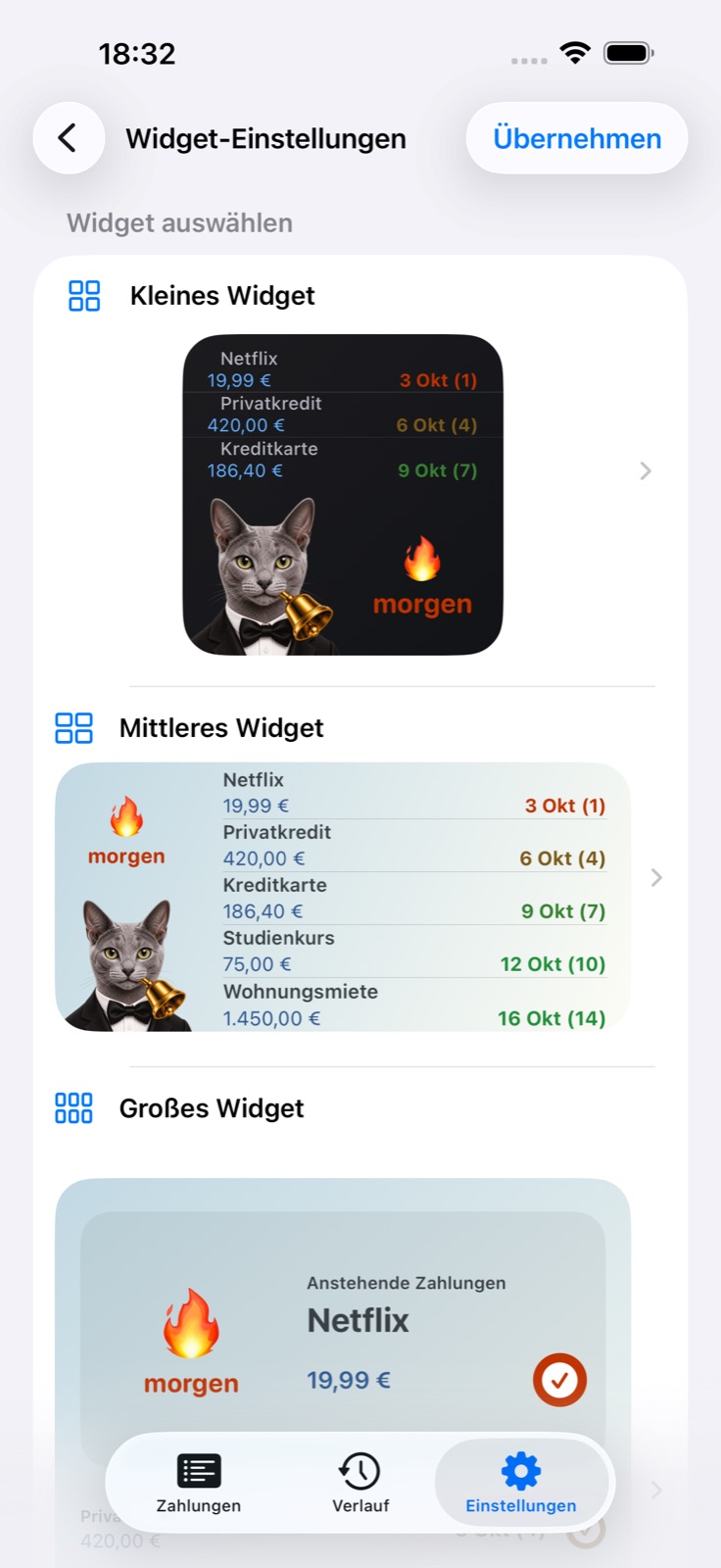
Wähle die Darstellung in BillsOn und füge das Widget zum Home-Bildschirm hinzu.
Wähle die Widget-Darstellung
Öffne die Widget-Einstellungen
Öffne in BillsOn Einstellungen, suche Widget und öffne Widget-Einstellungen.
Wähle Größe und Layout
Wähle klein, mittel oder groß. Kleine und mittlere Widgets bieten Vorlagen und manuelle Anpassung.
Speichere die Darstellung
Enthält das Layout ein Bild, wähle es vor den Farben. Tippe auf Anwenden oder beim manuellen Einstellen auf Speichern.
Was kann ich anpassen?
Vordefiniertes Layout
Eine Kombination aus Bild, Zahlungsliste und Datum. Sie bestimmt die folgenden Schritte im Assistenten.
Bild
Klein und mittel: App-Symbol, eigenes Bild, Emoji oder kein Bild. In der manuellen Vorschau lassen sich Bild- und Datumsblöcke verschieben.
Foto
Wähle ein Foto aus und schneide es zu. Kleine und mittlere Widgets haben getrennte Bildeinstellungen.
Thema und Palette
Helle oder dunkle Darstellung, Paletten und eigene Farben für Hintergrund, Beträge und Informationen. Eigene Paletten sind möglich.
Textgröße und Zeilen
Größe der Beschriftung und Anzahl sichtbarer Zahlungen. Auch große Widgets bieten Text- und Zeileneinstellungen.
Betrag, Währung, Nachkommastellen
Kleine und mittlere Widgets können diese Elemente einzeln ein- oder ausblenden.
Datum
Textformat des Datums für kleine und mittlere Widgets. Optionen unterscheiden sich je nach Größe.
Speichern / Anwenden
Überträgt die Einstellungen, fügt aber kein Widget zum Home-Bildschirm hinzu. Erneutes Speichern ist für 5 Sekunden gesperrt.
Füge es zum Home-Bildschirm hinzu
Öffne den Home-Bildschirm
Halte einen leeren Bereich gedrückt, bis die App-Symbole wackeln.
Öffne die Widget-Auswahl
Wähle Bearbeiten → Widget hinzufügen. Ältere iOS-Versionen verwenden +.
Suche BillsOn
Wähle die App; erscheint noch der frühere Name, suche Payment Reminder.
Füge die passende Größe hinzu
Wähle die in BillsOn eingestellte Größe, füge das Widget hinzu und beende die Bildschirmbearbeitung.
Das Widget sieht anders aus
Kleine und mittlere Widgets unterstützen den Systemparameter Konfiguration. Wenn Widget bearbeiten ihn anzeigt, verwende Konfiguration 1 für die im aktuellen BillsOn-Assistenten gespeicherte Darstellung. Installierte und konfigurierte Größe müssen übereinstimmen. Das große Widget besitzt eigene Darstellungseinstellungen.

Eine Rechnung schon vor dem Entsperren sehen
Passe den Bildschirm an
Halte den Sperrbildschirm gedrückt und öffne die Anpassung.
Öffne den Widget-Bereich
Wähle Widgets hinzufügen und suche BillsOn / Payment Reminder.
Hinzufügen und speichern
Wähle ein Widget für die nächste Zahlung und speichere den Sperrbildschirm.

Emojis, Sticker und dein eigenes Layout
Ändere die Status-Emojis
Suche auf der Hauptseite der Widget-Einstellungen Emojis im Widget. Wähle Symbole für überfällige, heute fällige und morgen fällige Zahlungen und tippe auf Anwenden. Sie zeigen die Fälligkeit an; das Widget-Bild wird separat gewählt.
Füge einen Sticker hinzu
Wähle in den Bildeinstellungen eines kleinen oder mittleren Widgets Emoji. Ab iOS 18 kannst du Sticker aus der Emoji-Tastatur auswählen: Tippe auf das Feld, öffne die Emoji-Tastatur und wähle den Sticker. Zum Entfernen tippe auf das Kreuz neben der Vorschau und bestätige. Speichere die Darstellung.
Erstelle ein Farbschema
Öffne die Palette und verwende die Schaltfläche zum Hinzufügen. Wähle hell oder dunkel, gib einen Namen an und lege die obere und untere Hintergrundfarbe sowie Betrags- und Informationsfarben fest. Tippe auf Hinzufügen, wähle das Schema und speichere die Darstellung. Helle und dunkle Schemen werden getrennt eingerichtet.
Bearbeite ein Schema
Verwende die Bearbeitungsschaltfläche der Palette. Ändere Name oder Farben und speichere. Prüfe in der Vorschau, ob Beträge und Beschriftungen gut lesbar bleiben.
Verschiebe die Blöcke
Öffne die manuellen Einstellungen eines kleinen oder mittleren Widgets. Ziehe Bild- oder Datumsblock in der Vorschau an die gewünschte Stelle. Die Blockgröße bestimmt den belegten Platz; Zeilenzahl und Textgröße sind unabhängig davon. Ohne Bild gibt es keinen Bildblock. Tippe auf Speichern.
Prüfe diese Einstellungen
Änderungen erscheinen nicht
Öffne BillsOn und tippe auf Anwenden oder Speichern. Prüfe die installierte Größe. iOS steuert die Aktualisierung, deshalb kann sie dauern.
Eine Rechnung fehlt
Prüfe, ob sie aktiv ist. Pausierte, archivierte oder durch das Abo deaktivierte Rechnungen fehlen. Prüfe auch die Zeilenzahl.
BillsOn fehlt in der Liste
Öffne die installierte App und prüfe die Widget-Auswahl erneut.
Speichern ist deaktiviert
Nach dem Speichern gibt es eine Pause von 5 Sekunden. Auf der Hauptseite kann Anwenden auch deaktiviert sein, wenn nichts geändert wurde.
Systembilder und iOS-Hilfe — Apple ↗
Nächste AnleitungRechnung hinzufügen und anpassen →