 BillsOn
Rechnungen verwalten
Finde eine Rechnung, pausiere eine Serie oder lege Beträge für kommende Termine fest.
Rechnung finden und Kalender verwenden
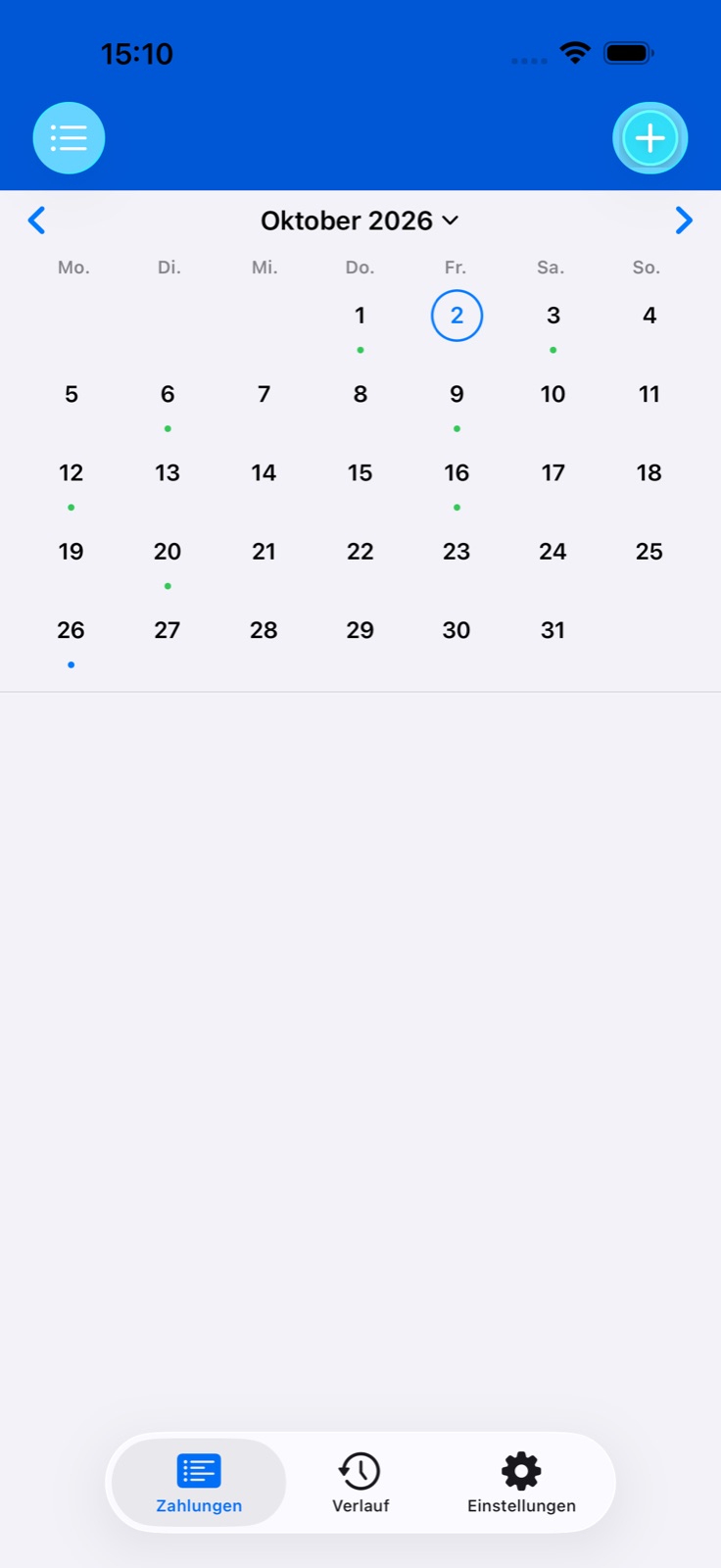
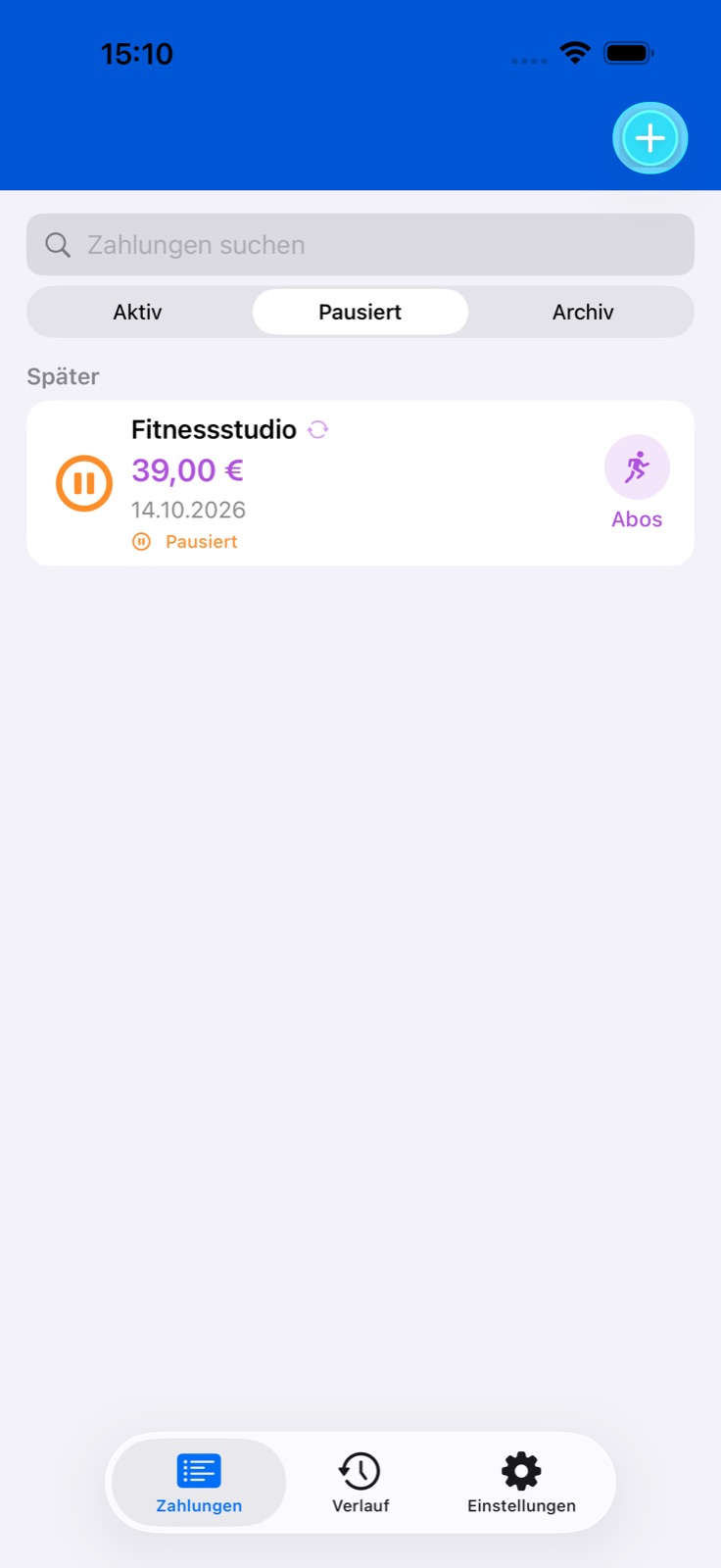
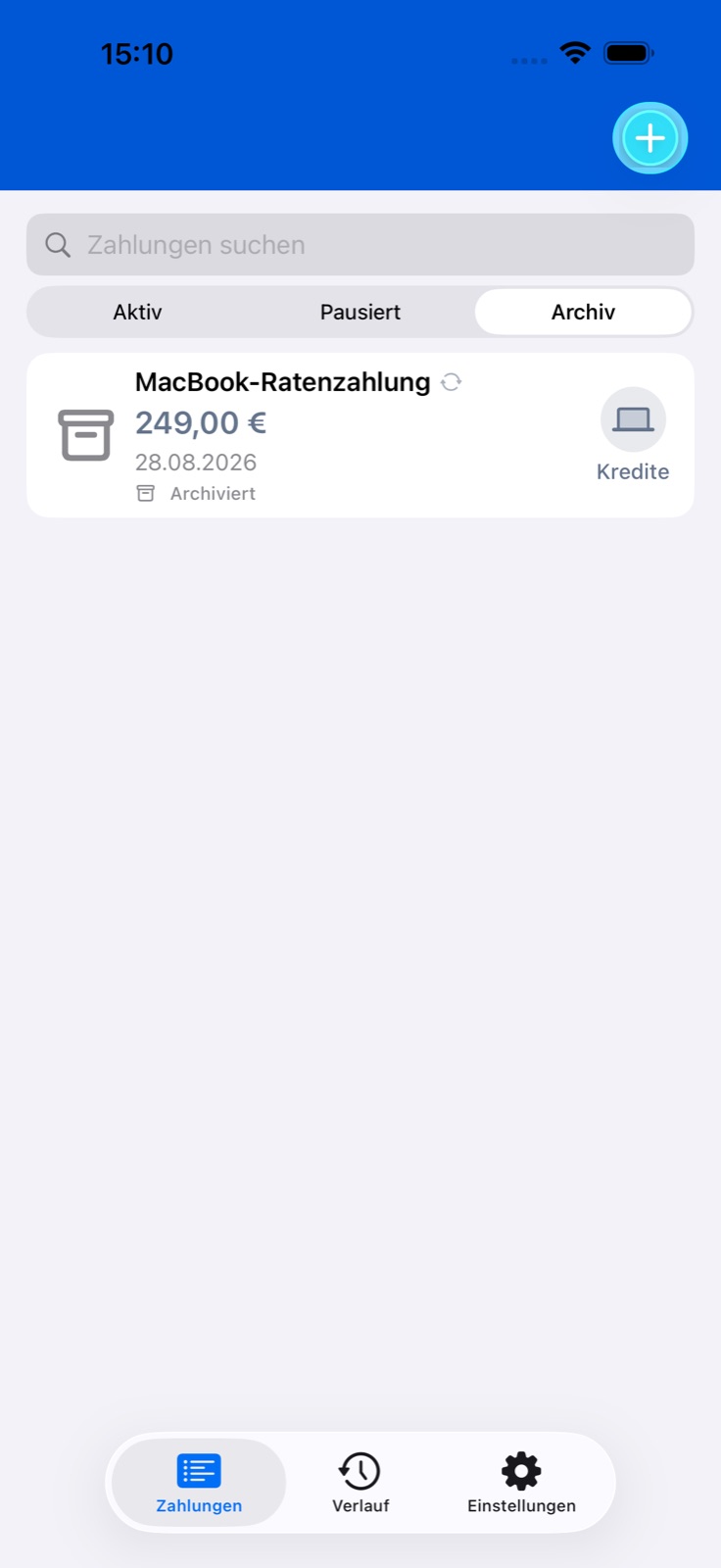
Öffne Zahlungen. Der Schalter über der Liste wechselt zwischen aktiven, pausierten und archivierten Rechnungen. Über die Suche findest du einen Namen.
Wähle unter Kalender einen Monat und einen Tag. Öffne eine Rechnung unter dem Kalender, um Details anzusehen oder eine Zahlung zu erfassen.
Der Kalender berücksichtigt Wiederholung und arbeitsfreie Tage. Pausierte, archivierte und durch das Abo deaktivierte Rechnungen gehören nicht zum aktiven Zeitplan.
Zahlung überspringen oder Serie pausieren
Öffne zum Überspringen des nächsten Termins die Details → Zahlung überspringen und bestätige. Ein Eintrag Übersprungen wird im Verlauf angelegt und der Zeitplan neu berechnet. Es wird keine Ausgabe erfasst.
Tippe zum vorübergehenden Anhalten einer wiederkehrenden Rechnung in den Details auf Pause. Erinnerungen werden abgebrochen und der Eintrag erscheint unter pausierten Zahlungen.
Öffne zum Fortsetzen die pausierte Rechnung und tippe auf Fortsetzen. Dafür kann ein freier Platz im Limit aktiver Zahlungen erforderlich sein.
Archivieren, duplizieren oder löschen
Soll die Rechnung nicht mehr aktiv sein, öffne Details → Ins Archiv verschieben und bestätige. Der Eintrag bleibt im Archiv, Erinnerungen werden abgebrochen.
Öffne zum Zurückholen die archivierte Rechnung → Aus Archiv wiederherstellen. Der Zeitplan wird neu berechnet. Eine vollständig bezahlte einmalige Rechnung hat keine Wiederherstellen-Schaltfläche.
Duplizieren erzeugt eine eigenständige Rechnung mit den ursprünglichen Einstellungen. Prüfe den neuen Namen, Betrag und Termin. Auch eine Kopie benötigt einen freien Platz.
Löschen am Ende der Details entfernt die Rechnung nach Bestätigung. Nutze Pause oder Archiv, wenn du sie nur aus der aktiven Liste nehmen möchtest.
Unterschiedliche Beträge je Termin
Lege eine gewöhnliche Rechnung mit Betrag 0 an oder ändere den Grundbetrag einer vorhandenen auf 0. Dieses Verfahren gilt nicht für Kredite.
Öffne die Rechnung und suche die terminabhängigen Beträge. Tippe auf die Schaltfläche zum Festlegen: Der Editor zeigt kommende Termine anhand der Wiederholung.
Trage neben den gewünschten Terminen die Beträge ein und speichere. So kannst du etwa unterschiedliche Nebenkostenbeträge vorbereiten. Nur den nächsten Betrag kannst du auch beim Bearbeiten mit Nur diese ändern.
Vorlagen, Kategorien und Anhänge
Tippe beim Anlegen auf Vorlage verwenden, wähle eine Option und prüfe die ausgefüllten Felder. Die Vorlage ist ein Ausgangspunkt; kontrolliere Betrag und Datum vor dem Speichern.
Öffne die Kategorien. Wähle eine integrierte Kategorie oder erstelle eine eigene mit Name und Symbol. Über die Bearbeitungsfunktion ihrer Zeile kannst du sie später ändern.
Füge Anhänge aus Fotos, von der Kamera oder als PDF hinzu. Tippe in den Details auf einen Dateinamen, um das Teilen-Menü zu öffnen. Anhänge einer konkreten Zahlung lassen sich auch im Verlaufseintrag hinzufügen und ändern.