 BillsOn
Verlauf und Ausgaben
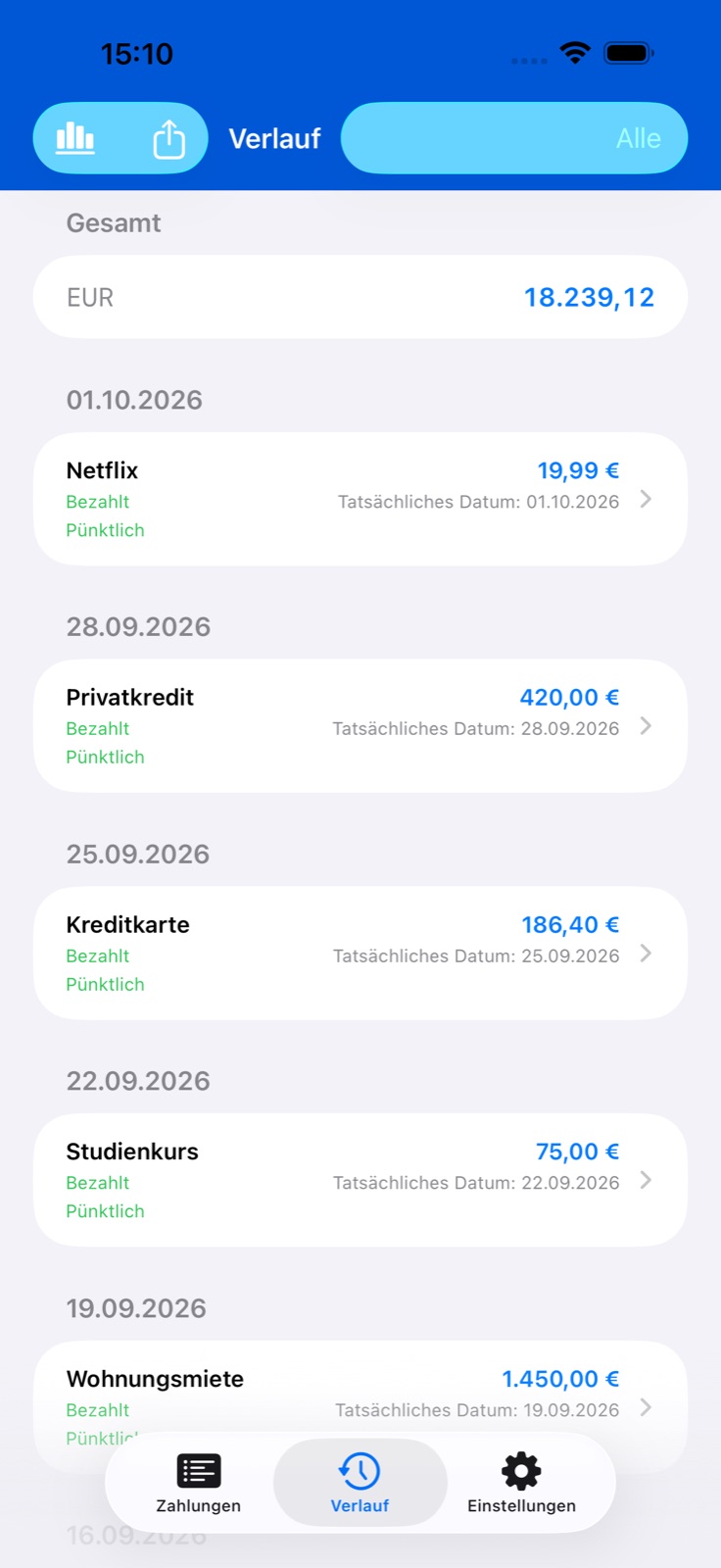
Prüfe erfasste Zahlungen, korrigiere Fehler und sieh die Ausgaben eines Zeitraums an.
Zahlungseintrag finden und korrigieren
Öffne Verlauf und wähle oben rechts einen Filter: alle Einträge, dieser Monat, dieses Jahr, nach Monaten gruppiert oder eigener Zeitraum. Lege bei eigenem Zeitraum Anfang und Ende fest.
Tippe auf einen Eintrag für Betrag, Datum, Status und Anhänge. Die Status unterscheiden bezahlt, teilweise bezahlt und übersprungen. Summen erscheinen getrennt nach Währung.
Tippe in den Details auf Bearbeiten oder wische über die Zeile und wähle die Bearbeitung. Korrigiere Betrag, Datum oder Anhänge und speichere. Der Zeitplan der zugehörigen Rechnung kann neu berechnet werden.
Lösche einen falschen Eintrag über die Wischaktion. Das ändert den Verlauf; prüfe danach den nächsten Termin der Rechnung.
Ausgaben eines Zeitraums ansehen
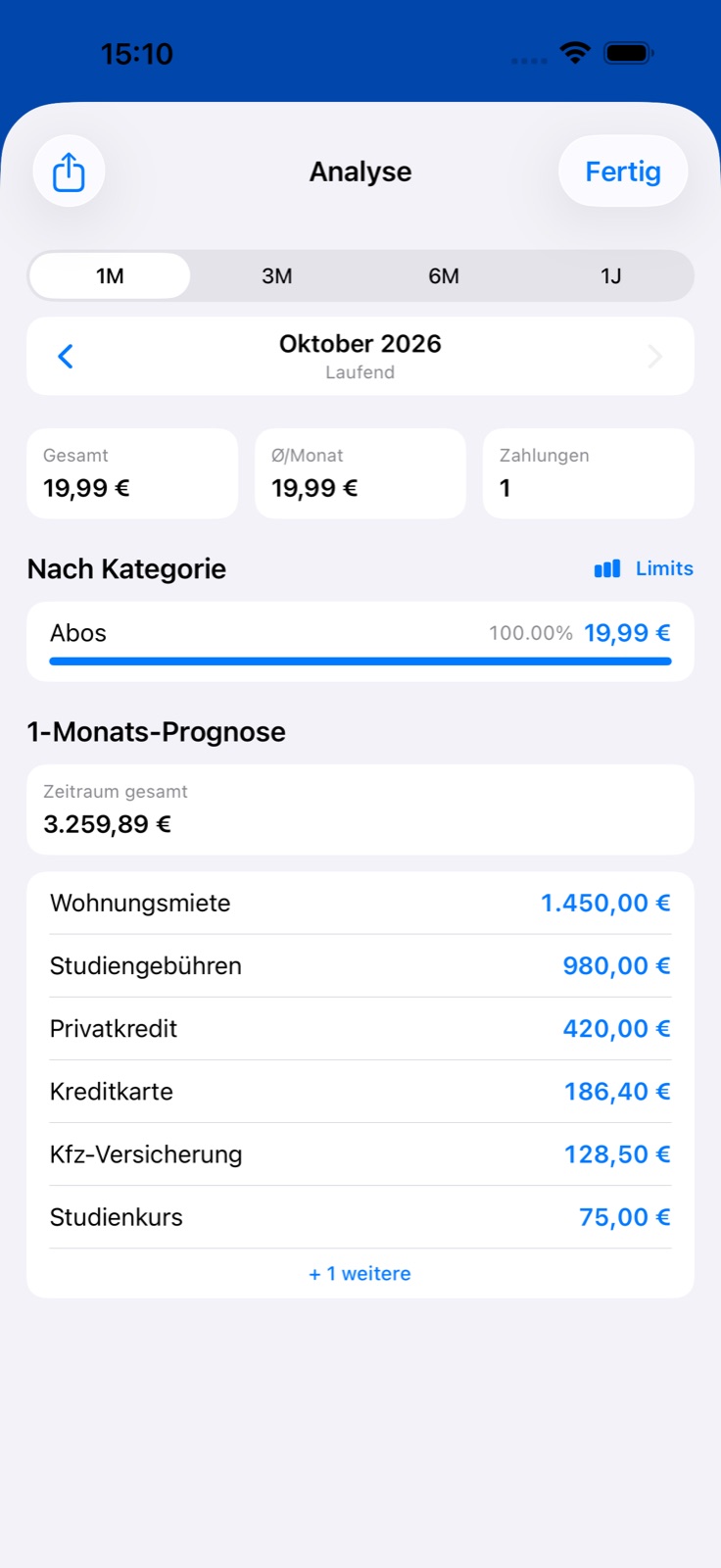
Tippe unter Verlauf oben links auf das Diagramm für die Auswertung. Wähle einen Zeitraum und wechsle die Termine mit den Pfeilen.
Prüfe Gesamtsumme, Kategorien und Zeitraumdaten. Erfasste Zahlungen und zukünftige Verpflichtungen erfüllen unterschiedliche Zwecke: Eine Vorschau bedeutet nicht, dass das Geld schon ausgegeben wurde.
Prüfe bei unerwarteter Zuordnung die Kategorie der Rechnung. Kategorien schon beim Anlegen zu vergeben verbessert die Übersicht.
Kategorienbudgets festlegen
Öffne in der Auswertung Budgetlimits. Trage das Limit der gewünschten Kategorie ein und speichere.
Limits gelten monatlich. Für mehrere Monate skaliert die App das Limit mit der Monatszahl und vergleicht damit die Ausgaben.
Ein Budget hilft beim Überblick, blockiert aber weder Rechnungen noch Bankgeschäfte. Ändere oder entferne es im selben Editor.
CSV oder PDF speichern
Öffne zum Exportieren Verlauf, wähle einen Zeitraum und tippe auf Teilen. Die CSV enthält Einträge des gewählten Filters.
Öffne in der Auswertung Teilen und wähle PDF für einen Bericht oder CSV für eine Tabelle. Der Export betrifft den gewählten Zeitraum.
Wähle im Systemmenü In Dateien sichern oder eine App zum Teilen. Ein exportierter Bericht ist keine Sicherung aller App-Einstellungen.