 BillsOn
BillsOn verwenden
Beginne mit deiner ersten Rechnung oder wähle die passende Anleitung.
Lege deine erste Rechnung an
Öffne das Formular
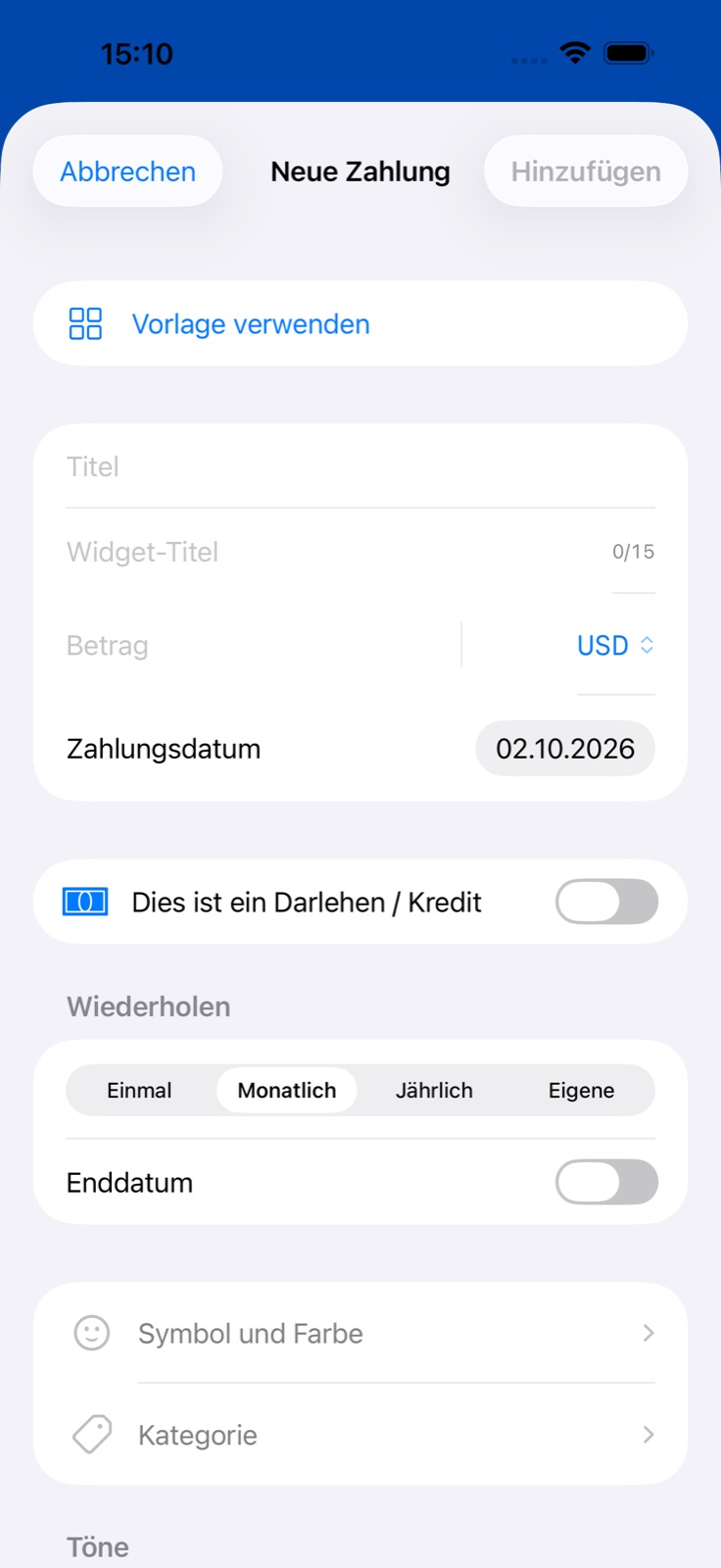
Tippe im Tab Zahlungen auf +, um eine Zahlung anzulegen.
Nutze bei Bedarf eine Vorlage
Vorlage verwenden füllt einige Felder aus. Prüfe Betrag, Datum und Wiederholung vor dem Speichern.
Gib die wichtigsten Daten ein
Zum Beispiel: Wohnungsmiete, 1.450 € und der nächste Zahlungstermin. Den vorgeschlagenen kurzen Widget-Namen kannst du beibehalten.
Wähle die Wiederholung
Für Miete passt Monatlich, für eine einzelne Rechnung Einmalig. Benutzerdefiniert erlaubt andere Abstände, etwa alle 2 Wochen.
Speichere die Rechnung
Tippe oben auf Hinzufügen. Kategorie, Farbe, Notizen und Anhänge kannst du jetzt festlegen oder später ändern.
Lass dich rechtzeitig erinnern
Wähle ein vordefiniertes Profil
Wähle unter Töne ein Erinnerungsprofil. Am Vortag erinnert am Tag davor und am Fälligkeitstag um 09:00 Uhr.
Oder lege deine eigene Zeit fest
Öffne Erweitert und aktiviere Eigene Erinnerung. Wähle Vorlauftage und Uhrzeit; sie ersetzen den Zeitplan des Profils.
Erlaube Mitteilungen
Erlaube BillsOn-Mitteilungen auf dem iPhone. Fokus und Toneinstellungen können sie stummschalten.
Ich möchte einen eigenen Ton verwenden
Öffne die Toneinstellungen
Importiere eine Datei unter Mitteilungston oder Alarmton.
Wähle den Ausschnitt
Lege Anfang und Ende fest, höre den Ausschnitt an und speichere ihn. Ein- und Ausblenden ist optional.
Prüfe das Zahlungsprofil
Ein Tonprofil kann den allgemeinen Ton ersetzen. Eigene Erinnerung verwendet den allgemeinen Mitteilungston der App.
Alle Erinnerungseinstellungen
Wähle zuerst ein Erinnerungsprofil unter Töne. Das integrierte Profil Am Vortag umfasst den Vortag und den Fälligkeitstag um 09:00 Uhr. Die Profile für drei Tage und eine Woche umfassen ebenfalls den Fälligkeitstag.
Aktiviere für eine einzelne Zahlung Erweitert → Eigene Erinnerung. Wähle den Fälligkeitstag oder 1, 2, 3, 4, 5, 6, 7, 10, 14 oder 30 Tage davor und anschließend die Uhrzeit. Anfangs sind Vortag und Fälligkeitstag ausgewählt. Der Erinnerungstext ist einfacher Text ohne Platzhalter-Editor.
Eigene Erinnerung ersetzt Tage und Uhrzeit des Profils und nutzt den allgemeinen Mitteilungston. Der Alarmton kann weiterhin aus dem Tonprofil stammen.
- Öffne Einstellungen und die Toneinstellungen.
- Wähle einen integrierten Ton oder importiere eine Datei unter Mitteilungston oder Alarmton.
- Lege Anfang und Ende des Ausschnitts fest und höre ihn an; bei Bedarf kannst du Ein- und Ausblenden aktivieren.
- Speichere ihn. Importierte Töne lassen sich auswählen, umbenennen oder löschen.
- Prüfe ein ausgewähltes Tonprofil: Es kann die allgemeine Tonauswahl ersetzen.
Berechtigungen, Fokus und Systemeinstellungen beeinflussen die Zustellung. Bildschirmalarme benötigen eine unterstützte iOS-Version und die passende Berechtigung.
Rechnung ändern oder als bezahlt markieren
Ändere die Details
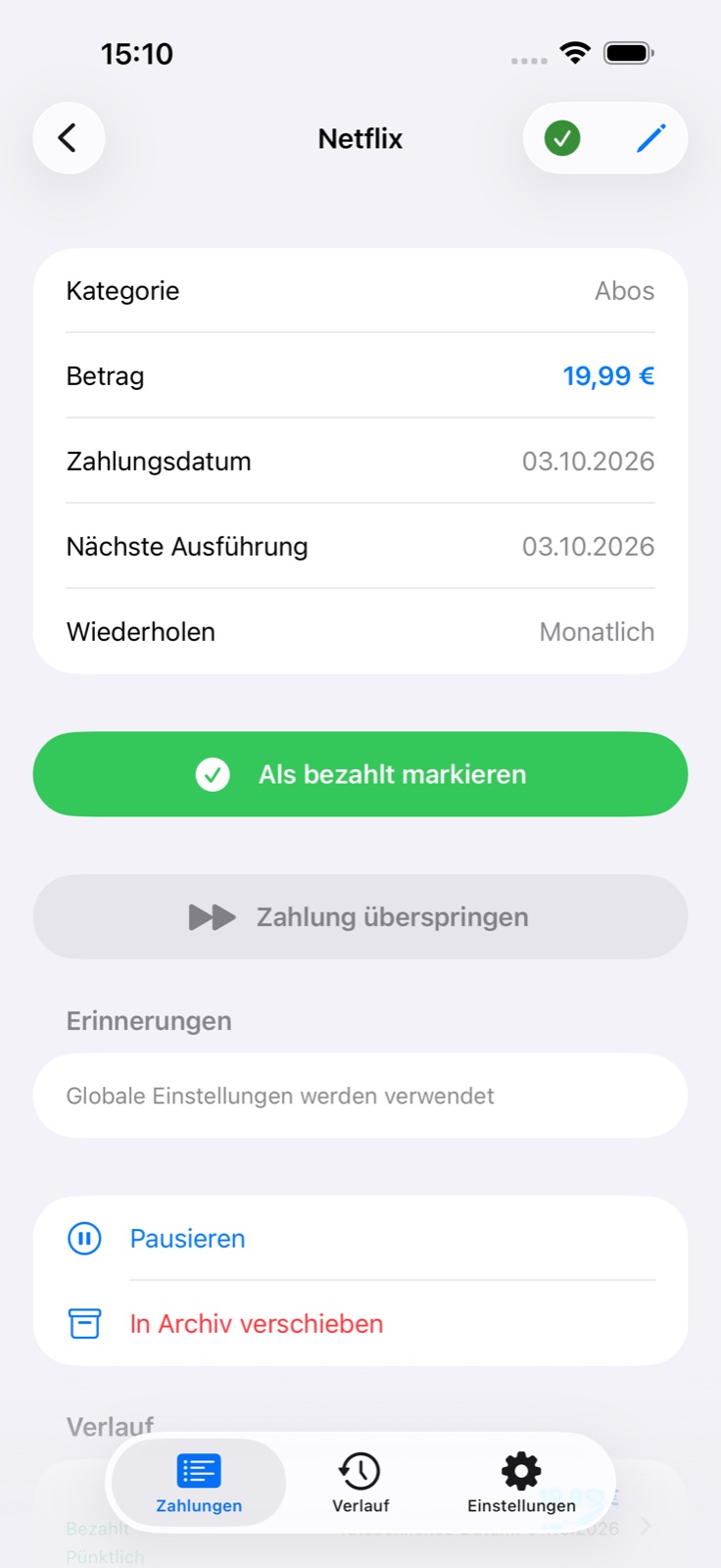
Öffne die Rechnung, tippe auf den Stift und speichere die Änderungen.
Wähle den Geltungsbereich
Änderungen an Betrag, Datum oder Rhythmus einer wiederkehrenden Zahlung öffnen Nur diese oder Diese und zukünftige. Die erste Option ändert den nächsten Betrag oder Termin, die zweite die Serie.
Erfasse eine Zahlung
Tippe auf den grünen Haken oder Als bezahlt markieren in den Details. Prüfe tatsächlichen Betrag und Datum oder aktiviere Teilzahlung.
Bestätigung und Sondertilgung
Tippe in der Liste auf den grünen Haken oder in den Details auf Als bezahlt markieren. In der Bestätigung kannst du Betrag und Datum ändern, eine Teilzahlung erfassen und Anhänge hinzufügen. Bei Krediten ermöglicht eine Sondertilgung eine kürzere Laufzeit oder niedrigere Rate. BillsOn erfasst den Vorgang, überweist aber kein Geld.
Die Bestätigung entfällt, wenn dies bei der Zahlung oder allgemein aktiviert ist. Schalte beide Optionen aus, um die Angaben vor dem Erfassen zu prüfen.
Passe die Zahlung an deine Bedürfnisse an
Für eine gewöhnliche Rechnung genügen die Grundangaben. Öffne die Erläuterungen, wenn du mehr einstellen möchtest.
Name
Vollständiger Name in Liste und Details. Nach Entfernen überflüssiger Leerzeichen darf er nicht leer sein.
Widget-Name
Kurze Beschriftung mit höchstens 15 Zeichen. Sie wird zunächst aus dem Namen erzeugt; nach manueller Änderung folgt sie späteren Namensänderungen nicht mehr.
Betrag und Währung
Fälliger Betrag und Währung. Dezimalkomma und Dezimalpunkt sind möglich. Unter Währungen verwalten kannst du Währungen suchen, hinzufügen, entfernen und neu ordnen.
Fälligkeitstag
Geplanter Termin und Ausgangspunkt einer wiederkehrenden Serie. Regeln für arbeitsfreie Tage können den nächsten Termin verschieben.
Wiederholung
Beim Anlegen stehen Einmalig, Monatlich, Jährlich und Benutzerdefiniert zur Verfügung. Benutzerdefiniert erlaubt 1–365 Tage, Wochen oder Monate, etwa alle 2 Wochen.
Enddatum
Bei wiederkehrenden Zahlungen verfügbar. Aktivieren, wenn die Serie enden soll; das Datum darf nicht vor dem Zahlungstermin liegen.
Kredit
Öffnet Kreditfelder und blendet beim Anlegen die gewöhnliche Wiederholung aus. Der Zahlungsbetrag wird aus den Kreditangaben berechnet.
Symbol und Farbe
Darstellung dieser Zahlung. Die Kategorie kann ein Standardsymbol vorgeben.
Kategorie
Integrierte oder eigene Kategorie zur Gruppierung von Zahlungen und Ausgaben.
Töne: Tonprofil
Wählt Mitteilungs- und Alarmtöne. Die Steuerelemente zum Hinzufügen und Bearbeiten öffnen den Profileditor.
Töne: Erinnerungsprofil
Legt Vorlauftage, Uhrzeit und Erinnerungstyp fest. Eigene Profile können Wiederholungen und Schlummerintervalle enthalten.
Zahlungsart
Eine Textnotiz wie Überweisung oder Karte. Sie verbindet kein Bankkonto und führt keine Zahlung aus.
Website des Anbieters
Die Website des Anbieters ist über die Details erreichbar. Die App überweist nicht automatisch Geld.
Anhänge
Ein Foto aus der Mediathek, ein Kamerafoto bei verfügbarer Kamera oder eine PDF aus Dateien. Wische über einen Anhang, um ihn zu löschen.
Erweitert → Notiz
Zusätzliche Angaben in den Zahlungsdetails.
Erweitert → Anpassung für arbeitsfreie Tage
Keine Anpassung, vorheriger oder nächster Arbeitstag. Lege bei aktivierter Anpassung fest, welche Wochentage als arbeitsfrei gelten.
Erweitert → Eigene Erinnerung
Eigene Tage, Uhrzeit und Text für diese Zahlung. Tage und Uhrzeit ersetzen das gewählte Erinnerungsprofil; siehe den nächsten Abschnitt.
Erweitert → Ohne Bestätigung bezahlen
Erfasst eine vollständige Zahlung ohne Bestätigungsformular. Deaktiviert lassen, um Betrag und Datum zu prüfen oder eine Teilzahlung zu erfassen.
Kredit hinzufügen: Welche Angaben sind nötig?
Kreditbetrag
Ursprünglich geliehener Betrag. Bei aktivierter Erfassung früherer Zahlungen ausgeblendet.
Monatsrate
Optionaler manuell festgelegter Betrag. Ohne Eingabe wird die berechnete Rate verwendet; Zurücksetzen stellt die Berechnung wieder her. Bei unzureichender Deckung von Zinsen und Gebühren erscheint ein Hinweis.
Zinssatz
Jährlicher Zinssatz in Prozent.
Laufzeit / Enddatum
Gib entweder die Anzahl der Monate oder ein Enddatum an.
Beginn und erste Zahlung
Zwei getrennte Termine. Eine Änderung des Beginns setzt die erste Zahlung zunächst einen Monat später; du kannst sie anschließend anpassen.
Monatliche Gebühr
Fester Betrag, Anteil des ursprünglichen Kreditbetrags oder Anteil der Restschuld.
Ratenart
Annuität mit gleichbleibender Rate oder gleichbleibende Tilgung des Kapitals.
Frühere Zahlungen
Gib bei einem laufenden Kredit Restschuld sowie bereits gezahlte Tilgung und Zinsen an. Der Zahlungstermin wird zum nächsten fälligen Termin.
Wenn etwas nicht funktioniert
Warum ist Hinzufügen deaktiviert?
Gib einen Namen ein; nur Leerzeichen reichen nicht aus. Ein Abo-Angebot nach dem Tippen auf Hinzufügen bedeutet, dass das Limit aktiver Zahlungen erreicht ist.
Warum folgt der Widget-Name dem Namen nicht mehr?
Er wurde manuell geändert und bleibt nun unabhängig vom vollständigen Namen.
Warum weicht der nächste Termin ab?
Prüfe Wiederholung und Anpassung für arbeitsfreie Tage. Der nächste Termin ergibt sich aus dem Zeitplan und den gewählten Tagen.
Warum wird mein Ton nicht verwendet?
Prüfe Tonprofil, Eigene Erinnerung, allgemeinen Ton und Berechtigungen. Diese Einstellungen wirken auf verschiedenen Ebenen.
Warum fehlt eine Zahlung im Widget?
Widgets erhalten aktive Zahlungen. Pausierte, archivierte und durch das Abo-Limit deaktivierte Einträge fehlen. Prüfe außerdem Größe und Zeilenzahl.