 BillsOn
App einrichten
Erinnerungen, Synchronisierung, Sicherheit und Abonnements: Was die einzelnen Einstellungen bewirken.
Allgemeine und wiederholte Erinnerungen
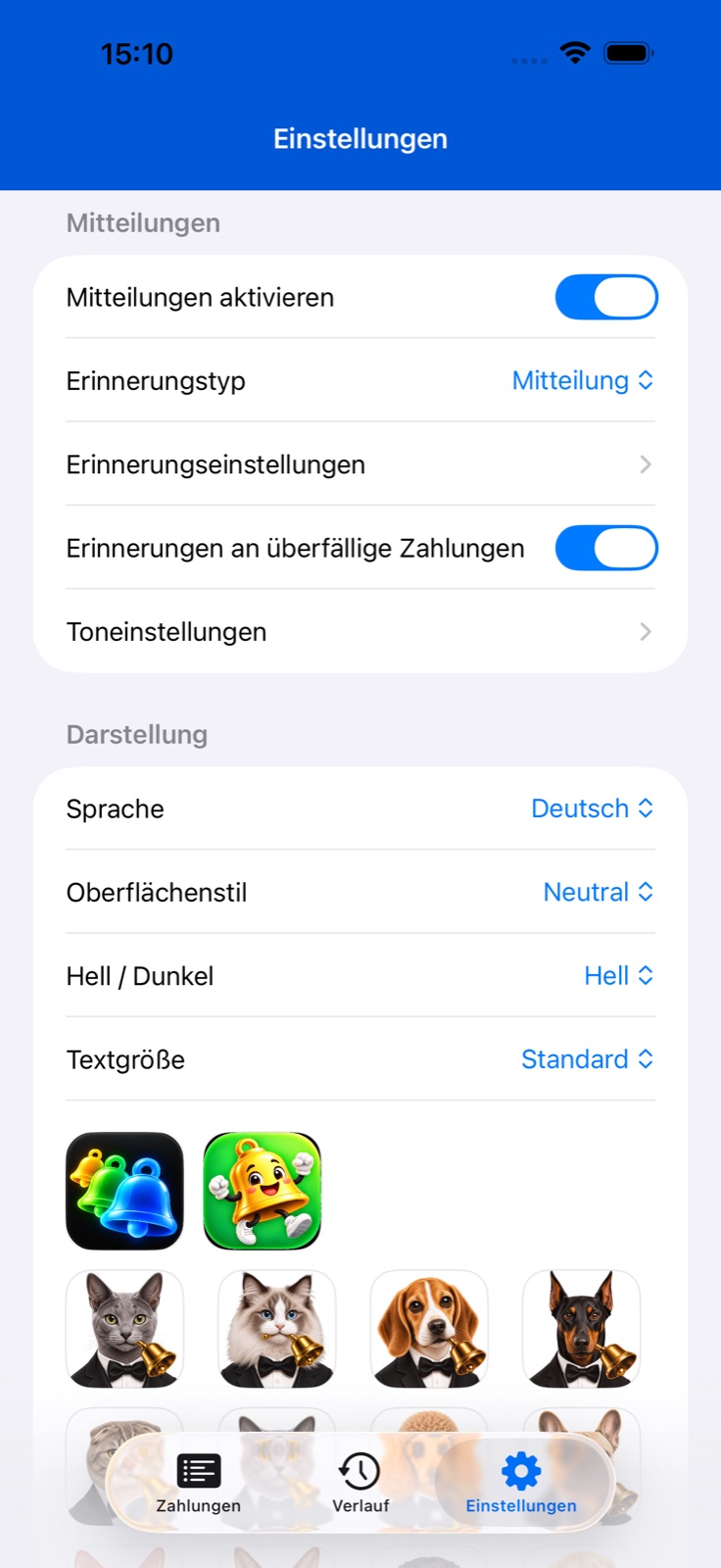
Öffne Einstellungen → Mitteilungen. Der Hauptschalter aktiviert App-Erinnerungen. Erlaube Mitteilungen, wenn iOS danach fragt.
Wähle Mitteilung oder Alarm, sofern auf deinem Gerät verfügbar. Alarme benötigen eine eigene Berechtigung. Beide Typen haben getrennte Töne.
Öffne die Vorlauftage, um Tage, Uhrzeit und Text festzulegen. Dort gibt es häufige Erinnerungen mit Vorlauftagen, Stundenabstand sowie Beginn und Ende. Für den Fälligkeitstag gelten separate Einstellungen.
Wähle unter Mitteilungsaktionen ein Schlummerintervall von 15 oder 30 Minuten beziehungsweise 1, 2 oder 4 Stunden. Der aktuelle Bildschirm enthält keinen separaten Schalter und keine Endzeit. Verschiebe den Hinweis über seine Mitteilungsaktion.
Erstelle oder bearbeite für eine Rechnung Ton- und Erinnerungsprofile neben den Auswahlfeldern. Eigene Erinnerung unter Erweitert ersetzt Tage und Uhrzeit des Profils. Die Hauptanleitung erklärt Priorität und Tonimport.
Vibration, häufige Hinweise und überfällige Rechnungen
Öffne unter Einstellungen die Toneinstellungen. Unter den Mitteilungs- und Alarmtönen liegt der Vibrationsschalter. Er speichert die App-Präferenz; iPhone-Systemmodi können Hinweise ebenfalls beeinflussen.
Aktiviere häufige Erinnerungen in den Vorlauftagen. Wähle 1, 2, 3, 5, 7 oder 14 Tage. Nur am Fälligkeitstag deaktiviert die Einstellungen für vorherige Tage; nutze dann die separaten Fälligkeitstag-Einstellungen.
Wiederholungen sind alle 1, 2, 3, 4, 6, 8 oder 12 Stunden möglich. Lege Beginn und Ende fest. Zum Beispiel hält ein 3-Stunden-Intervall von 09:00 bis 18:00 Uhr die Hinweise tagsüber. Vorlauftage und Fälligkeitstag werden getrennt eingestellt.
Aktiviere Hinweise auf überfällige Rechnungen unter den allgemeinen Mitteilungen. Beim Planen einer bereits überfälligen Rechnung setzt die App einen zusätzlichen Hinweis für 2 Stunden später. Er wiederholt sich nicht ständig alle 2 Stunden: Eine neue Planung ersetzt den wartenden Hinweis.
Für pausierte, archivierte oder durch das Abo deaktivierte Rechnungen wird kein zusätzlicher Überfälligkeitshinweis angelegt. Die Zustellung hängt auch von Berechtigungen und Systemeinstellungen ab.
Erinnerungsprofil erstellen
Öffne Zahlung hinzufügen oder bearbeiten und Töne. Mit + neben einem Profil erstellst du ein neues; über Bearbeiten änderst du das gewählte.
Gib einem Tonprofil einen kurzen Namen und wähle Mitteilungs- und Alarmton getrennt. Speichere es und wähle es für die Rechnung.
Ein Erinnerungsprofilname darf höchstens 12 Zeichen lang sein. Wähle Typ, Tage und Uhrzeit. Wiederholung steuert Hinweise am Fälligkeitstag: keine oder alle 1, 2, 3 oder 4 Stunden. Schlummern bietet 5, 10, 15, 30 oder 60 Minuten.
Tippe auf Hinzufügen oder Speichern und prüfe das Profil im Zahlungsformular. Bei aktivierter Eigener Erinnerung haben deren Tage und Uhrzeit Vorrang.
iCloud aktivieren und Synchronisierung prüfen
Aktiviere die iCloud-Synchronisierung in Einstellungen. Danach weist die App auf einen Neustart hin; schließe und öffne sie erneut.
Nutze auf deinen Geräten das gewünschte iCloud-Konto und erlaube den App-Zugriff. Prüfe bei fehlenden Änderungen Internet und öffne die App auf beiden Geräten.
Die Synchronisierung hängt von iCloud ab und kann dauern. Erstelle nicht sofort eine Kopie, nur weil das zweite Gerät noch nicht aktualisiert wurde.
Sprache, Darstellung und Zugriffsschutz
Wähle unter Darstellung App- oder Systemsprache, Thema, hellen oder dunklen Modus und Textgröße. Diese gelten für die App; Widgets haben eigene Einstellungen.
Tippe unter App-Symbol auf ein Symbol. Verfügbarkeit hängt vom Gerät und den Symbolen der installierten Version ab.
Aktiviere unter Sicherheit die App-Sperre für Geräteauthentifizierung beim Zugriff. Ein eigener Schalter steuert den Symbol-Badge, der aktive, heute oder früher fällige Rechnungen zählt.
Aktiviere oder deaktiviere in den Animationseinstellungen das Tier und wähle seine Art. Unter Hilfe kannst du die Einführung erneut starten.
Ohne Bestätigung bezahlen beschleunigt das Erfassen vollständiger Zahlungen. Nutze das Bestätigungsformular für Betrag, Datum oder Teilzahlung.
Abonnement und Limit aktiver Zahlungen
Öffne Abonnement in Einstellungen für deinen Tarif und die aktive Nutzung. Tarife ansehen zeigt verfügbare Angebote mit aktuellen Bedingungen.
Fehlt ein Kauf, tippe auf Käufe wiederherstellen. Ein bezahlter Tarif bietet außerdem Abonnement verwalten und öffnet Apples Systemseite.
Am Limit können Hinzufügen, Duplizieren oder Reaktivieren die Abo-Seite öffnen. Durch das Limit deaktivierte Rechnungen fehlen in Widgets und aktivem Zeitplan.
Wird ein Tausch angeboten, wähle die aktive Rechnung zum Deaktivieren und bestätige. Du entscheidest selbst; ein höherer Tarif ist ebenfalls möglich.