 BillsOn
Dine regninger.
På din iPhone-skærm.
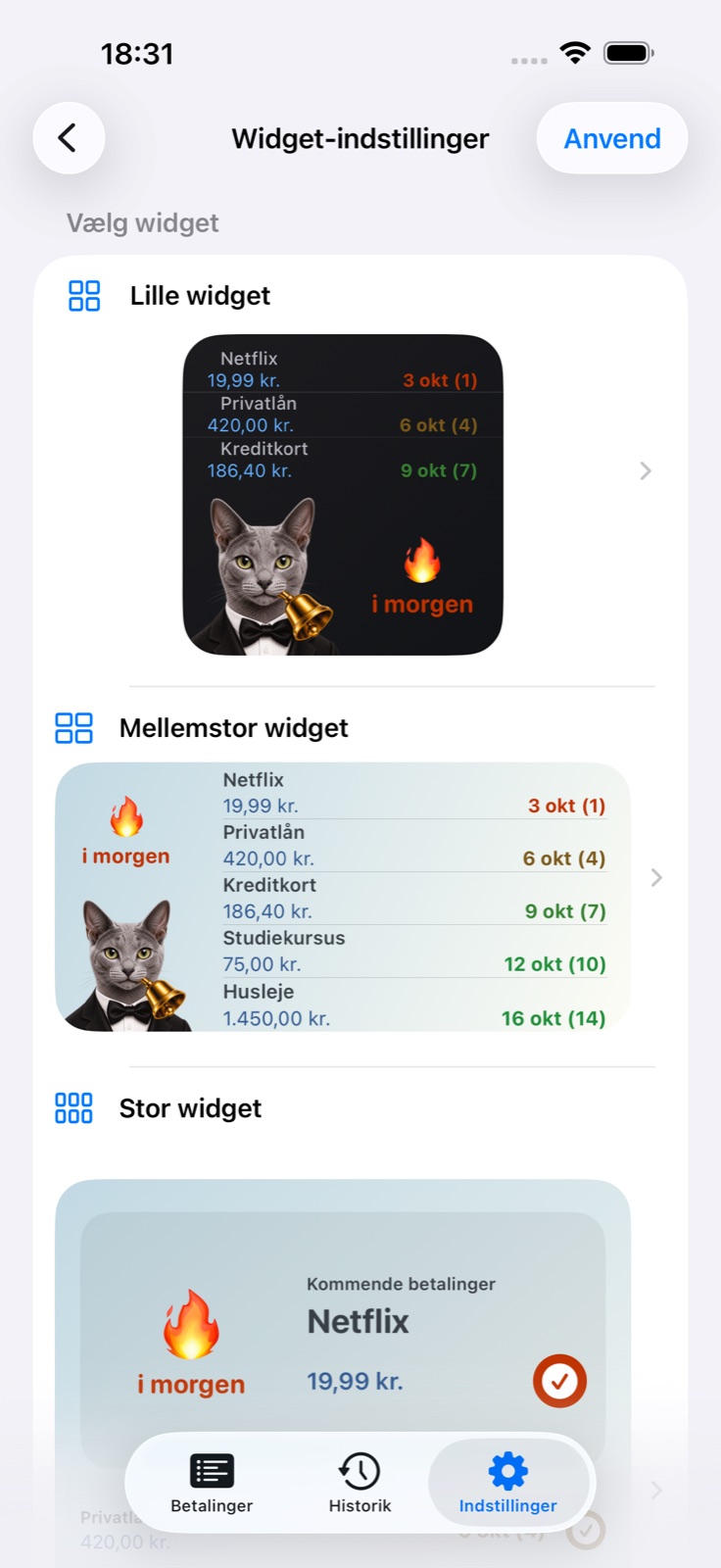
Vælg udseende i BillsOn, og tilføj derefter widgeten på hjemmeskærmen.
Vælg widgetens udseende
Åbn Widgetindstillinger
Åbn Indstillinger i BillsOn, find Widget, og åbn Widgetindstillinger.
Vælg størrelse og layout
Vælg lille, mellem eller stor. Lille og mellem tilbyder færdige layouts og manuel tilpasning.
Gem udseendet
Hvis layoutet indeholder et billede, vælger du det før farverne. Tryk på Anvend eller Gem i manuelle indstillinger.
Hvad kan jeg tilpasse?
Færdig mulighed
Et layout med billede, betalingsliste og dato. Det bestemmer guidens næste trin.
Billede
Lille og mellem: appsymbol, eget billede, emoji eller intet billede. Billed- og datoblokke kan flyttes i den manuelle forhåndsvisning.
Foto
Vælg fra Fotos, og beskær. Billedindstillingerne for lille og mellem er separate.
Tema og palet
Lyst eller mørkt udseende, paletter og egne farver til baggrund, beløb og oplysninger. Du kan oprette en palet.
Tekststørrelse og rækker
Etiketstørrelse og antal viste betalinger. Store widgets har også indstillinger for tekststørrelse og rækker.
Beløb, valuta, øre
Små og mellemstore widgets kan vise eller skjule disse hver for sig.
Dato
Datoformat i tekst for små og mellemstore widgets. Mulighederne afhænger af størrelsen.
Gem / Anvend
Sender indstillingerne til widgeten uden at tilføje den på hjemmeskærmen. En ny gemning er deaktiveret i 5 sekunder.
Tilføj den på hjemmeskærmen
Gå til hjemmeskærmen
Hold på et tomt område, indtil appsymbolerne begynder at bevæge sig.
Åbn widgetgalleriet
Vælg Rediger → Tilføj widget. Ældre iOS-versioner bruger +.
Find BillsOn
Vælg appen; hvis det gamle navn vises, så se efter Payment Reminder.
Tilføj den rigtige størrelse
Vælg den størrelse, du har indstillet i BillsOn, tilføj den, og afslut redigeringen.
Widgeten ser anderledes ud
Små og mellemstore widgets understøtter systemparameteren Konfiguration. Hvis Rediger widget viser den, skal du bruge Konfiguration 1 til udseendet gemt af den aktuelle BillsOn-guide. Den tilføjede widgetstørrelse skal svare til den indstillede. Den store widget har separate udseendeindstillinger.

Se en regning, før du låser op
Tilpas skærmen
Hold på låseskærmen, og åbn tilpasning.
Åbn widgetområdet
Vælg Tilføj widgets, og find BillsOn / Payment Reminder.
Tilføj og gem
Vælg en widget til den næste betaling, og gem låseskærmen.

Emojis, klistermærker og eget layout
Skift status-emojis
Find Emojis i widget på hovedskærmen i Widgetindstillinger. Vælg symboler til forfaldne regninger, regninger med frist i dag og i morgen, og tryk på Anvend. De viser betalingsfristens status; widgetbilledet vælges separat.
Tilføj et klistermærke
Vælg emoji i billedindstillingerne for en lille eller mellemstor widget. På iOS 18 eller nyere kan du vælge klistermærke fra emoji-tastaturet: tryk på feltet, åbn emoji-tastaturet, og vælg et klistermærke. Fjern det ved at trykke på krydset ved forhåndsvisningen og bekræfte. Gem udseendet.
Opret et farveskema
Åbn paletvælgeren, og brug tilføjelsesknappen. Vælg lyst eller mørkt, indtast navn, og indstil øverste og nederste baggrundsfarve, beløbsfarve og informationsfarve. Tryk på Tilføj, vælg skemaet, og gem udseendet. Lyse og mørke skemaer indstilles separat.
Rediger et skema
Brug palettens redigeringsknap. Skift navn eller farver, og gem. Tjek i forhåndsvisningen, at beløb og etiketter er læsbare mod baggrunden.
Flyt blokkene
Åbn manuelle indstillinger for en lille eller mellemstor widget. Træk billed- eller datoblokken i forhåndsvisningen. Blokstørrelsen ændrer den plads, den optager; antal rækker og tekststørrelse har separate indstillinger. Et layout uden billede har ingen billedblok. Tryk på Gem.
Tjek disse indstillinger
Ændringer vises ikke
Gå tilbage til BillsOn, og tryk på Anvend eller Gem. Tjek den tilføjede størrelse. iOS styrer opdateringstidspunktet, så det kan tage lidt tid.
En regning mangler
Tjek, at den er aktiv. Regninger på pause, arkiverede og regninger deaktiveret af abonnementsgrænsen udelades. Tjek også antal rækker.
BillsOn er ikke på listen
Åbn den installerede app, og tjek galleriet igen.
Gem er deaktiveret
Efter gemning er der en pause på 5 sekunder. På hovedskærmen i Widgetindstillinger kan Anvend også være deaktiveret, når intet er ændret.
Systembilleder og iOS-hjælp — Apple ↗
Næste vejledningTilføj og tilpas en regning →