 BillsOn
Administrer dine regninger
Find en regning, sæt en serie på pause, eller angiv beløb for kommende datoer.
Find en regning, og brug kalenderen
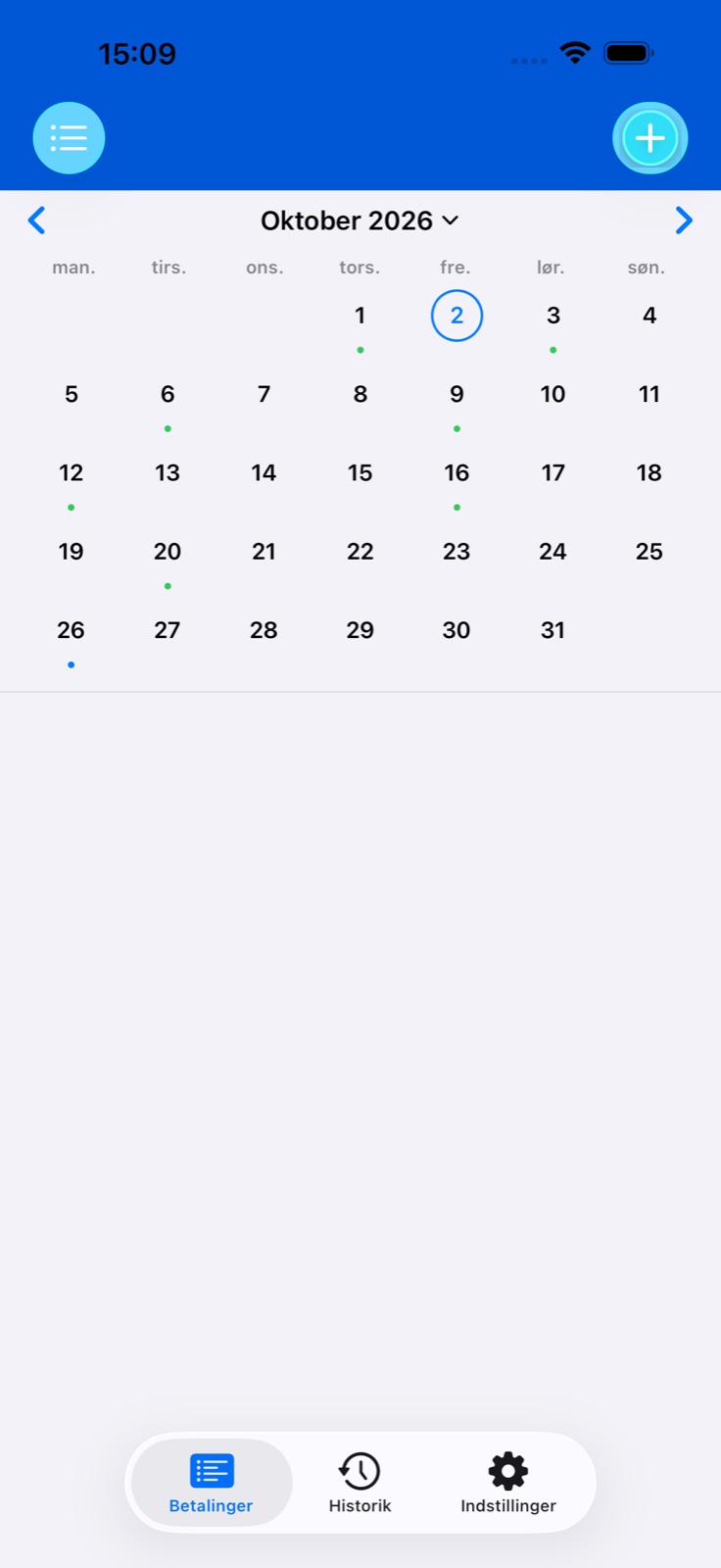
Åbn Betalinger. Vælgeren over listen skifter mellem aktive regninger, regninger på pause og arkivet. Brug søgning til at finde et navn.
Vælg en måned i Kalender, og tryk på en dag. Åbn en regning under kalenderen for at se oplysninger eller registrere en betaling.
Kalenderen tager højde for gentagelse og weekendjusteringer. Regninger på pause, arkiverede og regninger deaktiveret af abonnementsgrænsen er ikke med i den aktive plan.
Spring én betaling over, eller sæt en serie på pause
For at springe næste betaling over åbner du oplysningerne → Spring betaling over og bekræfter. Der tilføjes en oversprunget post til historikken, og planen genberegnes. Det registrerer ikke en udgift.
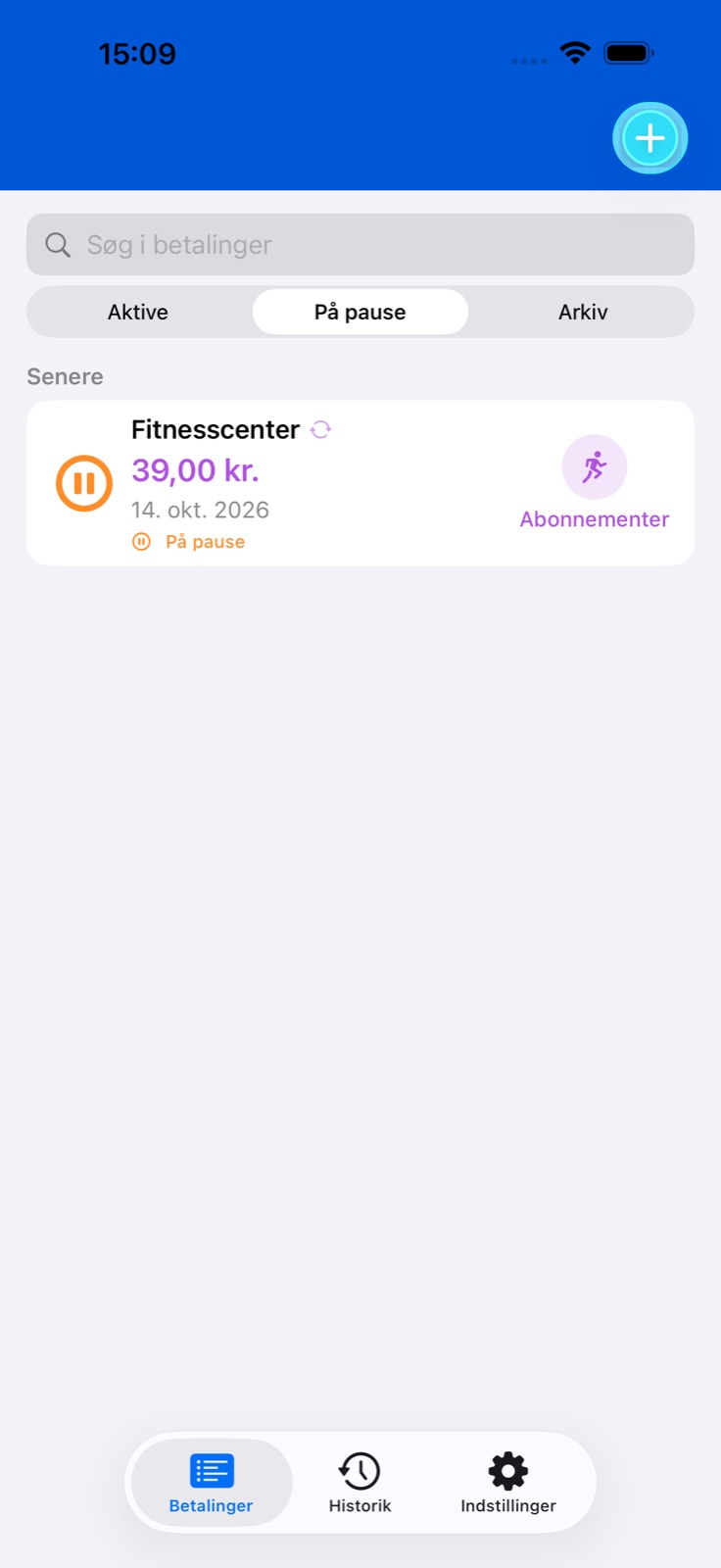
For at stoppe en tilbagevendende regning midlertidigt trykker du på Pause i oplysningerne. Påmindelser annulleres, og regningen flyttes til listen over regninger på pause.
For at genoptage åbner du regningen på pauselisten og trykker på Genoptag. Det kan kræve en ledig plads inden for grænsen for aktive betalinger.
Arkivér, dupliker eller slet
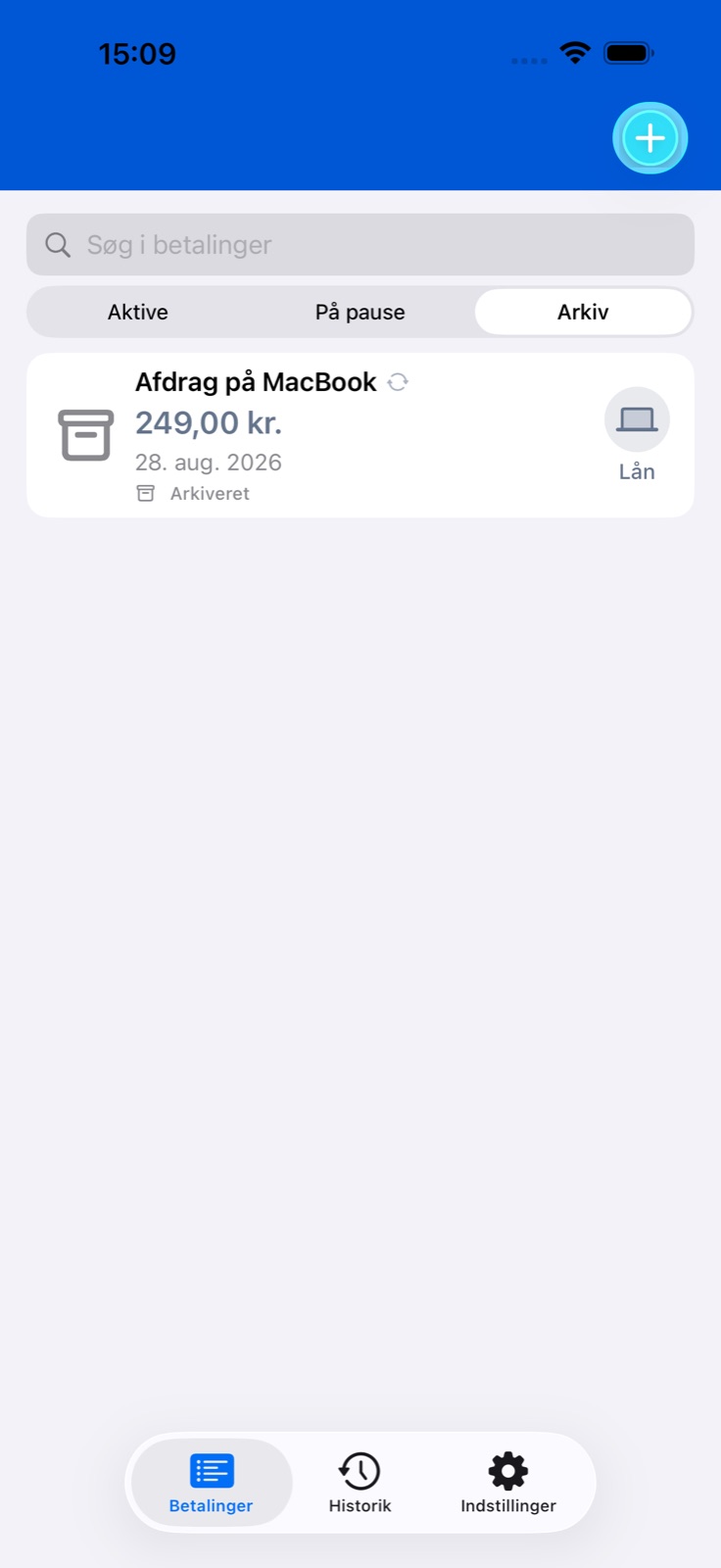
Hvis en regning ikke længere skal være på den aktive liste, åbner du oplysningerne → Flyt til arkiv og bekræfter. Posten bliver i arkivet, og påmindelserne annulleres.
For at hente den tilbage åbner du den arkiverede regning → Gendan fra arkiv. Planen genberegnes. En fuldt betalt engangsregning har ingen gendannelsesknap.
Dupliker opretter en separat regning med originalens indstillinger. Tjek nyt navn, beløb og dato. En kopi kræver også en ledig plads.
Slet nederst fjerner regningen efter bekræftelse. Brug pause eller arkiv, hvis du kun vil fjerne den fra den aktive liste.
Forskellige beløb til forskellige datoer
Opret en almindelig regning med beløb 0, eller ændr en eksisterende regnings grundbeløb til 0. Denne metode bruges ikke til lån.
Åbn regningen, og find afsnittet med planlagte beløb. Tryk på knappen til at angive beløb: editoren viser kommende datoer efter gentagelsen.
Indtast et beløb ved hver relevant dato, og gem. Du kan forberede forskellige beløb til for eksempel elregninger. For kun at ændre næste beløb kan du også redigere regningen og vælge Kun denne.
Skabeloner, kategorier og bilag
Tryk på Brug skabelon ved tilføjelse, vælg en mulighed, og gennemgå felterne. Skabelonen er et udgangspunkt; tjek beløb og dato før gemning.
Åbn kategorivælgeren. Vælg en indbygget kategori, eller tilføj din egen med navn og symbol; brug rækkens redigeringsknap til senere ændringer.
Tilføj bilag fra Fotos, kameraet eller PDF-filer. Tryk på et filnavn i betalingsoplysningerne for systemets delingsmenu. Bilag til en bestemt betaling kan også tilføjes og ændres i dens historikpost.