 BillsOn
Historik og udgifter
Gennemgå registrerede betalinger, ret en fejl, og se udgifter for en valgt periode.
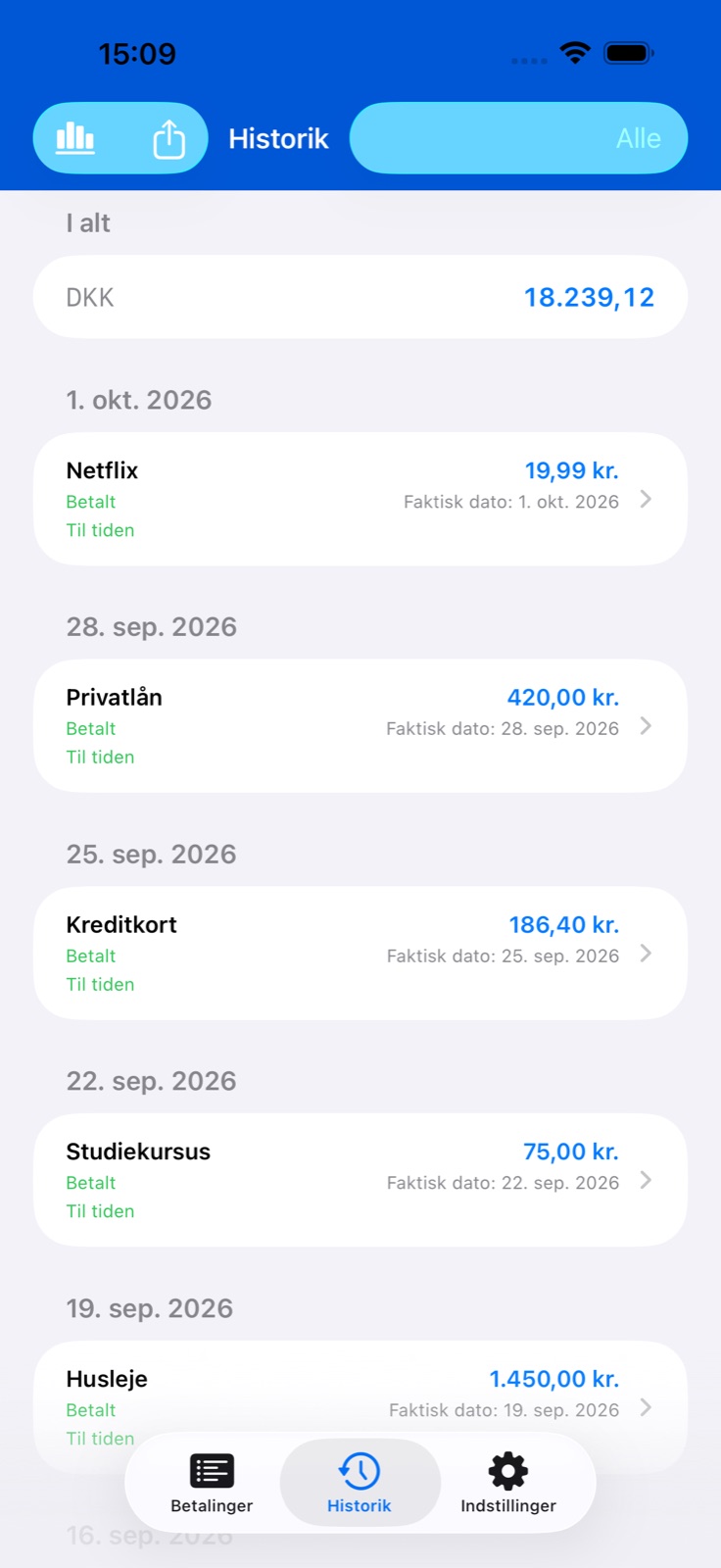
Find og ret en betalingspost
Åbn Historik, og vælg filter øverst til højre: alle poster, denne måned, dette år, gruppering efter måned eller egen periode. Angiv start- og slutdato for egen periode.
Tryk på en post for beløb, dato, status og bilag. Status skelner mellem fulde, delvise og oversprungne betalinger. Totaler vises separat efter valuta.
Tryk på Rediger i postens oplysninger, eller skub rækken, og vælg redigering. Ret beløb, dato eller bilag, og gem. Ændring af historikken kan genberegne den tilknyttede regnings plan.
Slet en forkert post med skubbehandlingen. Det ændrer den registrerede historik; tjek derefter regningens næste betalingsfrist.
Se udgifter over en periode
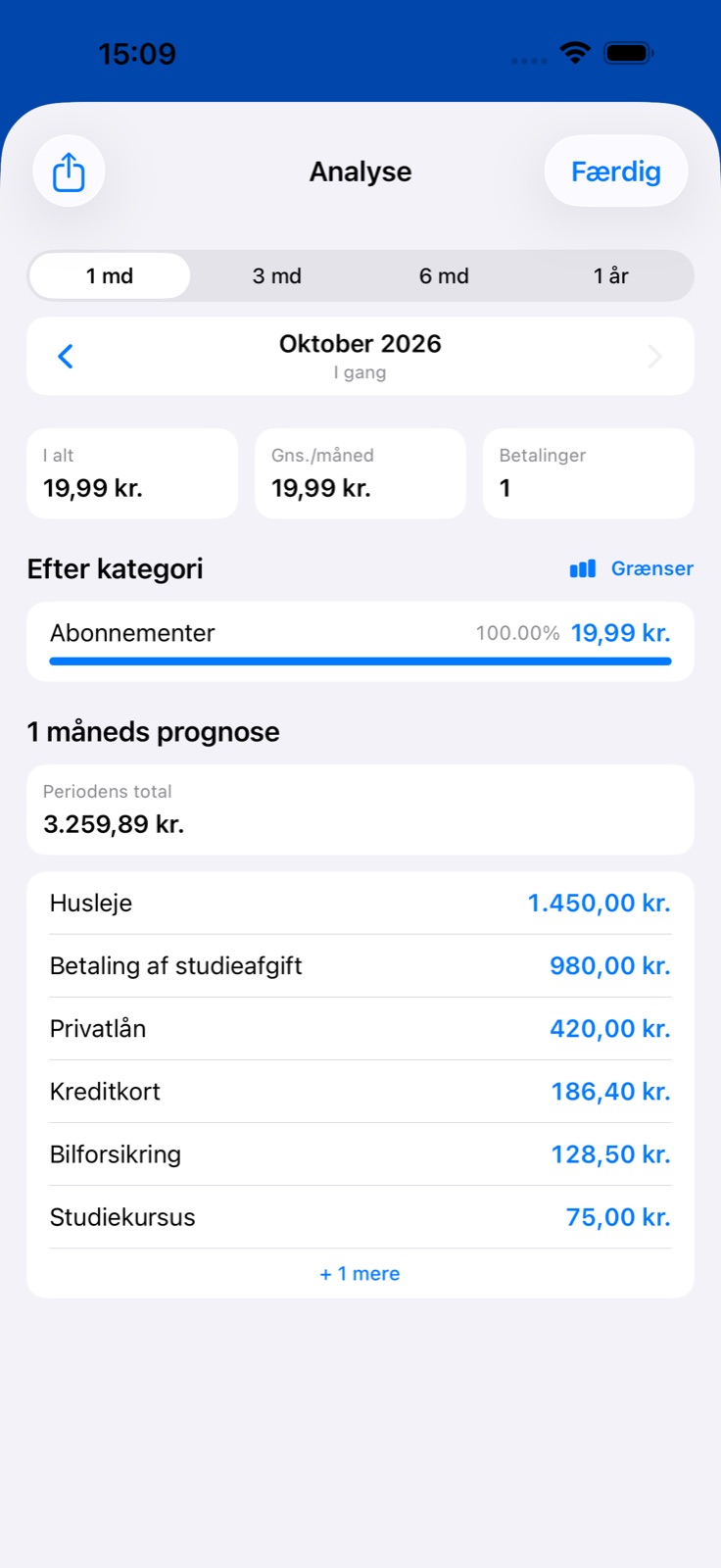
Tryk på diagramsymbolet øverst til venstre i Historik for at åbne Analyse. Vælg periode, og brug pilene til at skifte datoer.
Gennemgå total, kategorifordeling og periodedata. Registrerede betalinger og fremtidige forpligtelser har forskellige formål: en prognose betyder ikke, at pengene allerede er brugt.
Hvis en udgift ligger i en uventet kategori, så tjek kategorien på selve regningen. Tildel kategorier ved oprettelse for at gøre rapporterne nyttige.
Angiv kategoribudgetter
Åbn Budgetgrænser i Analyse. Indtast en grænse ved en kategori, og gem.
Grænserne er månedlige. For en periode med flere måneder ganger appen grænsen med antal måneder og sammenligner med udgifterne.
Et budget hjælper dig med at følge udgifterne; det blokerer ikke regninger eller banktransaktioner. Rediger eller fjern det i samme editor.
Gem CSV eller PDF
For at eksportere poster åbner du Historik, vælger periode og trykker på Del. CSV indeholder poster fra det valgte filter.
Åbn Del i Analyse, og vælg PDF til en rapport eller CSV til et regneark. Eksporten bruger den valgte periode.
Vælg Gem i Arkiver eller en app at dele med i systemmenuen. En eksporteret rapport er ikke en sikkerhedskopi af alle appindstillinger.