 BillsOn
Sådan bruger du BillsOn
Begynd med din første regning, eller vælg en vejledning til din opgave.
Tilføj din første regning
Åbn formularen
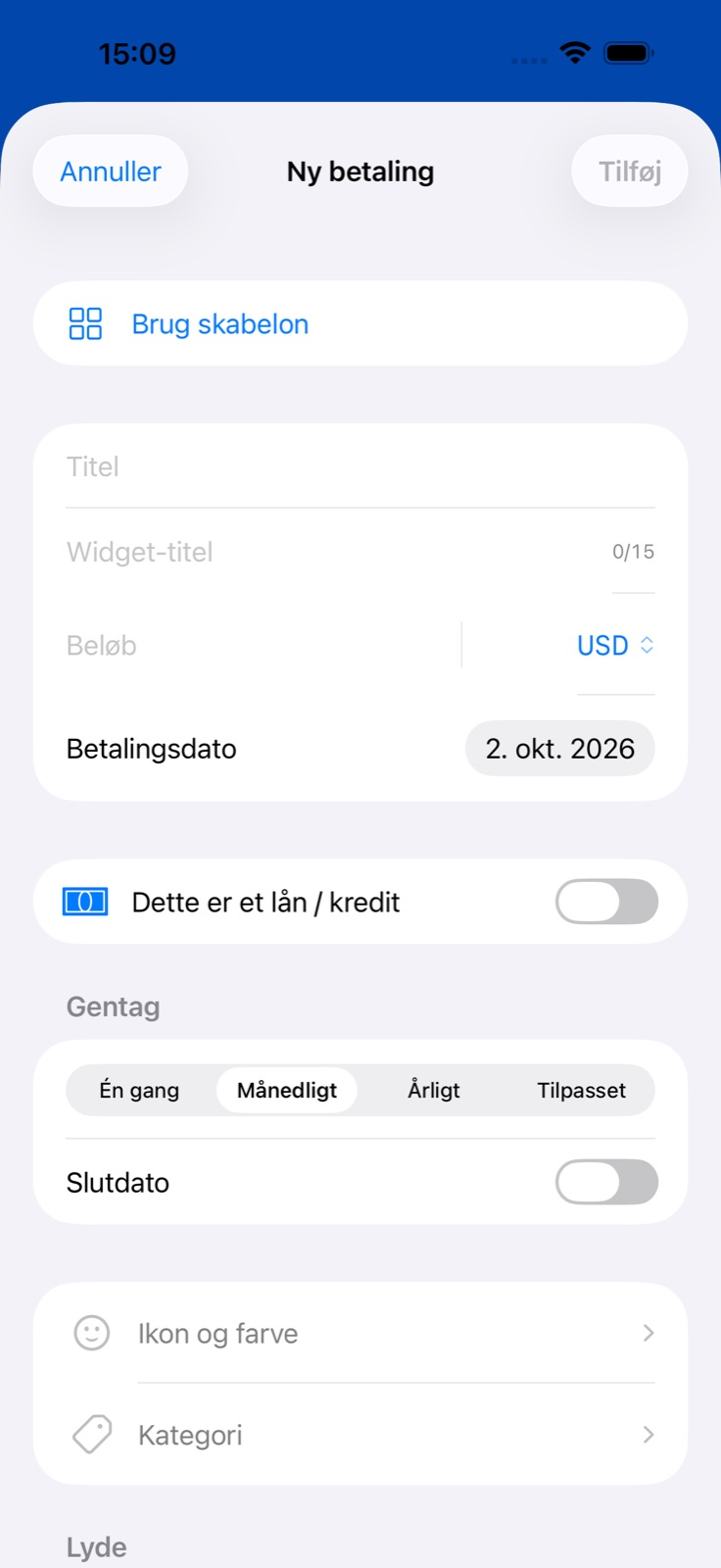
Tryk på + på fanen Betalinger for at oprette en betaling.
Brug en skabelon, hvis den passer
Brug skabelon udfylder nogle felter. Tjek beløb, dato og gentagelse, før du gemmer.
Udfyld grundoplysningerne
For eksempel: Husleje, 1.450 i din valuta og næste betalingsfrist. Du kan beholde det foreslåede korte widgetnavn.
Vælg, hvor ofte den gentages
Vælg Månedligt til husleje eller Én gang til en enkelt regning. Brugerdefineret understøtter andre intervaller, som hver 2. uge.
Gem regningen
Tryk på Tilføj øverst. Kategori, farve, noter og bilag kan tilføjes nu eller ændres senere.
Få en påmindelse på det rette tidspunkt
Vælg en færdig profil
Vælg en påmindelsesprofil under Lyde. Dagen før minder dig om betalingen dagen før og på betalingsdagen kl. 09:00.
Eller vælg din egen tid
Åbn Avanceret, og aktiver Brugerdefineret påmindelse. Vælg dage før fristen og tidspunkt; de erstatter profilens plan.
Tillad notifikationer
Tillad BillsOn-notifikationer på iPhone. Fokus og lydindstillinger kan gøre dem lydløse.
Jeg vil bruge min egen lyd
Åbn lydindstillingerne
Importer en fil under Notifikationslyd eller Alarmlyd.
Vælg udsnittet
Angiv start og slut, lyt, og gem. Du kan vælge gradvis ind- og udtoning.
Tjek betalingsprofilen
En lydprofil kan erstatte den generelle lyd. Brugerdefineret påmindelse bruger den generelle notifikationslyd.
Alle påmindelsesindstillinger
Begynd med en påmindelsesprofil under Lyde. Den indbyggede profil Dagen før omfatter dagen før og betalingsdagen kl. 09:00. Profilerne for tre dage og en uge omfatter også betalingsdagen.
Aktiver Avanceret → Brugerdefineret påmindelse for en bestemt betaling. Vælg betalingsdagen eller 1, 2, 3, 4, 5, 6, 7, 10, 14 eller 30 dage før, og angiv tidspunkt. Til at begynde med er dagen før og betalingsdagen valgt. Påmindelsestekst er almindelig tekst uden en editor til variabler.
Brugerdefineret påmindelse erstatter profilens dage og tidspunkt og bruger appens generelle notifikationslyd. Alarmlyden kan stadig komme fra lydprofilen.
- Åbn Indstillinger og lydindstillingerne.
- Vælg en indbygget lyd, eller importer en fil under Notifikationslyd eller Alarmlyd.
- Vælg udsnittets start og slut, og lyt til det; aktiver eventuelt ind- og udtoning.
- Gem. Importerede lyde kan vælges, omdøbes eller slettes.
- Hvis en betaling har en lydprofil, så tjek også dens lyde: profilen kan erstatte det generelle valg.
Notifikationstilladelser, Fokus og systemindstillinger påvirker leveringen. Alarmer på skærmen kræver en understøttet iOS-version og den relevante tilladelse.
Rediger en regning, eller markér den som betalt
Rediger oplysningerne
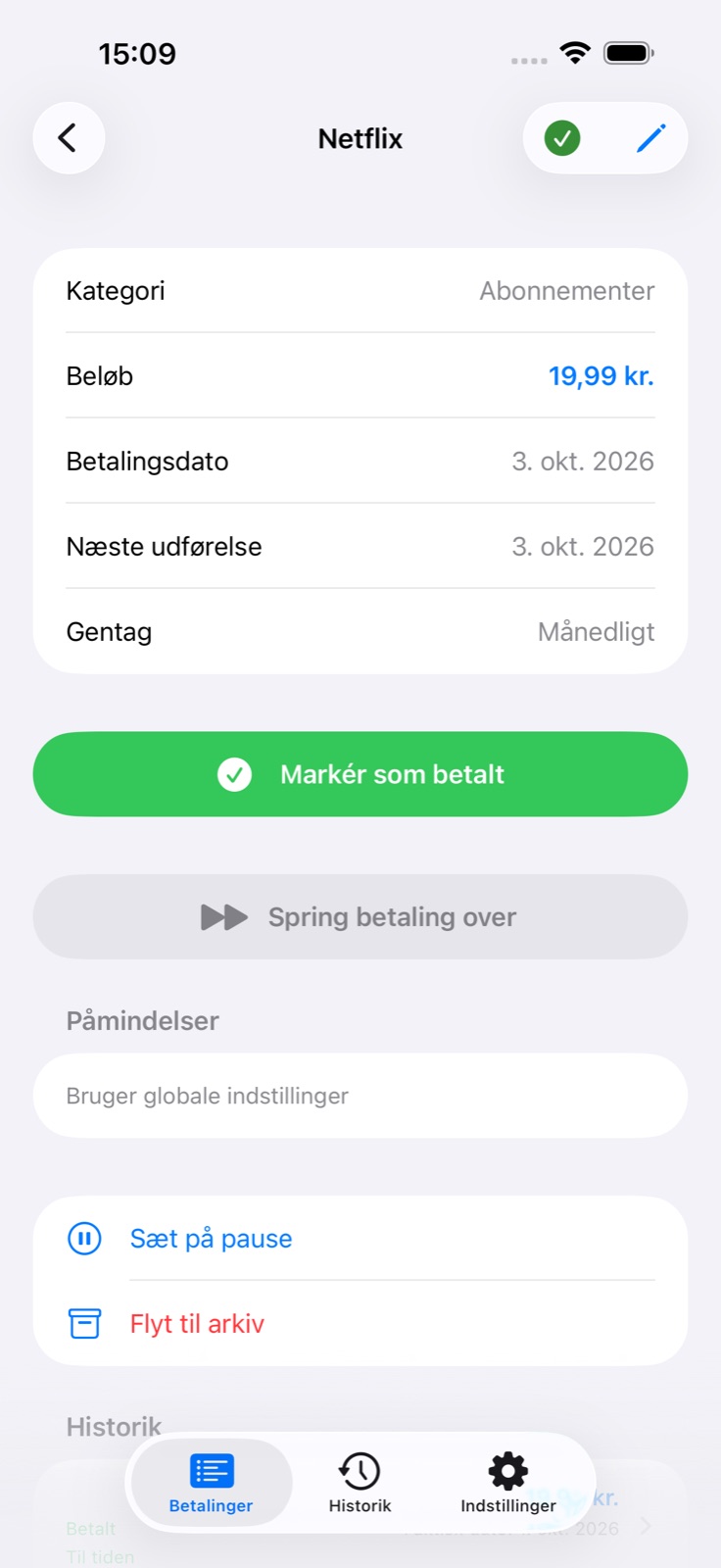
Åbn regningen, tryk på blyanten, og gem dine ændringer.
Vælg ændringens omfang
Ændring af tilbagevendende beløb, dato eller interval åbner Kun denne / Denne og fremtidige. Det første valg ændrer næste beløb eller dato; det andet ændrer serien.
Registrer en betaling
Tryk på det grønne flueben eller Markér som betalt i oplysningerne. Tjek det faktiske beløb og datoen, eller aktiver delvis betaling.
Bekræftelse og ekstraordinært afdrag
Tryk på det grønne flueben i listen eller Markér som betalt i oplysningerne. Bekræftelsen giver mulighed for at ændre registreret beløb og dato, aktivere delvis betaling og tilføje bilag. Lån understøtter også ekstraordinært afdrag med kortere løbetid eller lavere ydelse. BillsOn registrerer betalingen; appen overfører ikke penge.
Bekræftelsen springes over, hvis det er aktiveret for betalingen eller generelt. Slå begge muligheder fra for at kontrollere oplysninger før registrering.
Tilpas til dine behov
Grundoplysningerne er nok til en almindelig regning. Åbn forklaringen, når du har brug for flere muligheder.
Navn
Fuldt navn i listen og betalingsoplysningerne. Det må ikke være tomt, efter mellemrum i starten og slutningen er fjernet.
Widgetnavn
Kort etiket på højst 15 tegn. Oprettes først ud fra det fulde navn; efter en manuel ændring følger den ikke længere ændringer i det fulde navn.
Beløb og valuta
Det skyldige beløb og valutaen. Du kan bruge decimalkomma eller decimalpunktum. Administrer valutaer giver mulighed for at søge, tilføje, fjerne og ændre rækkefølgen på valgte valutaer.
Betalingsfrist
Den planlagte dato og udgangspunktet for tilbagevendende planer. Weekendregler kan flytte næste betalingsfrist.
Gentagelse
Ved oprettelse findes Én gang, Månedligt, Årligt og Brugerdefineret. Brugerdefineret bruger et interval på 1–365 dage, uger eller måneder, for eksempel hver 2. uge.
Slutdato
Tilgængelig for tilbagevendende betalinger. Aktiver den for at afslutte en serie; den må ikke være før betalingsdatoen.
Lån
Åbner lånefelter og skjuler den almindelige gentagelse, når du opretter et lån. Ydelsen beregnes ud fra låneoplysningerne.
Symbol og farve
Udseendet for denne betaling. Kategorien kan give et standardsymbol.
Kategori
En indbygget eller egen kategori til gruppering af betalinger og udgifter.
Lyde: lydprofil
Vælger notifikations- og alarmlyde. Tilføjelses- og redigeringsknapper åbner profileditoren.
Lyde: påmindelsesprofil
Vælger dage før fristen, tidspunkt og type af påmindelse. Egne profiler kan omfatte gentagelse og udsættelsesintervaller.
Betalingsmetode
En tekstnote som ”Overførsel” eller ”Kort”. Den forbinder ikke en bank og udfører ikke en betaling.
Udbyderens websted
Udbyderens websted, som kan åbnes fra betalingsoplysningerne. Appen overfører ikke penge automatisk.
Bilag
Et billede fra biblioteket, et kamerabillede, når kameraet er tilgængeligt, eller en PDF fra Arkiver. Skub en bilagsrække for at slette den.
Avanceret → Note
Ekstra oplysninger, der vises i betalingsoplysningerne.
Avanceret → Weekendjustering
Ingen justering, forrige hverdag eller næste hverdag. Når den er aktiveret, vælger du, hvilke ugedage der regnes som weekend.
Avanceret → Brugerdefineret påmindelse
Dage, tidspunkt og tekst til denne betaling. Dagene og tidspunktet erstatter den valgte påmindelsesprofil; se næste afsnit.
Avanceret → Registrer uden bekræftelse
Registrerer en fuld betaling uden at åbne bekræftelsen. Lad det være slået fra for at tjekke beløb og dato eller bruge delvis betaling.
Tilføj et lån: hvilke felter skal jeg bruge?
Hovedstol
Det oprindelige lånebeløb. Skjules, når registrering af tidligere betalinger er aktiveret.
Månedlig ydelse
Valgfrit manuelt beløb. Et tomt felt bruger det beregnede beløb; nulstilling gendanner beregningen. Der vises en advarsel, hvis beløbet er for lavt til at dække renter og gebyrer.
Rente
Årlig rentesats i procent.
Løbetid / Slutdato
Vælg antal måneder eller en slutdato som to alternative måder at angive løbetiden på.
Startdato og første betalingsdato
Separate datoer. Ændring af startdatoen placerer først den første betaling en måned senere; det kan justeres.
Månedligt gebyr
Et fast beløb, en procentdel af den oprindelige hovedstol eller en procentdel af restgælden.
Lånetype
Annuitetslån med lige store ydelser eller serielån med lige store afdrag og faldende samlede ydelser.
Tidligere betalinger
For et eksisterende lån indtaster du restgæld samt tidligere betalte afdrag og renter. Betalingsdatoen bliver den næste betalingsdato.
Hvis noget ikke virker
Hvorfor er Tilføj deaktiveret?
Indtast et navn; tom tekst eller kun mellemrum tæller ikke. Et abonnementstilbud efter Tilføj viser grænsen for aktive betalinger.
Hvorfor følger widgetnavnet ikke længere navnet?
Det er ændret manuelt og er nu uafhængigt af det fulde navn.
Hvorfor er næste betalingsfrist anderledes?
Tjek gentagelse og weekendjustering. Næste dato beregnes ud fra planen og de valgte weekenddage.
Hvorfor bruges min lyd ikke?
Tjek betalingens lydprofil, Brugerdefineret påmindelse, generel lyd og systemtilladelser; disse indstillinger gælder på forskellige niveauer.
Hvorfor mangler en betaling i widgeten?
Widgets modtager aktive betalinger. Poster på pause, arkiverede poster og poster deaktiveret af abonnementsgrænsen udelades. Tjek også widgetstørrelse og antal rækker.