 BillsOn
Indstil appen
Påmindelser, synkronisering, sikkerhed og abonnementer med forklaringer på, hvad hver indstilling ændrer.
Generelle påmindelser og gentagne varsler
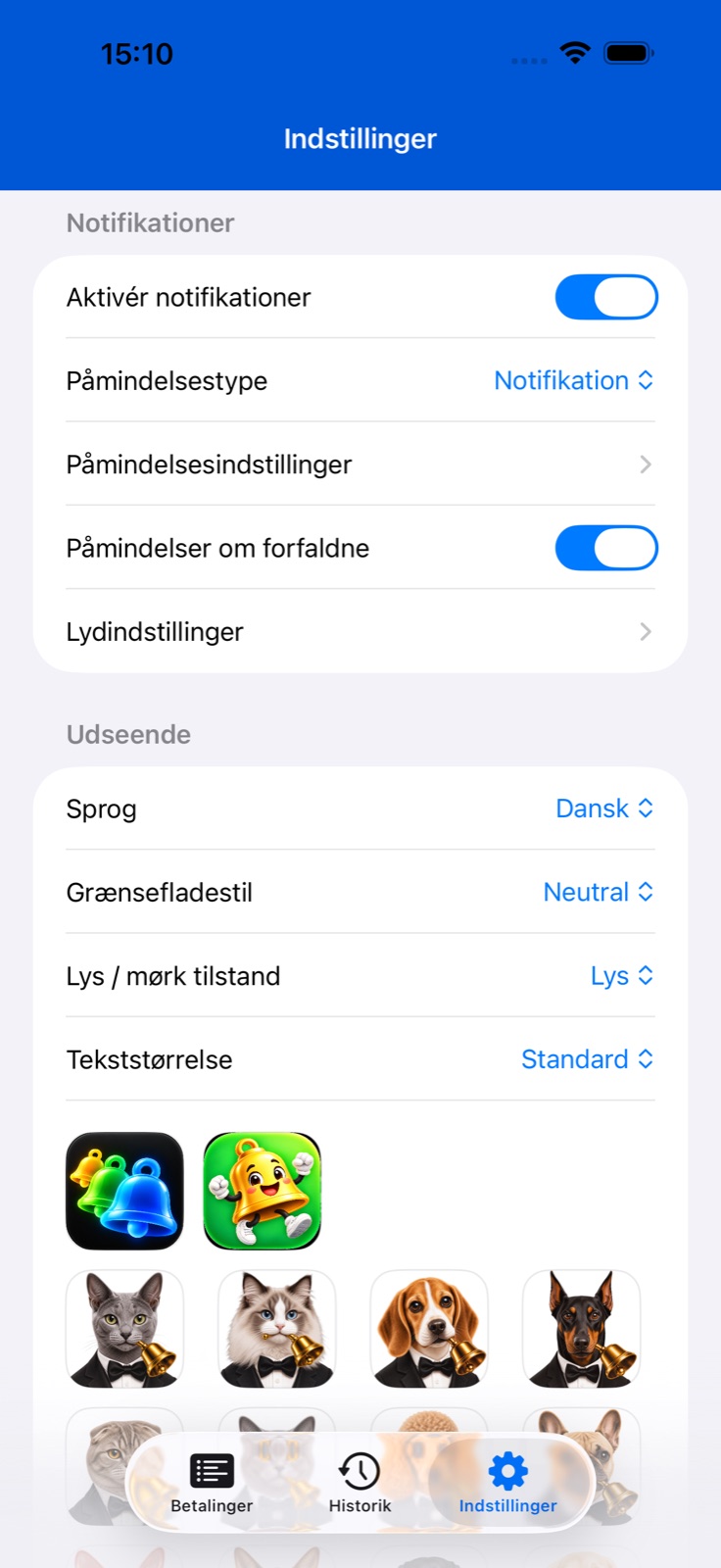
Åbn Indstillinger → notifikationer. Hovedkontakten aktiverer appens påmindelser. Tillad notifikationer, når iOS spørger.
Vælg visning: notifikation eller alarm, hvis den findes på din enhed. Alarmer kræver separat tilladelse. De to typer har separate lyde.
Åbn indstillingerne for påmindelsesdage for at angive dage før fristen, tidspunkt og tekst. Samme skærm tilbyder hyppige påmindelser: dage før, interval i timer og start- og sluttid. Påmindelser på betalingsdagen har egen type, interval og tidsrum.
Vælg udsættelsesinterval under notifikationshandlinger: 15 eller 30 minutter eller 1, 2 eller 4 timer. Den nuværende skærm har ingen separat kontakt til udsættelse eller sluttidsindstilling. Udsæt via notifikationens handling.
Opret eller rediger lyd- og påmindelsesprofiler for en bestemt regning med knapperne ved vælgerne. Brugerdefineret påmindelse under Avanceret erstatter profilens dage og tidspunkt. Hovedvejledningen forklarer prioritet og lydimport.
Vibration, hyppige varsler og forfaldne regninger
Åbn Lydindstillinger i Indstillinger. Under notifikations- og alarmlyde findes vibrationskontakten. Den gemmer appens vibrationsvalg; iPhones systemtilstande kan også påvirke varsler.
Aktiver hyppige varsler i indstillingerne for påmindelsesdage. Vælg 1, 2, 3, 5, 7 eller 14 dage før. Kun på betalingsdagen deaktiverer indstillinger for varsler før fristen; brug i stedet de separate indstillinger for betalingsdagen.
Gentagne varsler tilbyder intervaller på 1, 2, 3, 4, 6, 8 eller 12 timer. Angiv start- og sluttid. For eksempel holder et interval på 3 timer og 09:00–18:00 påmindelserne i dagtimerne. Dagene før og betalingsdagen har separate indstillinger.
Aktiver påmindelser om forfaldne betalinger i hovedafsnittet for notifikationer. Når appen planlægger varsler for en allerede forfalden regning, tilføjer den én ekstra påmindelse 2 timer senere. Det er ikke en løbende gentagelse hver 2. time: ny planlægning erstatter det ventende varsel.
Der oprettes ingen ekstra påmindelse for regninger på pause, arkiverede regninger eller regninger deaktiveret af abonnementsgrænsen. Leveringen afhænger også af notifikationstilladelser og systemindstillinger.
Opret en påmindelsesprofil
Åbn Tilføj eller Rediger betaling og afsnittet Lyde. Brug + ved en profilvælger til at oprette en profil eller redigeringsknappen til at ændre den valgte.
Indtast et kort navn til en lydprofil, og vælg notifikations- og alarmlyde separat. Gem profilen, og vælg den til den ønskede regning.
Et påmindelsesprofilnavn er begrænset til 12 tegn. Vælg varseltype, dage før fristen og tidspunkt. Gentagelse styrer varsler på betalingsdagen: ingen gentagelse eller hver 1., 2., 3. eller 4. time. Udsættelse tilbyder 5, 10, 15, 30 eller 60 minutter.
Tryk på Tilføj eller Gem, og tjek derefter valgt profil i betalingsformularen. Når Brugerdefineret påmindelse er aktiveret, har dens dage og tidspunkt forrang frem for profilen.
Aktiver iCloud, og tjek synkronisering
Aktiver iCloud-synkronisering i Indstillinger. Appen viser en besked om genstart; luk den, og åbn den igen.
Brug den ønskede iCloud-konto på enhederne, og tillad appen adgang til iCloud. Hvis ændringer mangler, så tjek internetforbindelsen, og åbn appen på begge enheder.
Synkronisering afhænger af iCloud og viser måske ikke alle ændringer med det samme. Opret ikke en kopi, blot fordi den anden enhed endnu ikke er opdateret.
Sprog, udseende og adgangsbeskyttelse
Vælg appsprog eller systemsprog, tema, lys eller mørk tilstand og tekststørrelse under Udseende. Det ændrer appens brugerflade; widgets har separate udseendeindstillinger.
Tryk på et symbol under Appsymbol. Alternative symboler afhænger af enheden og dem, der indgår i den installerede version.
Aktiver Applås under Sikkerhed for at beskytte adgangen med enhedens godkendelse. En separat kontakt styrer mærket på appsymbolet; tallet tæller aktive regninger med frist i dag eller tidligere.
Aktiver eller deaktiver kæledyret i animationsindstillingerne, og vælg type. I Hjælp kan du starte appens introduktion igen.
Registrer uden bekræftelse i de generelle indstillinger gør registrering af en fuld betaling hurtigere. Brug bekræftelsesformularen, når du vil tjekke beløb og dato eller registrere delvis betaling.
Abonnement og grænser for aktive betalinger
Åbn Abonnement i Indstillinger for at se nuværende plan og brug af aktive betalinger. Vis planer viser tilbud og aktuelle vilkår.
Hvis et køb mangler, så tryk på Gendan køb. En betalt plan har også Administrer abonnement, som åbner Apples systemskærm for abonnementer.
Ved grænsen kan tilføjelse, duplikering eller genaktivering åbne abonnementsskærmen. Regninger deaktiveret af grænsen er ikke med i widgets eller den aktive plan.
Hvis du tilbydes at udskifte en aktiv betaling, skal du vælge, hvilken nuværende regning der skal deaktiveres, og bekræfte. Valget er dit; du kan også opgradere.