 BillsOn
Vaše platby.
Na obrazovce vašeho iPhonu.
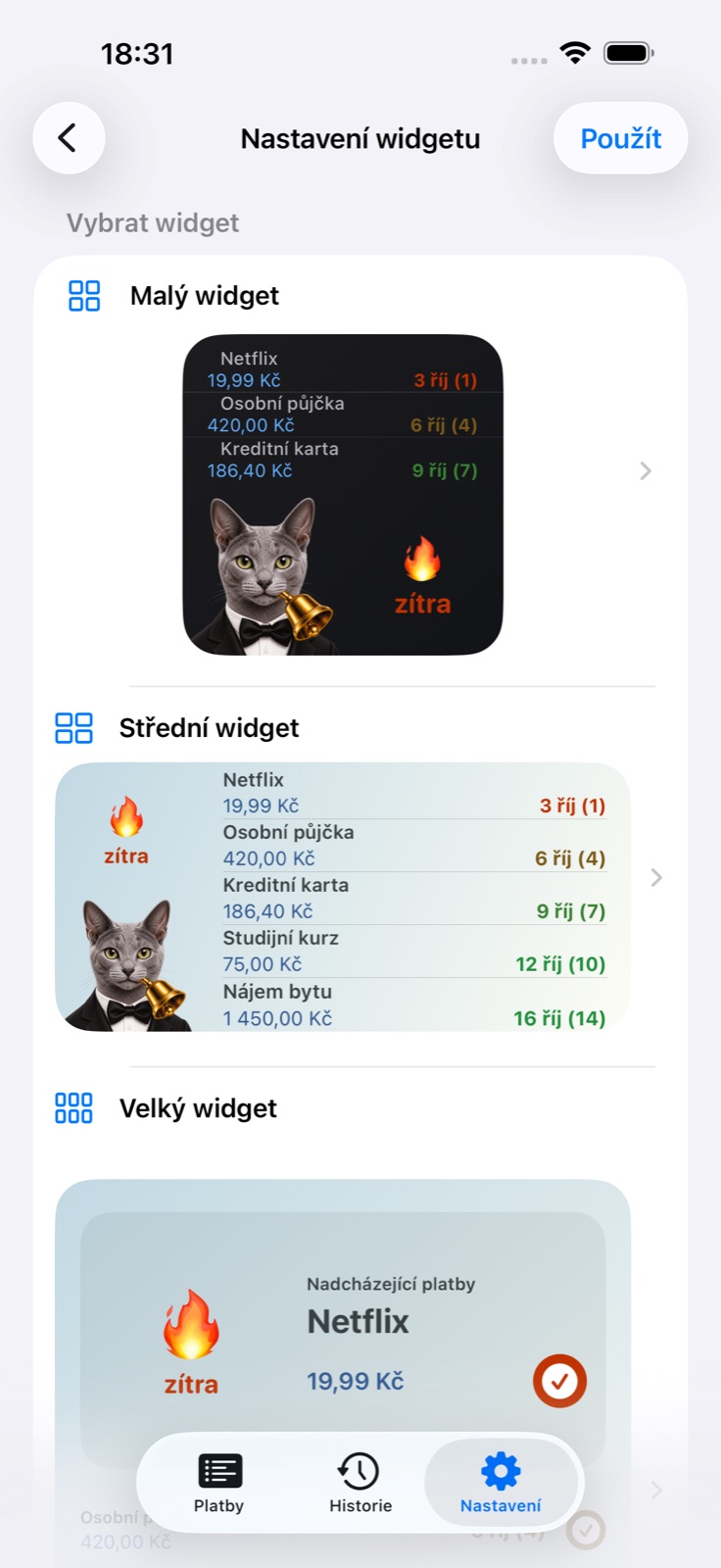
Vyberte vzhled v BillsOn a potom přidejte widget na plochu.
Vyberte vzhled widgetu
Otevřete nastavení widgetu
V BillsOn otevřete Nastavení, najděte Widget a otevřete jeho nastavení.
Vyberte velikost a rozložení
Zvolte malou, střední nebo velkou velikost. Malé a střední widgety nabízejí připravená rozložení i ruční úpravy.
Uložte vzhled
Pokud rozložení obsahuje obrázek, vyberte ho před barvami. Klepněte na Použít, případně na Uložit v ručním nastavení.
Co mohu upravit?
Připravená varianta
Rozložení spojující obrázek, seznam plateb a datum. Určuje další kroky průvodce.
Obrázek
Malé a střední widgety: ikona aplikace, vlastní obrázek, emoji nebo žádný obrázek. V ručním náhledu lze bloky obrázku a data přesouvat.
Fotografie
Vyberte fotografii a ořízněte ji. Nastavení obrázku pro malý a střední widget jsou samostatná.
Téma a paleta
Světlý či tmavý vzhled, palety a vlastní barvy pozadí, částek a informací. Můžete vytvořit vlastní paletu.
Velikost textu a řádky
Velikost popisků a počet zobrazených plateb. Také velké widgety mají nastavení velikosti textu a řádků.
Částka, měna, desetinná místa
Malé a střední widgety mohou tyto údaje zobrazovat nebo skrývat jednotlivě.
Datum
Textový formát data pro malé a střední widgety. Možnosti se liší podle velikosti.
Uložit / Použít
Odešle nastavení do widgetu, ale nepřidá ho na plochu. Další uložení je po dobu 5 sekund neaktivní.
Přidejte widget na plochu
Přejděte na plochu
Podržte prst na prázdném místě, dokud se ikony aplikací nezačnou třást.
Otevřete galerii widgetů
Vyberte Upravit → Přidat widget. Ve starších verzích iOS se používá +.
Najděte BillsOn
Vyberte aplikaci; pokud se zobrazuje starý název, hledejte Payment Reminder.
Přidejte odpovídající velikost
Vyberte velikost nastavenou v BillsOn, přidejte widget a dokončete úpravy.
Widget vypadá jinak
Malé a střední widgety podporují systémový parametr Konfigurace. Pokud je v nabídce Upravit widget dostupný, použijte Konfiguraci 1 pro vzhled uložený současným průvodcem BillsOn. Velikost přidaného widgetu musí odpovídat nastavené velikosti. Velký widget má samostatné nastavení vzhledu.

Platbu uvidíte ještě před odemknutím
Upravte obrazovku
Podržte zamknutou obrazovku a otevřete její přizpůsobení.
Otevřete oblast widgetů
Vyberte Přidat widgety a najděte BillsOn / Payment Reminder.
Přidejte a uložte
Vyberte widget nejbližší platby a uložte zamknutou obrazovku.

Emoji, nálepky a vlastní rozložení
Změňte emoji stavů
Na hlavní obrazovce nastavení widgetu najděte Emoji ve widgetu. Nastavte symboly pro platby po splatnosti, splatné dnes a splatné zítra, potom klepněte na Použít. Označují stav splatnosti; obrázek widgetu se vybírá zvlášť.
Přidejte nálepku
V nastavení obrázku malého nebo středního widgetu vyberte emoji. V iOS 18 a novějším použijte výběr nálepky z klávesnice emoji: klepněte na pole, otevřete klávesnici emoji a vyberte nálepku. Chcete-li ji odstranit, klepněte na křížek u náhledu a potvrďte. Uložte vzhled.
Vytvořte barevné schéma
Otevřete výběr palety a použijte tlačítko pro přidání. Zvolte světlé nebo tmavé schéma, zadejte název a nastavte barvu horního a dolního pozadí, částek a informací. Klepněte na Přidat, vyberte schéma a dokončete uložení vzhledu. Světlá a tmavá schémata se nastavují samostatně.
Upravte schéma
Otevřete úpravu palety. Změňte název nebo barvy a uložte. V náhledu ověřte, že částky a popisky zůstávají na pozadí dobře čitelné.
Přesuňte bloky
Otevřete ruční nastavení malého nebo středního widgetu. Přetáhněte v náhledu blok obrázku nebo data. Velikost bloku mění prostor, který zabírá; počet řádků a velikost textu mají samostatné ovládání. Rozložení bez obrázku nemá obrázkový blok. Klepněte na Uložit.
Zkontrolujte tato nastavení
Změny se nezobrazují
Vraťte se do BillsOn a klepněte na Použít nebo Uložit. Zkontrolujte přidanou velikost. Čas obnovování řídí iOS, aktualizace proto může chvíli trvat.
Chybí platba
Ověřte, že je aktivní. Pozastavené, archivované a kvůli limitu předplatného deaktivované platby jsou vynechány. Zkontrolujte také počet řádků.
BillsOn není v seznamu
Otevřete nainstalovanou aplikaci a galerii zkontrolujte znovu.
Uložení je neaktivní
Po uložení následuje 5sekundová pauza. Na hlavní obrazovce nastavení widgetu může být Použít neaktivní i tehdy, když se nic nezměnilo.
Systémové snímky a nápověda k iOS — Apple ↗
Další návodPřidat a nastavit platbu →