 BillsOn
Historie a výdaje
Prohlédněte zaznamenané úhrady, opravte chybu a sledujte výdaje za vybrané období.
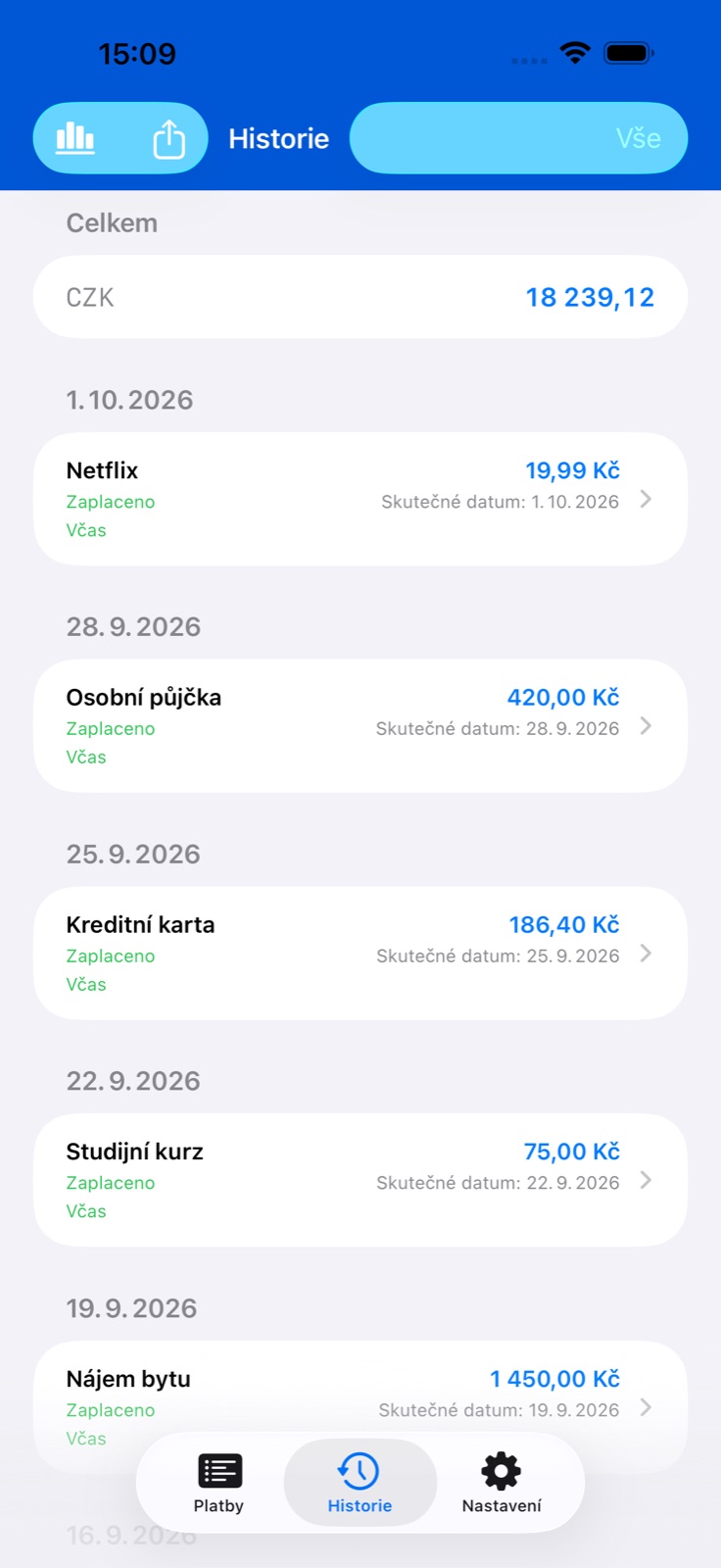
Vyhledejte a opravte záznam úhrady
Otevřete Historii a vyberte filtr vpravo nahoře: všechny záznamy, tento měsíc, tento rok, seskupení podle měsíců nebo vlastní období. Pro vlastní období nastavte počáteční a koncové datum.
Klepněte na záznam a zobrazte částku, datum, stav a přílohy. Stavy rozlišují úplné, částečné a vynechané úhrady. Součty se zobrazují zvlášť podle měn.
V detailu záznamu klepněte na Upravit nebo přejeďte jeho řádek a vyberte úpravu. Opravte částku, datum či přílohy a uložte. Změna historie může přepočítat plán související platby.
Chybný záznam odstraňte akcí po přejetí řádku. Změníte tím zaznamenanou historii; poté zkontrolujte nejbližší splatnost platby.
Prohlédněte výdaje za období
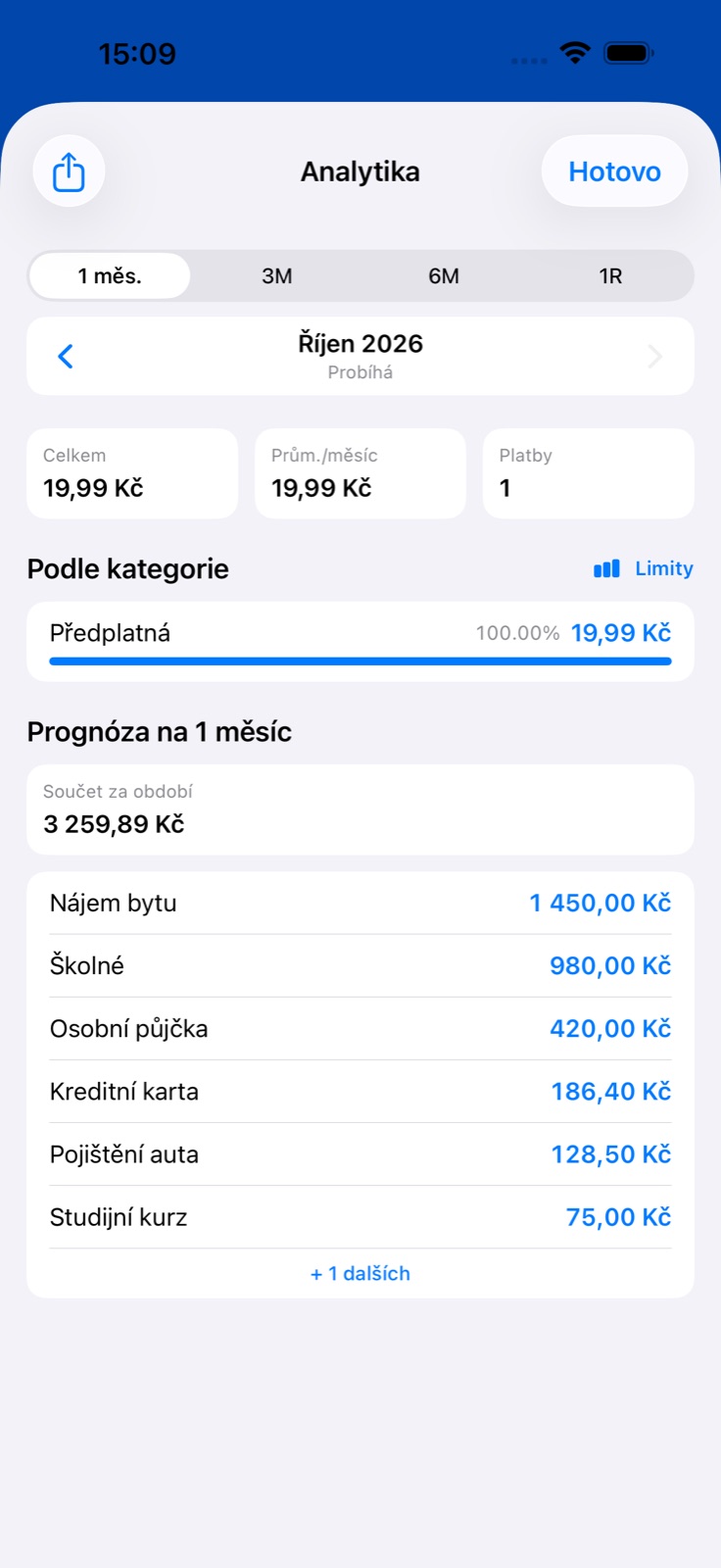
V Historii klepněte vlevo nahoře na ikonu grafu a otevřete Analýzu. Vyberte období a pomocí šipek přecházejte mezi daty.
Prohlédněte součet, rozdělení podle kategorií a údaje za období. Zaznamenané úhrady a budoucí závazky slouží různým účelům: výhled neznamená, že peníze už byly utraceny.
Pokud se výdaj objeví v nečekané kategorii, zkontrolujte kategorii samotné platby. Přidělujte kategorie při vytváření plateb, aby byly přehledy užitečné.
Nastavte rozpočty kategorií
V Analýze otevřete rozpočtové limity. Zadejte limit vedle kategorie a uložte.
Limity jsou měsíční. Pro období zahrnující několik měsíců aplikace násobí limit počtem měsíců a porovnává s ním výdaje.
Rozpočet pomáhá sledovat výdaje; neblokuje platby ani bankovní transakce. Změníte nebo odstraníte ho ve stejném editoru.
Uložte CSV nebo PDF
Pro export záznamů otevřete Historii, vyberte období a klepněte na Sdílet. CSV obsahuje záznamy podle vybraného filtru.
V Analýze otevřete Sdílet a vyberte PDF pro zprávu nebo CSV pro tabulku. Export používá vybrané období.
V systémové nabídce vyberte Uložit do Souborů nebo aplikaci ke sdílení. Exportovaná zpráva není zálohou všech nastavení aplikace.