 BillsOn
Nastavení aplikace
Připomínky, synchronizace, zabezpečení a předplatná s vysvětlením, co jednotlivá nastavení mění.
Celkové připomínky a opakovaná upozornění
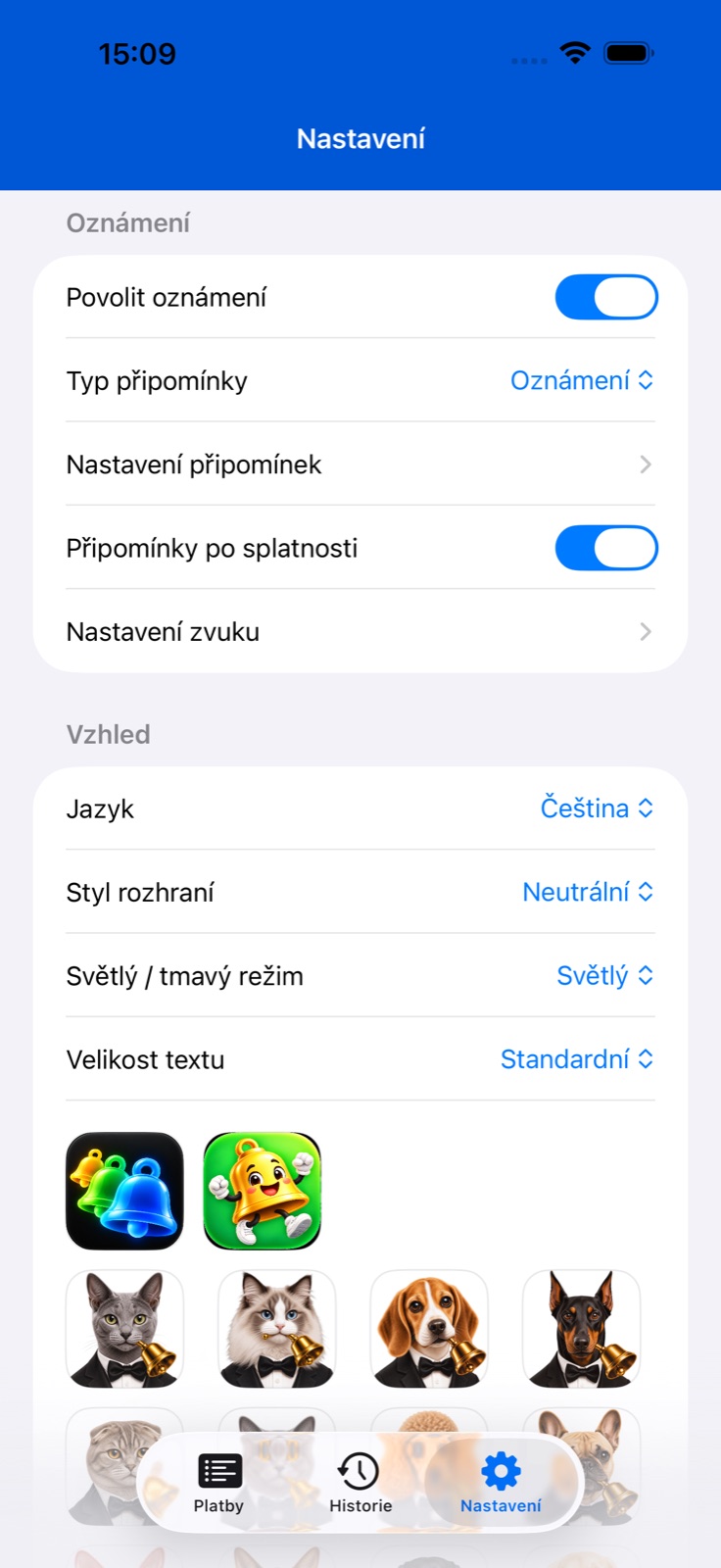
Otevřete Nastavení → oznámení. Hlavní přepínač zapíná připomínky aplikace. Povolte oznámení, když o to iOS požádá.
Vyberte způsob upozornění: oznámení nebo budík, pokud je na zařízení dostupný. Budíky vyžadují samostatné oprávnění. Oba typy mají samostatné zvuky.
Otevřete nastavení předstihu připomínek a nastavte dny před splatností, čas a text. Stejná obrazovka nabízí časté připomínky: předstih ve dnech, interval v hodinách a čas začátku a konce. Připomínky v den splatnosti mají vlastní typ, interval a časové rozmezí.
V akcích oznámení vyberte interval odložení: 15 či 30 minut nebo 1, 2 či 4 hodiny. Současná obrazovka nemá samostatný přepínač odložení ani nastavení koncového času. Upozornění odložíte jeho akcí v oznámení.
Pro konkrétní platbu vytvořte nebo upravte zvukové profily a profily připomínek pomocí ovládání vedle jejich výběru. Vlastní připomínka v Pokročilých nahrazuje dny a čas profilu. Hlavní návod vysvětluje přednost nastavení a import zvuků.
Vibrace, častá upozornění a platby po splatnosti
V Nastavení otevřete Nastavení zvuků. Pod zvuky oznámení a budíků je přepínač vibrací. Ukládá preference vibrací aplikace; upozornění mohou ovlivnit i systémové režimy iPhonu.
Zapněte častá upozornění v nastavení předstihu připomínek. Vyberte 1, 2, 3, 5, 7 nebo 14 dní před splatností. Pouze v den splatnosti vypne ovládání upozornění před splatností; místo toho použijte samostatné nastavení pro den splatnosti.
Opakovaná upozornění nabízejí intervaly 1, 2, 3, 4, 6, 8 nebo 12 hodin. Nastavte počáteční a koncový čas. Například interval 3 hodin a rozmezí 09:00–18:00 omezí připomínky na denní hodiny. Předstih a den splatnosti mají samostatná nastavení.
V hlavní části oznámení zapněte připomínky plateb po splatnosti. Když aplikace plánuje upozornění pro již prošlou splatnost, přidá jednu další připomínku za 2 hodiny. Nejde o nepřetržité opakování po 2 hodinách: nové plánování nahradí čekající upozornění.
Další připomínka po splatnosti nevzniká pro pozastavené, archivované ani kvůli limitu předplatného deaktivované platby. Doručení závisí také na oprávněních pro oznámení a systémových nastaveních.
Vytvořte profil připomínek
Otevřete přidání nebo úpravu platby a část Zvuky. Pomocí + vedle výběru profilu vytvořte profil, tlačítkem úpravy změňte vybraný profil.
Pro zvukový profil zadejte krátký název a samostatně vyberte zvuky oznámení a budíků. Uložte ho a vyberte pro požadovanou platbu.
Název profilu připomínek je omezen na 12 znaků. Vyberte typ upozornění, předstih ve dnech a čas. Opakování řídí upozornění v den splatnosti: bez opakování nebo každou 1, 2, 3 či 4 hodiny. Odložení nabízí 5, 10, 15, 30 nebo 60 minut.
Klepněte na Přidat nebo Uložit a poté ověřte vybraný profil ve formuláři platby. Pokud je zapnutá Vlastní připomínka, její dny a čas mají přednost před profilem.
Zapněte iCloud a zkontrolujte synchronizaci
V Nastavení zapněte synchronizaci přes iCloud. Po zapnutí aplikace zobrazí poznámku o restartu; zavřete ji a znovu otevřete.
Na zařízeních používejte zamýšlený účet iCloud a povolte aplikaci přístup k iCloudu. Pokud chybějí změny, zkontrolujte internet a otevřete aplikaci na obou zařízeních.
Synchronizace závisí na iCloudu a nemusí zobrazit každou změnu okamžitě. Nevytvářejte kopii jen proto, že se druhé zařízení ještě neaktualizovalo.
Jazyk, vzhled a ochrana přístupu
V části Vzhled vyberte jazyk aplikace nebo systémový jazyk, téma, světlý či tmavý režim a velikost textu. Mění rozhraní aplikace; widgety mají samostatné nastavení vzhledu.
Klepněte na ikonu v části Ikona aplikace. Dostupnost alternativních ikon závisí na zařízení a ikonách zahrnutých v nainstalované verzi.
V Zabezpečení zapněte zámek aplikace a chraňte přístup ověřováním zařízení. Samostatný přepínač ovládá odznak ikony aplikace, jehož počet zahrnuje aktivní platby splatné dnes nebo dříve.
V nastavení animací zapněte nebo vypněte zvířátko a vyberte jeho druh. V Nápovědě můžete znovu spustit úvodního průvodce aplikací.
Úhrada bez potvrzení v celkových nastaveních urychluje záznam úplné úhrady. Pokud potřebujete zkontrolovat částku, datum nebo zaznamenat částečnou úhradu, použijte potvrzovací formulář.
Předplatné a limity aktivních plateb
V Nastavení otevřete Předplatné a podívejte se na současný tarif a využití aktivních plateb. Zobrazení tarifů ukáže dostupné nabídky a jejich aktuální podmínky.
Pokud nákup chybí, klepněte na Obnovit nákupy. Placený tarif má i možnost Spravovat předplatné, která otevře systémovou obrazovku předplatných Apple.
Při dosažení limitu může přidání, duplikování nebo opětovná aktivace platby otevřít obrazovku předplatného. Platby deaktivované kvůli limitu se nezahrnují do widgetů ani aktivního plánu.
Pokud se nabídne výměna aktivní platby, vyberte, kterou současnou platbu deaktivovat, a potvrďte. Volba je na vás; můžete také přejít na vyšší tarif.