 BillsOn
Jak používat BillsOn
Začněte první platbou nebo vyberte návod pro konkrétní úkol.
Přidejte první platbu
Otevřete formulář
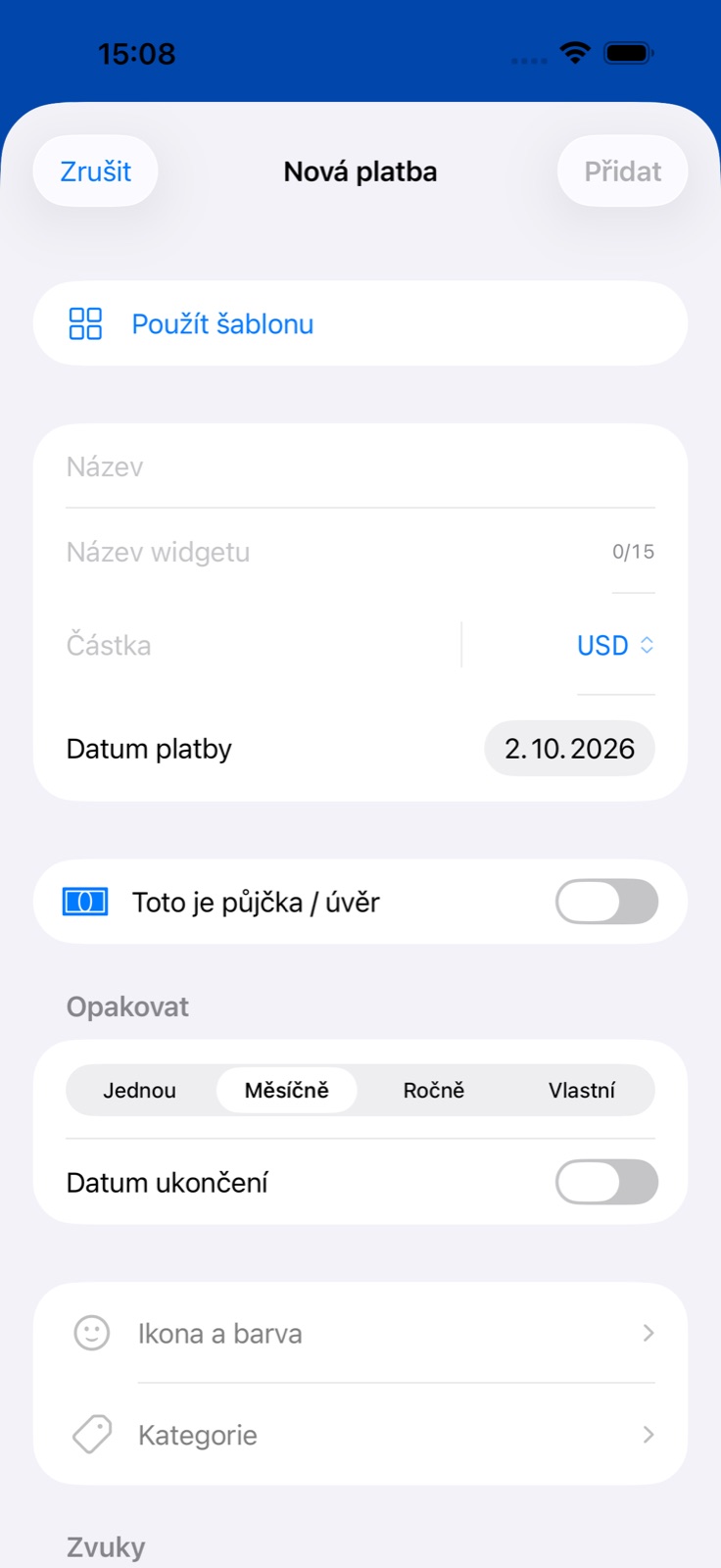
Na kartě Platby klepněte na + a vytvořte platbu.
Podle potřeby použijte šablonu
Volba Použít šablonu vyplní některá pole. Před uložením zkontrolujte částku, datum a opakování.
Vyplňte základní údaje
Například: Nájem bytu, 1 450 ve vaší měně a nejbližší datum splatnosti. Navržený krátký název pro widget můžete ponechat.
Vyberte opakování
Pro nájem zvolte Měsíčně, pro jednorázový účet Jednou. Vlastní interval umožňuje jiné frekvence, například každé 2 týdny.
Uložte platbu
Nahoře klepněte na Přidat. Kategorii, barvu, poznámky a přílohy můžete doplnit nyní nebo upravit později.
Připomínka ve správnou chvíli
Vyberte připravený profil
V části Zvuky vyberte profil připomínek. Profil Den předem připomene platbu předchozí den a v den splatnosti v 09:00.
Nebo nastavte vlastní čas
Rozbalte Pokročilé a zapněte Vlastní připomínku. Vyberte dny před splatností a čas; nahradí plán profilu.
Povolte oznámení
Na iPhonu povolte oznámení BillsOn. Režim soustředění a nastavení zvuku je mohou ztišit.
Chci používat vlastní zvuk
Otevřete nastavení zvuků
Importujte soubor v části Zvuk oznámení nebo Zvuk budíku.
Vyberte úsek
Nastavte začátek a konec, přehrajte náhled a uložte. Volitelně použijte pozvolné zesílení a zeslabení.
Zkontrolujte profil platby
Zvukový profil může přepsat celkové nastavení zvuku. Vlastní připomínka používá celkový zvuk oznámení.
Všechna nastavení připomínek
Začněte profilem připomínek v části Zvuky. Vestavěný profil Den předem zahrnuje předchozí den a den splatnosti v 09:00. Profily na tři dny a týden zahrnují i den splatnosti.
Pro jednotlivou platbu zapněte Pokročilé → Vlastní připomínka. Vyberte den splatnosti nebo 1, 2, 3, 4, 5, 6, 7, 10, 14 či 30 dní před ním a nastavte čas. Na začátku jsou vybrány předchozí den a den splatnosti. Text připomínky je běžný text, bez editoru proměnných.
Vlastní připomínka nahrazuje dny a čas profilu a používá celkový zvuk oznámení aplikace. Zvuk budíku může nadále vycházet ze zvukového profilu.
- Otevřete Nastavení a nastavení zvuků.
- Vyberte vestavěný zvuk nebo importujte soubor v části Zvuk oznámení nebo Zvuk budíku.
- Nastavte začátek a konec úseku a přehrajte náhled; volitelně zapněte pozvolné zesílení a zeslabení.
- Uložte zvuk. Importované zvuky můžete vybírat, přejmenovat nebo odstranit.
- Pokud má platba zvukový profil, zkontrolujte i jeho zvuky: profil může přepsat celkový výběr.
Doručování ovlivňují oprávnění pro oznámení, režim soustředění a systémová nastavení. Budíky na obrazovce vyžadují podporovanou verzi iOS a příslušné oprávnění.
Upravte platbu nebo zaznamenejte úhradu
Upravte podrobnosti
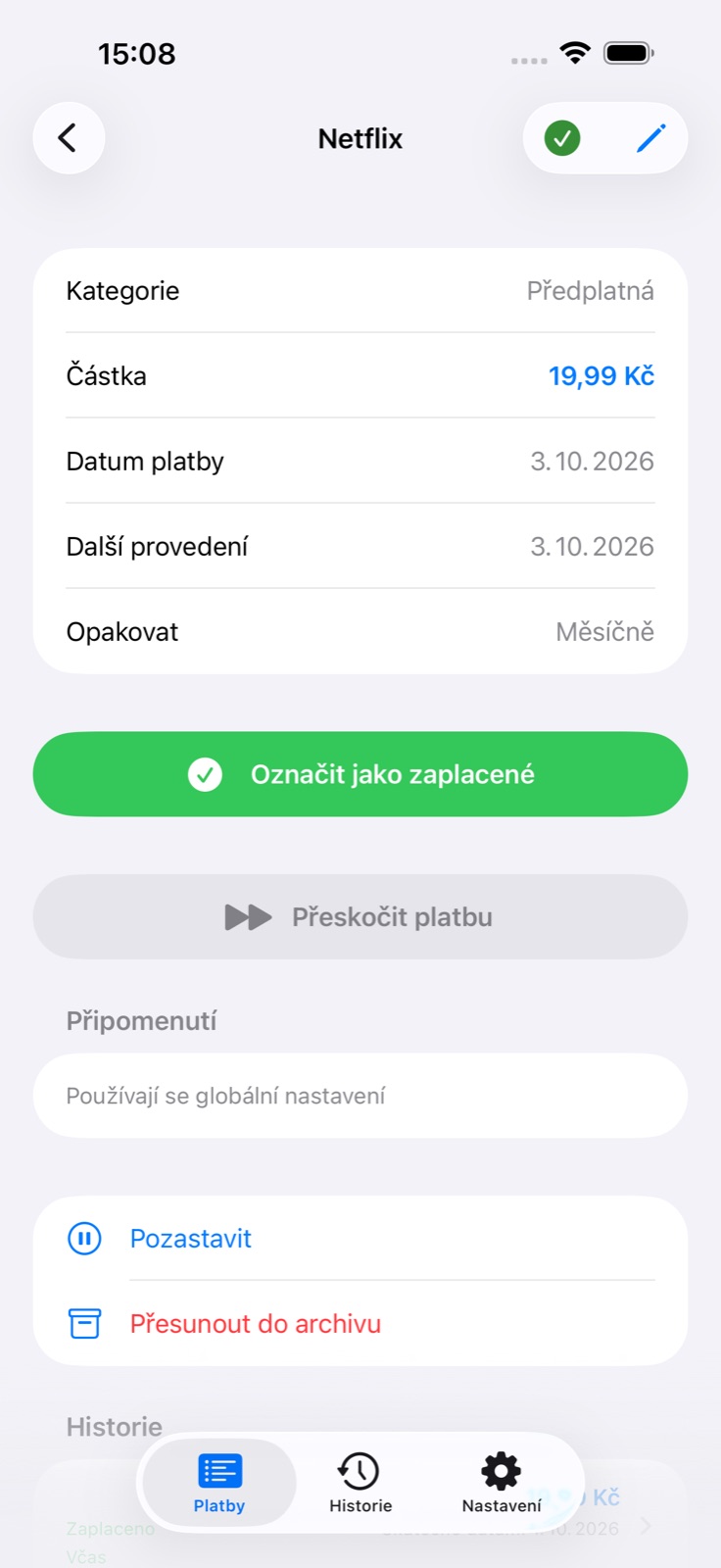
Otevřete platbu, klepněte na tužku a uložte změny.
Vyberte rozsah změn
Změna opakované částky, data nebo frekvence otevře volbu Jen tato / Tato a budoucí. První mění nejbližší částku nebo datum; druhá mění sérii.
Zaznamenejte úhradu
Klepněte na zelené zatržítko nebo na Označit jako zaplacené v detailu. Zkontrolujte skutečnou částku a datum, případně zapněte částečnou úhradu.
Potvrzení a předčasné splacení
Klepněte na zelené zatržítko v seznamu nebo na Označit jako zaplacené v detailu. V potvrzení můžete změnit zaznamenanou částku a datum, zapnout částečnou úhradu a přidat přílohy. U úvěrů je k dispozici i předčasné splacení se zkrácením doby splácení nebo snížením splátky. BillsOn úhradu zaznamenává; nepřevádí peníze.
Potvrzení se přeskočí, pokud je tato možnost zapnutá pro platbu nebo v celkových nastaveních. Chcete-li před záznamem úhrady zkontrolovat údaje, vypněte obě možnosti.
Přizpůsobte si platbu
Pro běžnou platbu stačí základní údaje. Když potřebujete více možností, otevřete vysvětlení.
Název
Úplný název v seznamu a detailu platby. Po odstranění mezer na začátku a konci nesmí být prázdný.
Název ve widgetu
Krátký popisek do 15 znaků. Zpočátku se vytváří z úplného názvu; po ruční úpravě už jeho změny nesleduje.
Částka a měna
Splatná částka a její měna. Můžete použít desetinnou čárku i tečku. Ve správě měn lze vyhledávat, přidávat a odebírat vybrané měny i měnit jejich pořadí.
Datum splatnosti
Plánované datum a výchozí bod opakovaného plánu. Pravidla pro víkendy mohou posunout nejbližší splatnost.
Opakování
Formulář při vytváření nabízí Jednou, Měsíčně, Ročně a Vlastní. Vlastní interval může být 1–365 dní, týdnů nebo měsíců, například každé 2 týdny.
Datum ukončení
Dostupné pro opakované platby. Zapněte ho pro ukončení série; nesmí být před datem platby.
Úvěr
Otevře úvěrová pole a při vytváření úvěru skryje běžné opakování. Částka splátky se vypočítá z úvěrových údajů.
Ikona a barva
Vzhled této platby. Kategorie může poskytnout výchozí ikonu.
Kategorie
Systémová nebo vlastní kategorie pro seskupování plateb a přehled výdajů.
Zvuky: zvukový profil
Určuje zvuky oznámení a budíků. Tlačítka pro přidání a úpravu otevírají editor profilu.
Zvuky: profil připomínek
Určuje dny před splatností, čas a typ připomínky. Vlastní profily mohou zahrnovat opakování a intervaly odložení.
Způsob platby
Textová poznámka, například „Převod“ nebo „Karta“. Nepřipojuje banku ani neprovádí platbu.
Web poskytovatele
Webová stránka poskytovatele, kterou lze otevřít z detailu platby. Aplikace automaticky nepřevádí peníze.
Přílohy
Fotografie z knihovny, snímek z fotoaparátu, pokud je dostupný, nebo PDF ze Souborů. Přílohu odstraníte přejetím jejího řádku.
Pokročilé → Poznámka
Další informace zobrazené v detailu platby.
Pokročilé → Posun kvůli víkendu
Bez posunu, na předchozí pracovní den nebo na následující pracovní den. Při zapnutí vyberte, které dny týdne se počítají jako víkend.
Pokročilé → Vlastní připomínka
Dny, čas a text pro konkrétní platbu. Tyto dny a čas nahrazují vybraný profil připomínek; viz další část.
Pokročilé → Úhrada bez potvrzení
Zaznamená úplnou úhradu bez otevření potvrzení. Nechte vypnuté, chcete-li kontrolovat částku a datum nebo používat částečnou úhradu.
Přidání úvěru: která pole potřebuji?
Jistina
Původní částka úvěru. Skryje se při zapnutí evidence předchozích splátek.
Měsíční splátka
Volitelná ručně zadaná částka. Prázdné pole použije vypočítanou částku; reset obnoví výpočet. Pokud je částka příliš nízká na pokrytí úroků a poplatků, zobrazí se upozornění.
Sazba
Roční úroková sazba v procentech.
Doba splácení / Datum ukončení
Zvolte počet měsíců nebo datum ukončení; jde o dva alternativní způsoby určení doby splácení.
Datum začátku a první splátky
Samostatná data. Změna začátku zpočátku nastaví první splátku o měsíc později; toto datum lze upravit.
Měsíční poplatek
Pevná částka, procento původní jistiny nebo procento zbývajícího dluhu.
Typ splácení
Anuitní splácení se stejnými splátkami nebo rovnoměrné splácení jistiny s postupně klesající celkovou splátkou.
Předchozí splátky
U již spláceného úvěru zadejte zbývající jistinu a již zaplacenou jistinu a úroky. Datum platby se stane datem následující splátky.
Když něco nefunguje
Proč je tlačítko Přidat neaktivní?
Zadejte název; prázdný text nebo samotné mezery nestačí. Nabídka předplatného po klepnutí na Přidat znamená dosažení limitu aktivních plateb.
Proč se název ve widgetu už nemění s názvem platby?
Byl ručně upraven a nyní zůstává nezávislý na úplném názvu.
Proč se nejbližší splatnost liší?
Zkontrolujte opakování a posun kvůli víkendu. Další termín se vypočítává podle plánu a vybraných víkendových dnů.
Proč se nepoužívá můj zvuk?
Zkontrolujte zvukový profil platby, Vlastní připomínku, celkový zvuk a systémová oprávnění; tato nastavení se uplatňují na různých úrovních.
Proč platba není ve widgetu?
Widgety dostávají aktivní platby. Pozastavené, archivované a kvůli limitu předplatného deaktivované záznamy jsou vynechány. Zkontrolujte také velikost widgetu a počet řádků.