 BillsOn
Správa plateb
Vyhledání platby, pozastavení série a částky pro budoucí termíny.
Vyhledejte platbu a použijte kalendář
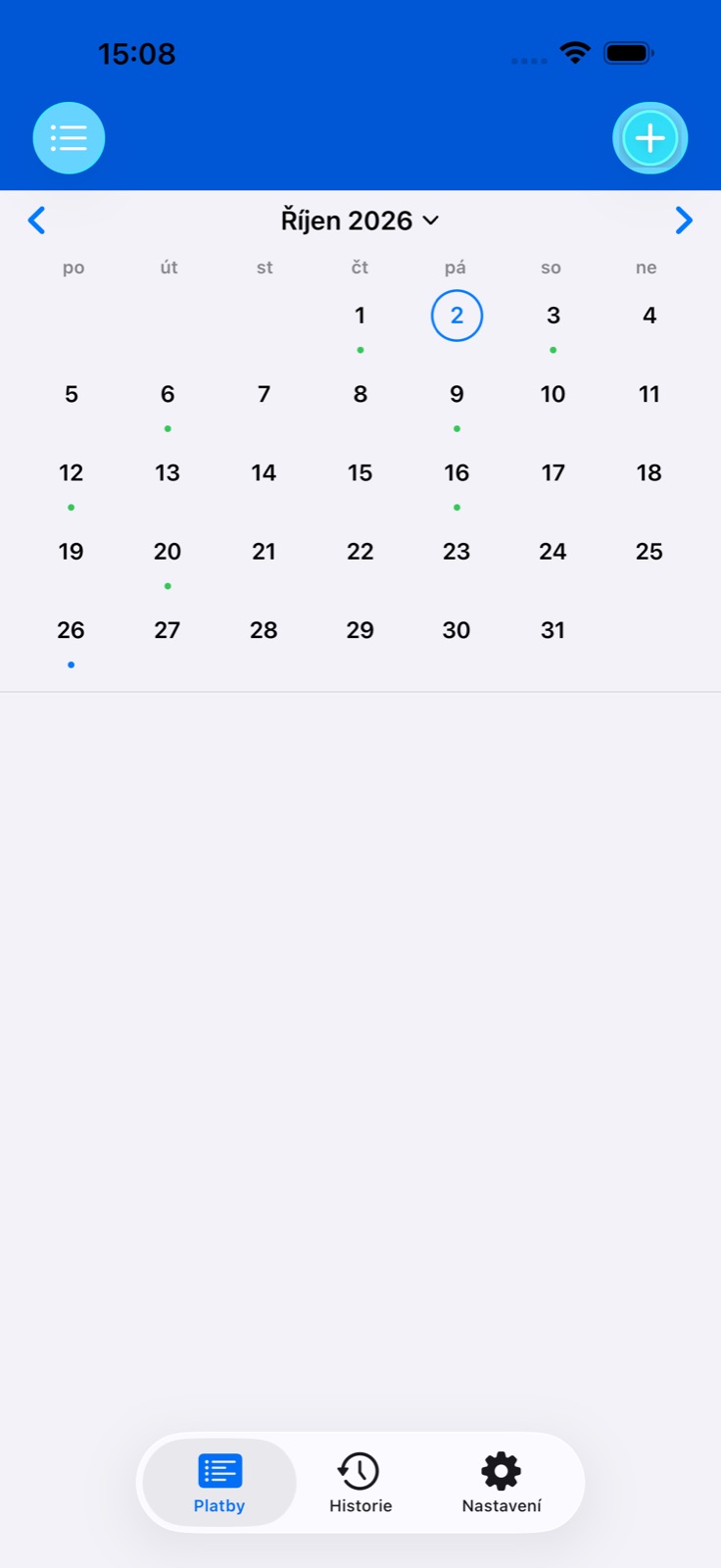
Otevřete Platby. Přepínač nad seznamem mění zobrazení mezi aktivními platbami, pozastavenými platbami a archivem. Název najdete pomocí vyhledávání.
V kalendáři vyberte měsíc a klepněte na den. Otevřete platbu pod kalendářem a zobrazte její detail nebo zaznamenejte úhradu.
Kalendář zohledňuje opakování a posuny kvůli víkendům. Pozastavené, archivované a kvůli limitu předplatného deaktivované platby se do aktivního plánu nezahrnují.
Vynechte jednu platbu nebo pozastavte sérii
Chcete-li vynechat nejbližší platbu, otevřete její detail → Vynechat platbu a potvrďte. Do historie se přidá záznam o vynechání a plán se přepočítá. Výdaj se tím nezaznamená.
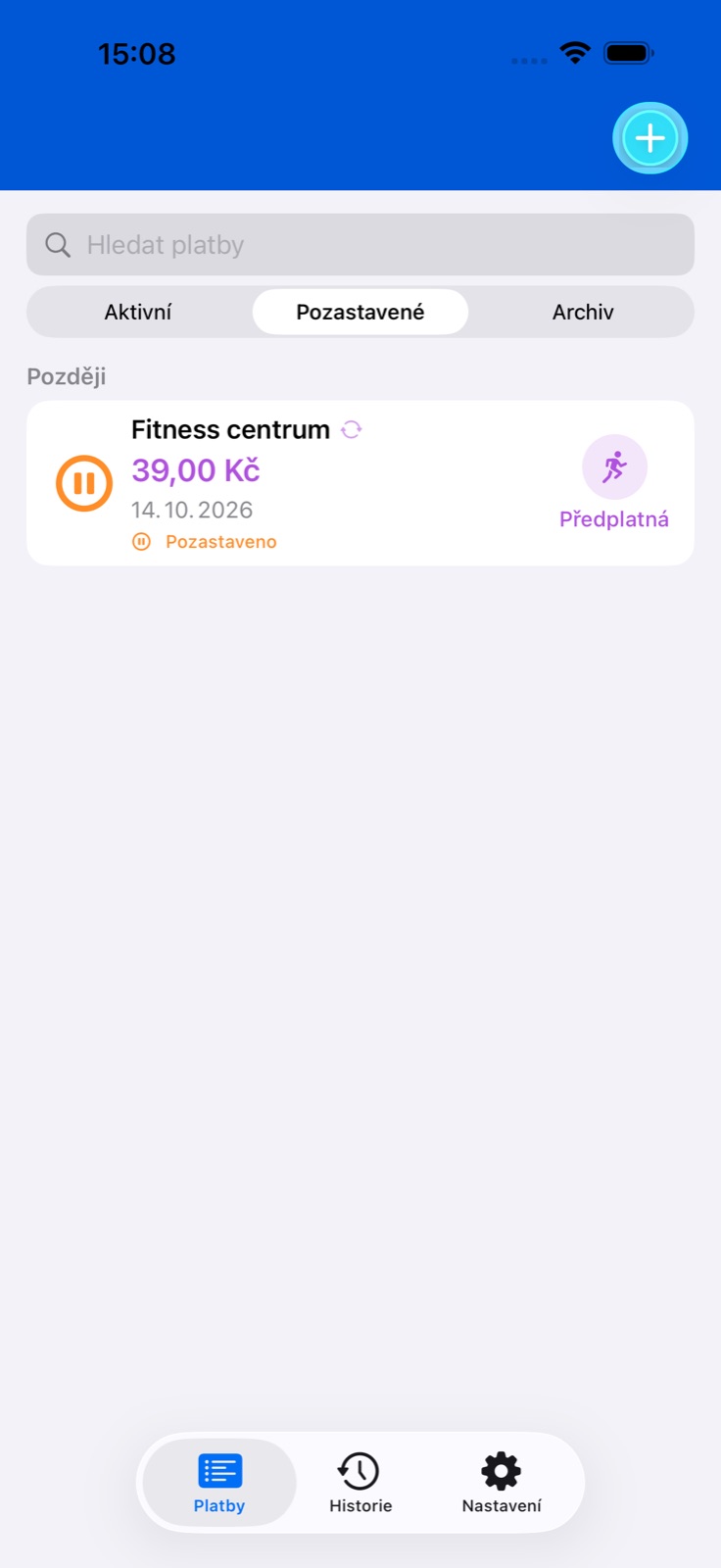
Chcete-li opakovanou platbu dočasně zastavit, klepněte v detailu na Pozastavit. Připomínky se zruší a platba přejde do seznamu pozastavených.
Pro obnovení otevřete platbu v seznamu pozastavených a klepněte na Obnovit. Obnovení může vyžadovat volné místo v limitu aktivních plateb.
Archivace, duplikování a odstranění
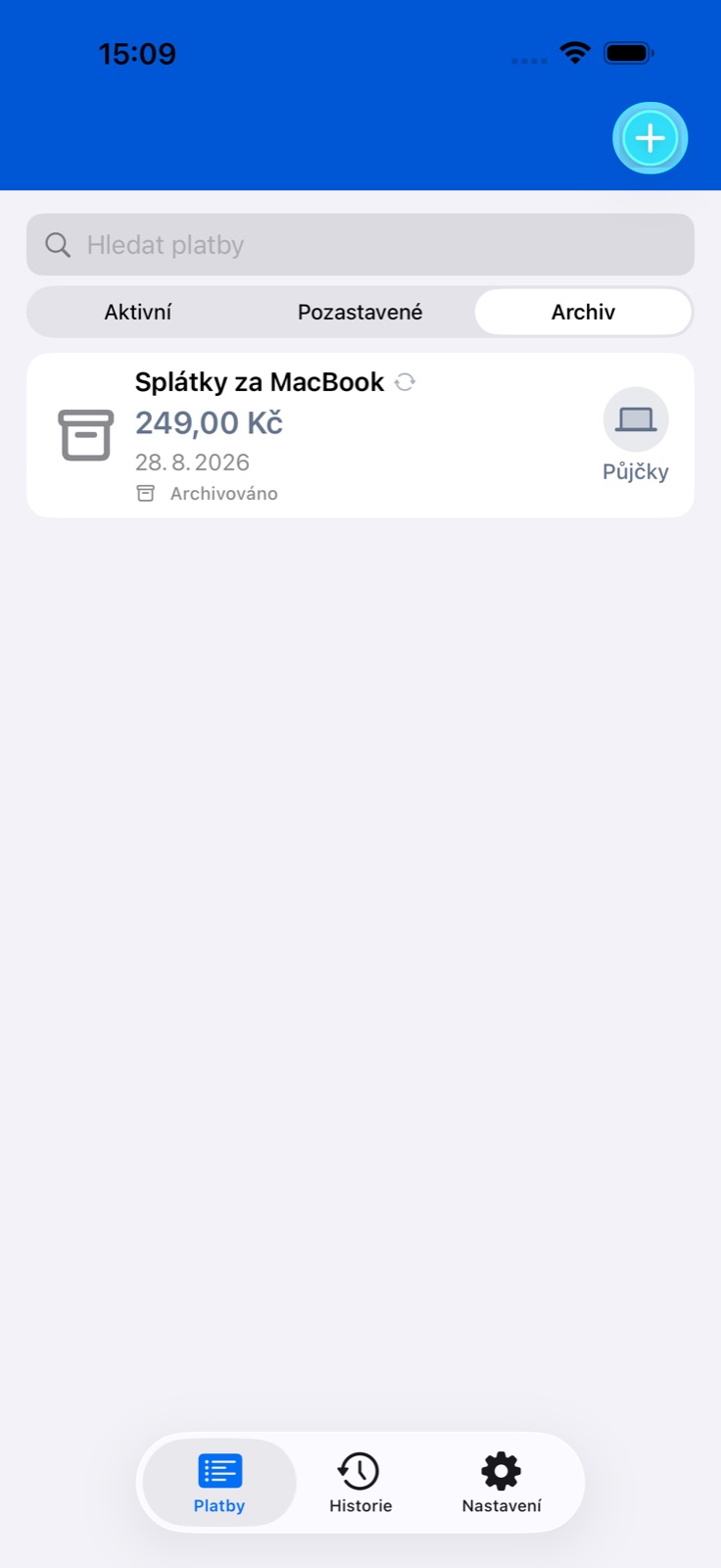
Pokud platbu už v aktivním seznamu nepotřebujete, otevřete její detail → Přesunout do archivu a potvrďte. Záznam zůstane v archivu a připomínky se zruší.
Chcete-li ji vrátit, otevřete archivovanou platbu → Obnovit z archivu. Plán se přepočítá. Plně uhrazená jednorázová platba nemá tlačítko obnovení.
Duplikování vytvoří samostatnou platbu s nastavením původní. Zkontrolujte nový název, částku a datum. Kopie také vyžaduje volné místo.
Odstranit ve spodní části smaže platbu po potvrzení. Pokud ji chcete jen odebrat z aktivního seznamu, použijte pozastavení nebo archivaci.
Různé částky pro různé termíny
Vytvořte běžnou platbu s částkou 0 nebo změňte základní částku existující platby na 0. Tento postup se nepoužívá pro úvěry.
Otevřete platbu a najděte část s naplánovanými částkami. Klepněte na nastavení částek: editor vypíše nadcházející data podle opakování.
Zadejte částku vedle každého potřebného data a uložte. Můžete si tak dopředu připravit různé částky za energie. Chcete-li změnit jen nejbližší částku, můžete také upravit platbu a zvolit Jen tato.
Šablony, kategorie a přílohy
Při přidávání platby klepněte na Použít šablonu, vyberte variantu a zkontrolujte vyplněná pole. Šablona je výchozí bod; před uložením ověřte částku a datum.
Otevřete výběr kategorie. Zvolte vestavěnou kategorii nebo přidejte vlastní s názvem a ikonou; pro pozdější změny použijte tlačítko úpravy v jejím řádku.
Přidejte přílohy z Fotek, fotoaparátu nebo souborů PDF. Klepnutím na název souboru v detailu platby otevřete systémovou nabídku sdílení. Přílohy ke konkrétní úhradě lze přidat a upravit také v jejím záznamu historie.