 BillsOn
你的帳單。
放到你的 iPhone 螢幕上。
先在 BillsOn 選擇外觀,再將小工具加入主畫面。
選擇小工具的外觀
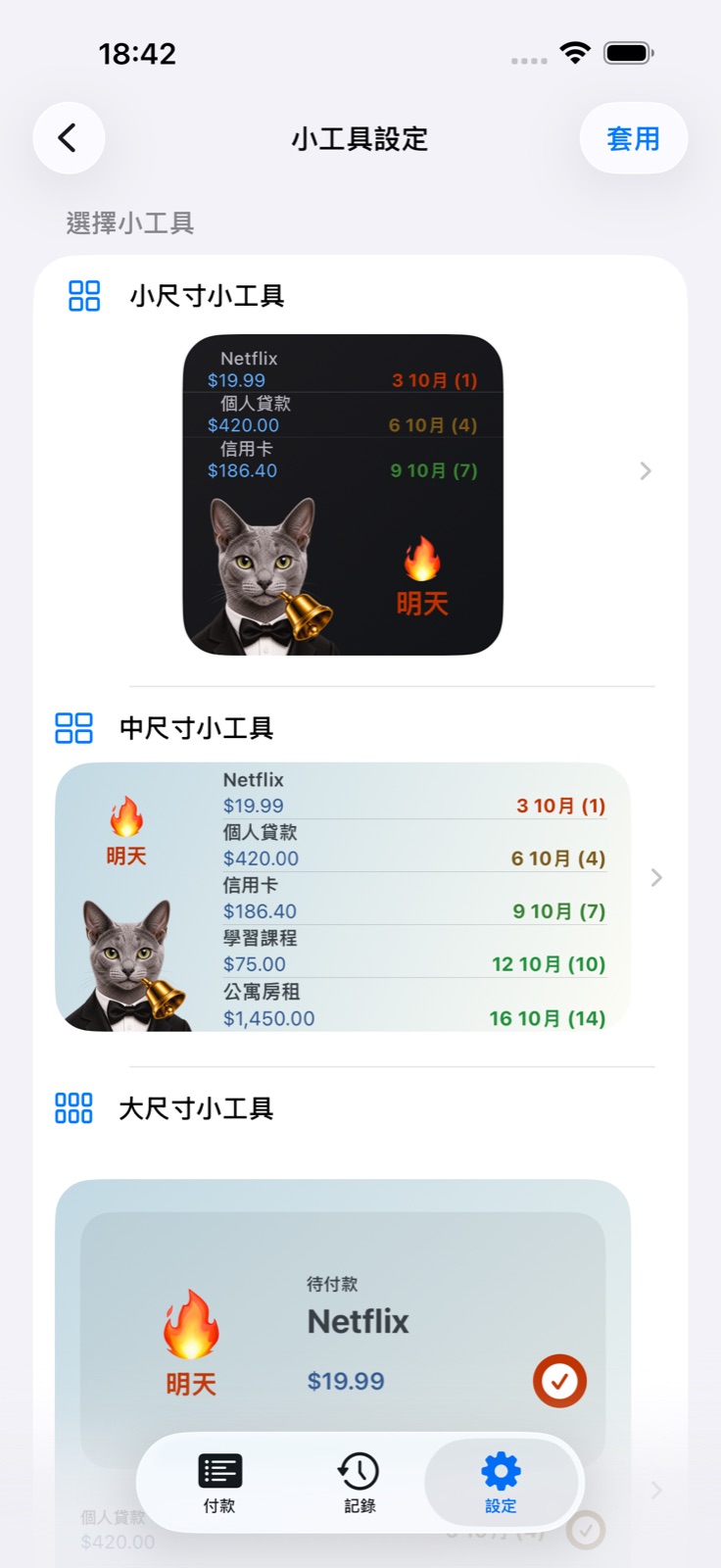
開啟小工具設定
在 BillsOn 開啟「設定」,找到「小工具」,再開啟「小工具設定」。
選擇尺寸與版面配置
選擇小、中或大。小型與中型支援現成版面配置和手動自訂。
儲存外觀
若版面配置包含圖片,請先選圖片再選顏色。點一下「套用」,或手動設定中的「儲存」。
可以自訂哪些內容?
現成版面配置
結合圖片、付款列表與日期的版面配置,會決定精靈的後續步驟。
圖片
小型與中型可選 App 圖像、自選圖片、表情符號或不顯示圖片。手動預覽中可以移動圖片與日期區塊。
照片
從「照片」選擇並裁切。小型與中型的圖片設定互相獨立。
主題與調色盤
淺色/深色外觀、調色盤,以及自訂背景、金額與資訊顏色。可以建立自己的調色盤。
文字大小與列數
標籤大小與顯示的付款數量。大型小工具也能調整文字大小與列數。
金額、貨幣、小數部分
小型與中型可分別顯示或隱藏這些內容。
日期
小型與中型的文字日期格式,選項依尺寸而異。
儲存/套用
將設定傳送至小工具,但不會將其加入主畫面。儲存後 5 秒內無法再次儲存。
加入主畫面
前往主畫面
長按空白區域,直到 App 圖像開始晃動。
開啟小工具圖庫
選擇「編輯」→「加入小工具」。舊版 iOS 使用 +。
找到 BillsOn
選擇 App;若顯示舊名稱,請尋找 Payment Reminder。
加入對應尺寸
選擇在 BillsOn 設定的尺寸,加入後結束編輯。
小工具外觀不一致
小型與中型支援系統的「配置」參數。若「編輯小工具」顯示此項,請使用「配置 1」對應目前 BillsOn 精靈儲存的外觀。加入的小工具尺寸應與已設定的尺寸相同。大型小工具有獨立的外觀設定。

解鎖前也能查看帳單
自訂畫面
長按鎖定畫面,開啟自訂。
開啟小工具區域
選擇「加入小工具」,找到 BillsOn/Payment Reminder。
加入並儲存
選擇顯示最近付款的小工具,再儲存鎖定畫面。

表情符號、貼圖與自訂版面配置
更改狀態表情符號
在「小工具設定」主頁面找到「小工具中的表情符號」。為逾期、今天到期、明天到期的帳單設定圖像,再點一下「套用」。這些圖像表示到期狀態,小工具圖片另外選擇。
加入貼圖
在小型或中型的圖片設定選擇表情符號。iOS 18 或更新版本可使用「從表情符號鍵盤選擇貼圖」:點一下輸入欄,開啟表情符號鍵盤,再選貼圖。刪除時點一下預覽旁的叉號並確認,再儲存外觀。
建立配色
開啟調色盤選擇器,使用加入按鈕。選擇淺色或深色,輸入名稱,設定上下背景顏色、金額顏色與資訊顏色。點一下「加入」,選取配色,再完成外觀儲存。淺色與深色配色分別設定。
編輯配色
使用調色盤的編輯按鈕,更改名稱或顏色並儲存。檢查預覽,確保金額與標籤在背景上清楚可讀。
移動區塊
開啟小型或中型的手動設定,在預覽中拖移圖片或日期區塊。區塊大小會改變它占用的空間,列數與文字大小有獨立設定。沒有圖片的版面配置也沒有圖片區塊。點一下「儲存」。
檢查這些設定
修改沒有顯示
返回 BillsOn,點一下「套用」或「儲存」,檢查加入的尺寸。iOS 控制重新整理時間,因此更新可能需要等待。
缺少帳單
檢查帳單是否有效。暫停、封存或因訂閱上限停用的帳單不會顯示。也請檢查列數。
列表中沒有 BillsOn
開啟已安裝的 App,再次查看圖庫。
無法儲存
儲存後需要等待 5 秒。「小工具設定」主頁面若沒有變更,「套用」也可能無法使用。