 BillsOn
設定 App
提醒、同步、安全性與訂閱,並說明每項設定的作用。
全域提醒與重複通知
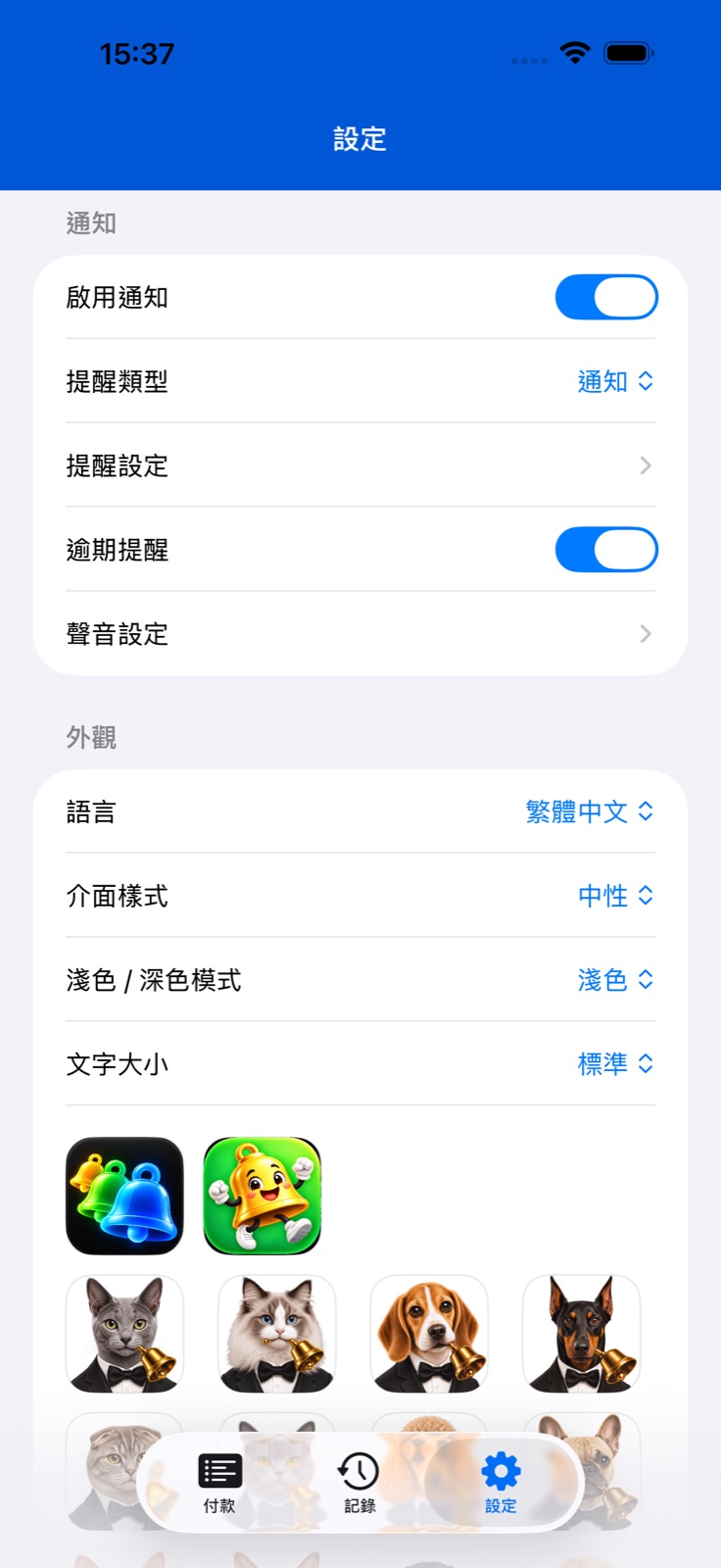
開啟「設定」→通知。主開關啟用 App 提醒。iOS 詢問時,請允許通知。
選擇顯示方式:通知,或裝置支援時使用鬧鐘。鬧鐘會獨立請求權限,兩種方式使用不同音效。
開啟提前提醒設定,指定提前日期、時間與文字。同一頁面也有頻繁提醒:提前日期、小時間隔及起訖時間。到期當天的提醒有獨立的類型、間隔與時間範圍。
在通知操作中選擇稍後提醒間隔:15 或 30 分鐘,或 1、2、4 小時。目前頁面沒有獨立的稍後提醒開關或結束時間設定。請使用通知上的操作延後提醒。
對單筆帳單,可透過選擇器旁的按鈕建立或編輯音效與提醒設定檔。「進階」中的自訂提醒覆蓋設定檔的日期與時間。主指南說明了優先順序與音效匯入方法。
震動、頻繁提醒與逾期帳單
在「設定」開啟音效設定。通知與鬧鐘音效下方有震動開關,儲存的是 App 的震動偏好。iPhone 系統模式也可能影響提醒。
在提前提醒設定啟用頻繁提醒。選擇提前 1、2、3、5、7、14 天。「僅到期當天」會停用到期前的提醒控制項,請改用獨立的當天控制項。
重複提醒可選擇 1、2、3、4、6、8、12 小時間隔,並設定起訖時間。例如每 3 小時、09:00–18:00 可將提醒限定在白天。提前日期與到期當天各有獨立設定。
在通知主要設定啟用逾期提醒。當 App 為已經逾期的帳單安排通知時,會額外加入一次 2 小時後的提醒。這不是持續每 2 小時重複,重新安排會取代尚未送出的提醒。
暫停、封存或因訂閱上限停用的帳單不會建立額外逾期提醒。通知傳送也取決於權限與系統設定。
建立提醒設定檔
開啟加入或編輯付款頁面的「音效」部分。使用設定檔選擇器旁的 + 建立設定檔,或使用編輯按鈕修改目前設定檔。
為音效設定檔輸入短名稱,分別選擇通知與鬧鐘音效。儲存後,在需要的帳單中選取。
提醒設定檔名稱最多 12 個字元。選擇提醒類型、提前日期與時間。「重複」控制到期當天的提醒,可不重複或每 1、2、3、4 小時重複。稍後提醒可選 5、10、15、30、60 分鐘。
點一下「加入」或「儲存」,再檢查帳單表單選取的設定檔。啟用自訂提醒時,其日期與時間優先於設定檔。
啟用 iCloud 並檢查同步
在「設定」啟用 iCloud 同步。啟用後 App 會提示重新啟動,請關閉並重新開啟 App。
各裝置使用所需的 iCloud 帳號,並允許 App 存取 iCloud。若修改未出現,檢查網路連線,並在兩部裝置開啟 App。
同步依賴 iCloud,不一定立即顯示每項變更。不要因為另一部裝置尚未更新就建立重複帳單。
語言、外觀與存取保護
在「外觀」選擇 App 語言或系統語言、主題、淺色/深色模式與文字大小。這些設定影響 App 介面,小工具有獨立外觀設定。
在「App 圖像」點一個圖像。可用的替代圖像取決於裝置與已安裝版本包含的圖像。
在「安全性」啟用 App 鎖,使用裝置身分驗證保護存取。獨立開關控制 App 圖像標記,計數包含今天或更早到期的有效帳單。
在動畫設定啟用或關閉寵物,並選擇類型。在「輔助說明」可以重新開始 App 內的操作介紹。
全域「無需確認即可付款」可加快記錄全額付款。需要核對金額、日期或記錄部分付款時,請使用確認表單。
訂閱與有效付款數量上限
在「設定」開啟「訂閱」,查看目前方案與有效付款數量使用情況。「查看方案」顯示可用選項及目前條款。
若購買沒有顯示,點一下「回復購買」。付費方案也提供「管理訂閱」,開啟 Apple 系統訂閱頁面。
達到上限時,加入、複製或重新啟用帳單可能開啟訂閱頁面。因上限停用的帳單不會出現在小工具與有效行程。
若 App 提供替換有效付款的選項,請自行選擇要停用的現有帳單並確認。也可以升級方案。