 BillsOn
如何使用 BillsOn
從第一筆帳單開始,或選擇適合目前操作的指南。
加入第一筆帳單
開啟表單
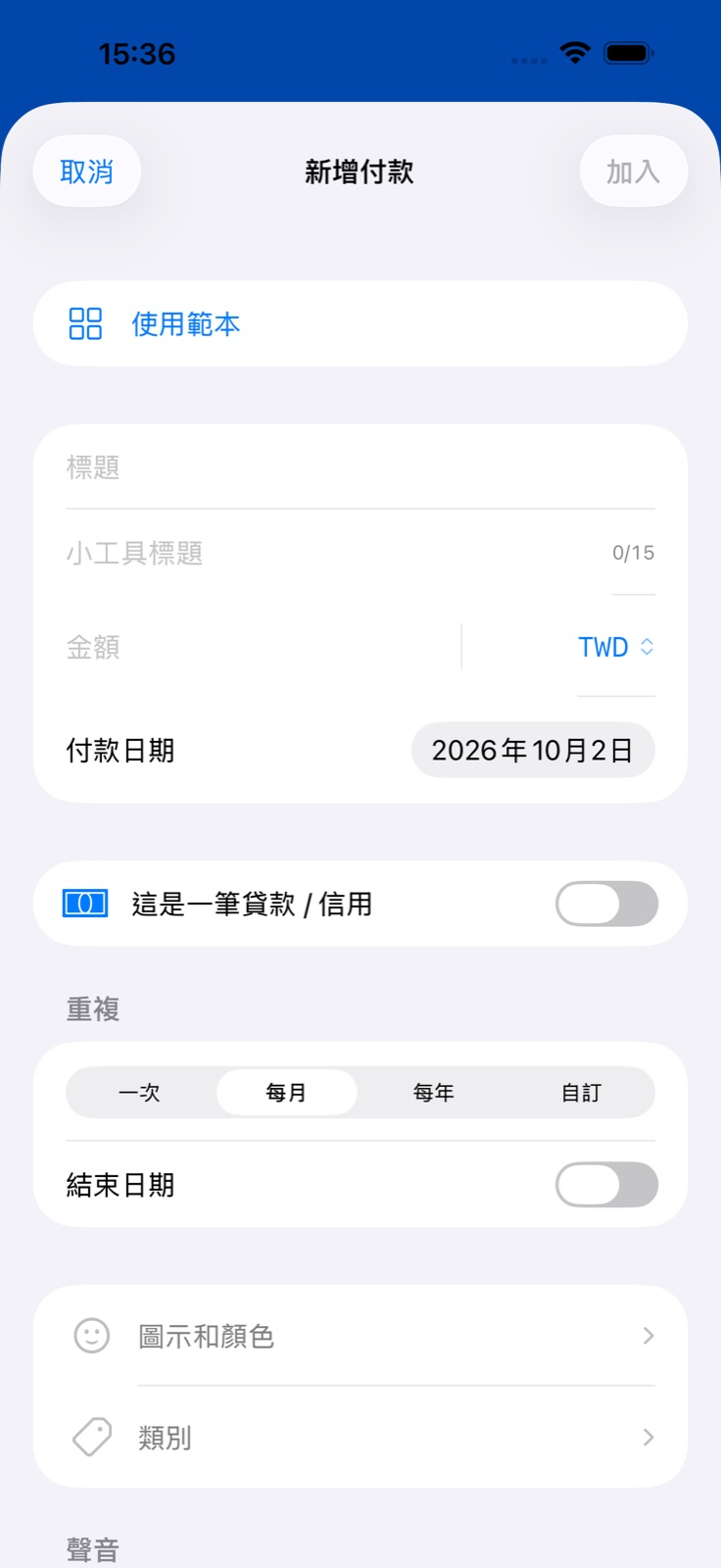
在「付款」分頁點一下 +,建立付款事項。
需要時使用範本
「使用範本」會填入部分欄位。儲存前請檢查金額、日期與重複週期。
輸入基本資訊
例如:房租、以你的貨幣計價的 1,450,以及下一次付款日期。可以保留建議的簡短小工具標題。
選擇重複週期
房租可選「每月」,單次帳單可選「一次」。「自訂」支援其他間隔,例如每 2 週。
儲存帳單
點一下頂端的「加入」。類別、顏色、備註與附件可以現在加入,也可以稍後編輯。
在需要的時候收到提醒
選擇現成設定
在「音效」中選擇提醒設定檔。「前一天」會在前一天與到期當天的 09:00 提醒。
或設定自己的時間
展開「進階」,啟用「自訂提醒」。選擇提前幾天與提醒時間,它們會取代現成設定檔的行程。
允許通知
在 iPhone 允許 BillsOn 通知。專注模式與音效設定可能讓通知靜音。
我想使用自己的音效
開啟音效設定
在「通知聲音」或「鬧鐘聲音」中匯入檔案。
選擇音訊片段
設定起訖位置,試聽並儲存。可視需要啟用淡入與淡出。
檢查付款的設定檔
音效設定檔可能覆蓋全域音效。自訂提醒使用全域通知音效。
全部提醒設定
先在「音效」中選擇提醒設定檔。內建「前一天」包括前一天與到期當天的 09:00。提前三天與一週的設定檔也包括到期當天。
對於單筆付款,啟用「進階」→「自訂提醒」。選擇到期當天,或提前 1、2、3、4、5、6、7、10、14、30 天,再設定時間。編輯器初始選取前一天與到期當天。「提醒文字」是一般文字,不是預留位置變數編輯器。
自訂提醒覆蓋設定檔中的日期與時間,並使用 App 的全域通知音效。鬧鐘音效仍可來自音效設定檔。
- 開啟「設定」與音效設定。
- 選擇內建音效,或在「通知聲音」「鬧鐘聲音」匯入檔案。
- 選擇片段的起訖位置並試聽,可視需要啟用淡入與淡出。
- 儲存。匯入的音效可以選取、重新命名或刪除。
- 如果付款有音效設定檔,也請檢查其中的音效:設定檔可能覆蓋全域選擇。
通知權限、專注模式與系統設定會影響傳送。螢幕鬧鐘需要支援的 iOS 版本與相應權限。
編輯帳單或標示已付款
編輯詳細資訊
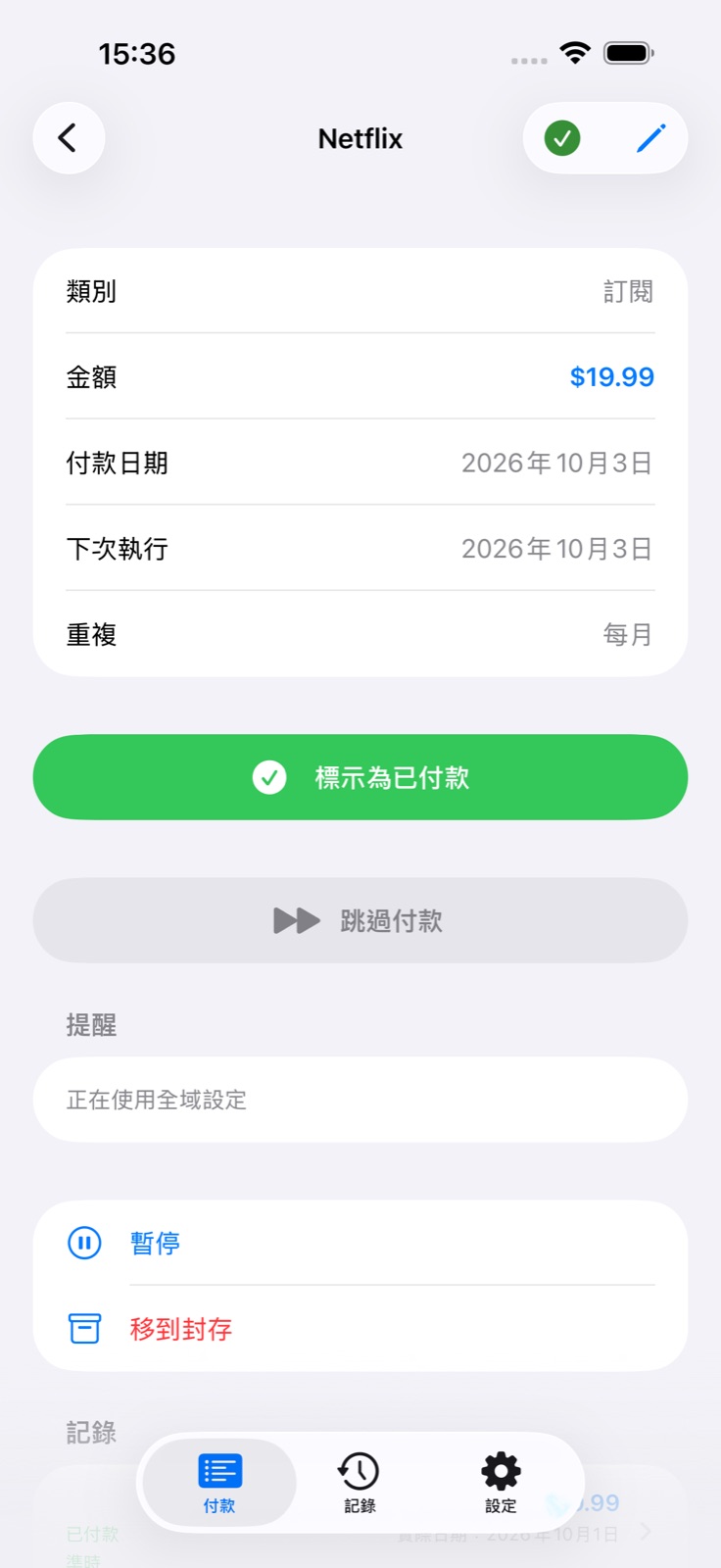
開啟帳單,點一下鉛筆圖像,再儲存修改。
選擇修改範圍
修改重複付款的金額、日期或頻率時,會出現「僅本次/本次及之後」。前者修改下一次的金額或日期,後者修改整個重複行程。
記錄付款
點一下綠色勾號或詳細資訊中的「標示為已付款」。檢查實際金額與日期,或啟用部分付款。
確認與提前還款
點一下列表中的綠色勾號或詳細資訊中的「標示為已付款」。確認頁面可修改記錄金額與日期、啟用部分付款、加入附件。貸款也支援提前還款,以縮短期限或降低每期金額。BillsOn 只記錄付款,不會轉帳。
若在單筆付款或全域設定啟用略過確認,就不會顯示確認頁面。若想先核對詳細資訊再記錄,請關閉這兩處選項。
依你的需求設定
一般帳單只需基本資訊。需要更細緻的設定時,可以開啟對應說明。
名稱
在列表與詳細資訊顯示的完整名稱。移除頭尾空白後不可為空。
小工具標題
最多 15 個字元的短標籤。初始由完整名稱產生;手動修改後,不再隨完整名稱變動。
金額與貨幣
應付金額及其貨幣。小數可用逗號或句點。「管理貨幣」支援搜尋、加入、移除與調整已選貨幣的順序。
到期日
預定付款的日期,也是重複行程的起點。週末規則可能移動下一次到期日。
重複
建立表單提供「一次」「每月」「每年」與「自訂」。自訂可設 1–365 天、週或月的間隔,例如每 2 週。
結束日期
適用於重複付款。啟用後可結束重複行程,不可早於付款日期。
貸款
建立貸款時會顯示貸款欄位,並隱藏一般重複設定。付款金額依貸款詳細資訊計算。
圖像與顏色
這筆付款的外觀。類別可提供預設圖像。
類別
使用內建或自訂類別,將付款與支出分析分組。
音效:音效設定檔
選擇通知與鬧鐘音效。加入、編輯按鈕會開啟設定檔編輯器。
音效:提醒設定檔
選擇提前日期、時間與提醒類型。自訂設定檔也可包括重複與稍後提醒間隔。
付款方式
「轉帳」「信用卡」等文字備註。不會連接銀行或執行付款。
服務商網站
可從付款詳細資訊開啟的服務商網站。App 不會自動轉帳。
附件
可選擇圖庫照片、可用時拍攝照片,或從「檔案」加入 PDF。滑動附件列可刪除。
進階 → 備註
在付款詳細資訊顯示的補充資訊。
進階 → 週末調整
不調整、提前至前一工作日或延後至下一工作日。啟用後,選擇哪些星期幾算作週末。
進階 → 自訂提醒
這筆付款專用的日期、時間與文字。日期和時間覆蓋所選提醒設定檔,詳見下一部分。
進階 → 無需確認即可付款
不開啟確認頁面,直接記錄全額付款。若需核對金額、日期或使用部分付款,請保持關閉。
加入貸款:需要填哪些欄位?
本金
原始貸款金額。啟用過往還款追蹤後會隱藏。
每月還款額
可選的手動金額。留空會使用計算結果,重設可恢復自動計算。金額不足以支付利息與費用時會出現警告。
利率
以百分比表示的年利率。
期限/結束日期
可選擇月數或結束日期,兩種方式用來指定同一還款期限。
開始日期與首次還款日期
兩個獨立日期。修改開始日期時,首次還款起初會設為一個月後,之後可以調整。
每月費用
固定金額、原始本金的百分比,或剩餘餘額的百分比。
還款方式
依本息平均攤還或本金平均攤還計算。
過往還款
對於現有貸款,輸入剩餘本金,以及過去已付的本金與利息。付款日期會成為下一次還款日期。
遇到問題時
為什麼無法加入?
請輸入名稱,空白文字或只有空格不算有效名稱。點一下加入後出現訂閱提示,代表已達到有效付款事項的上限。
為什麼小工具標題不再跟隨名稱?
因為它已被手動修改,現在會獨立於完整名稱儲存。
為什麼下一次到期日不同?
檢查重複規則與週末調整。下一次日期依行程與選定的週末日期計算。
為什麼沒有使用我選的音效?
檢查付款的音效設定檔、自訂提醒、全域音效與系統權限。這些設定在不同層級生效。
為什麼小工具少了一筆付款?
小工具接收有效付款事項。暫停、封存或因訂閱上限停用的記錄不會顯示。也請檢查小工具尺寸與列數。