 BillsOn
管理帳單
尋找帳單、暫停重複付款,或為未來的日期設定金額。
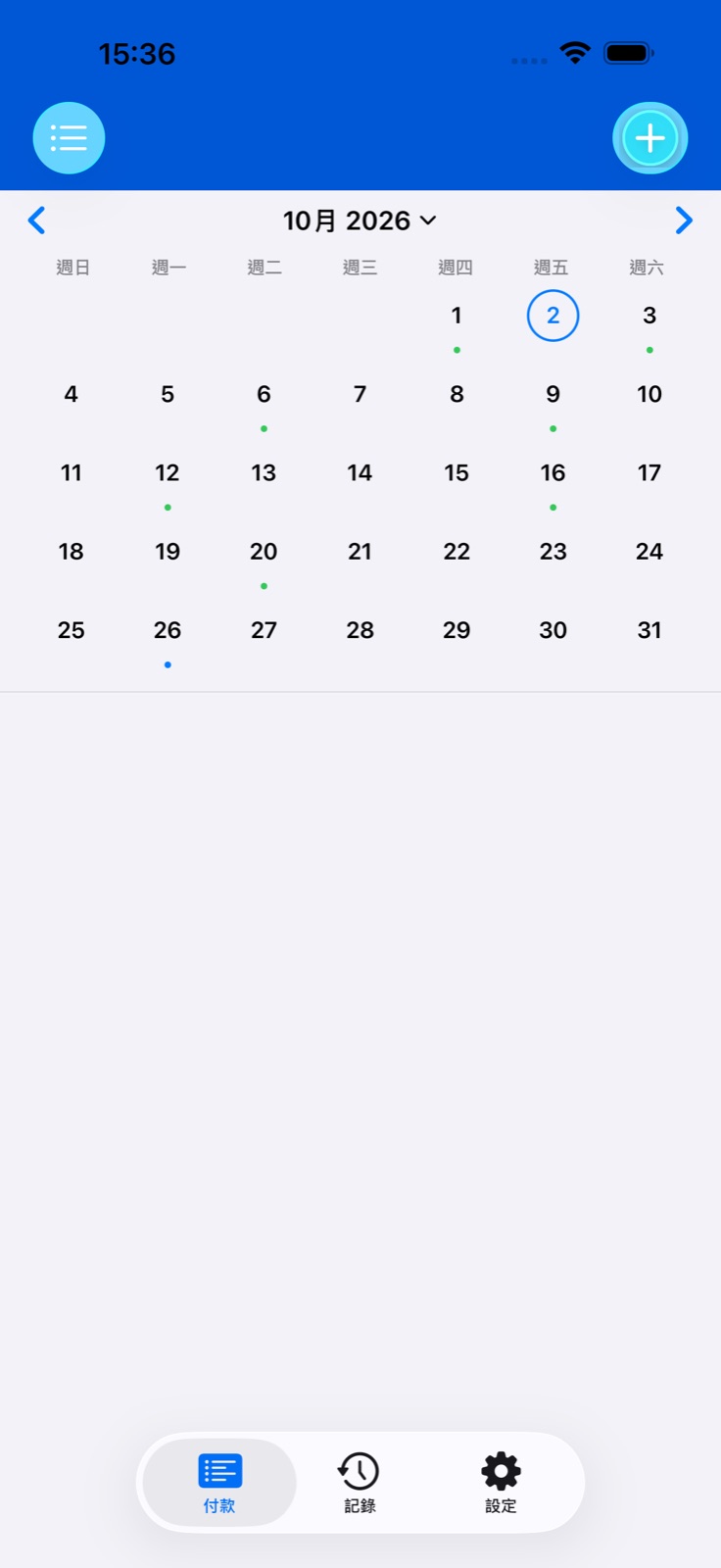
尋找帳單與使用行事曆
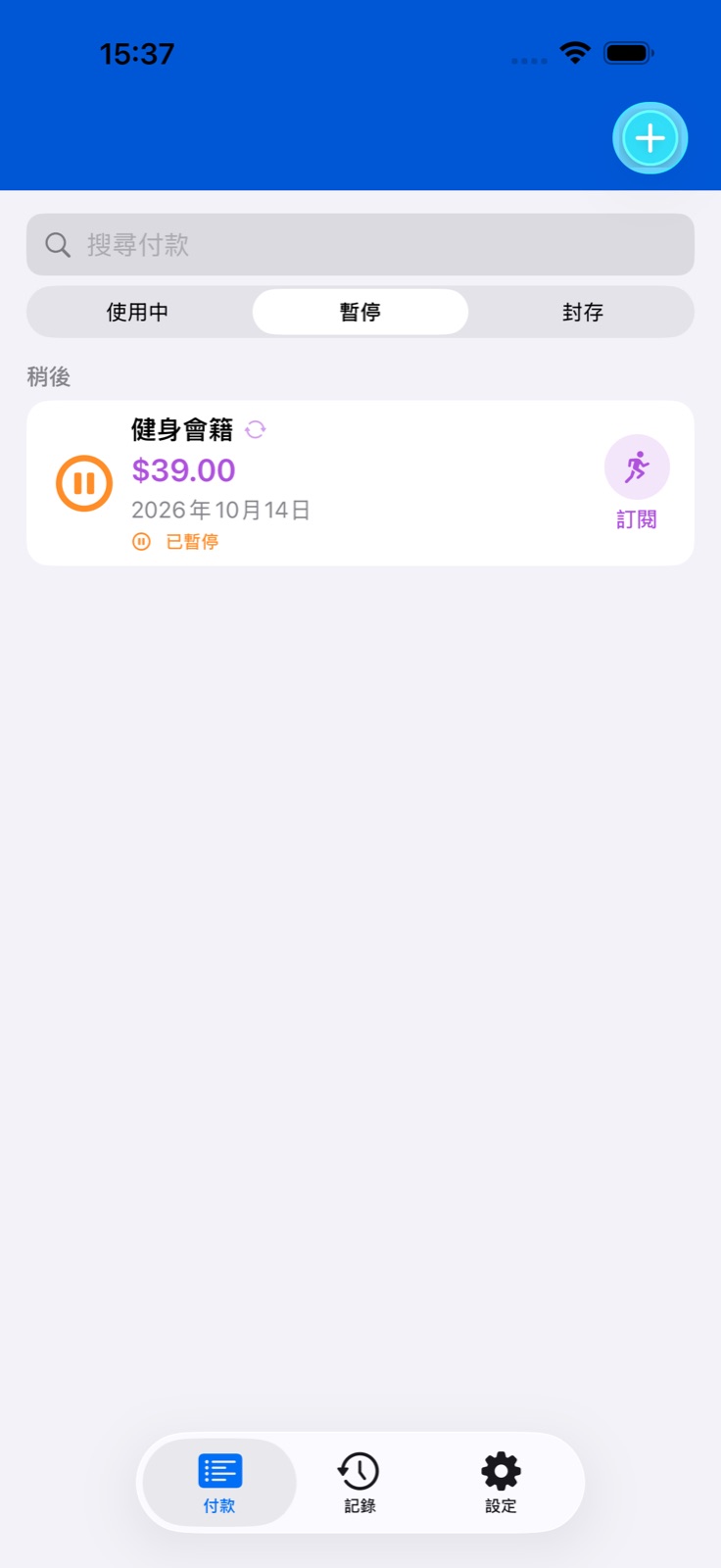
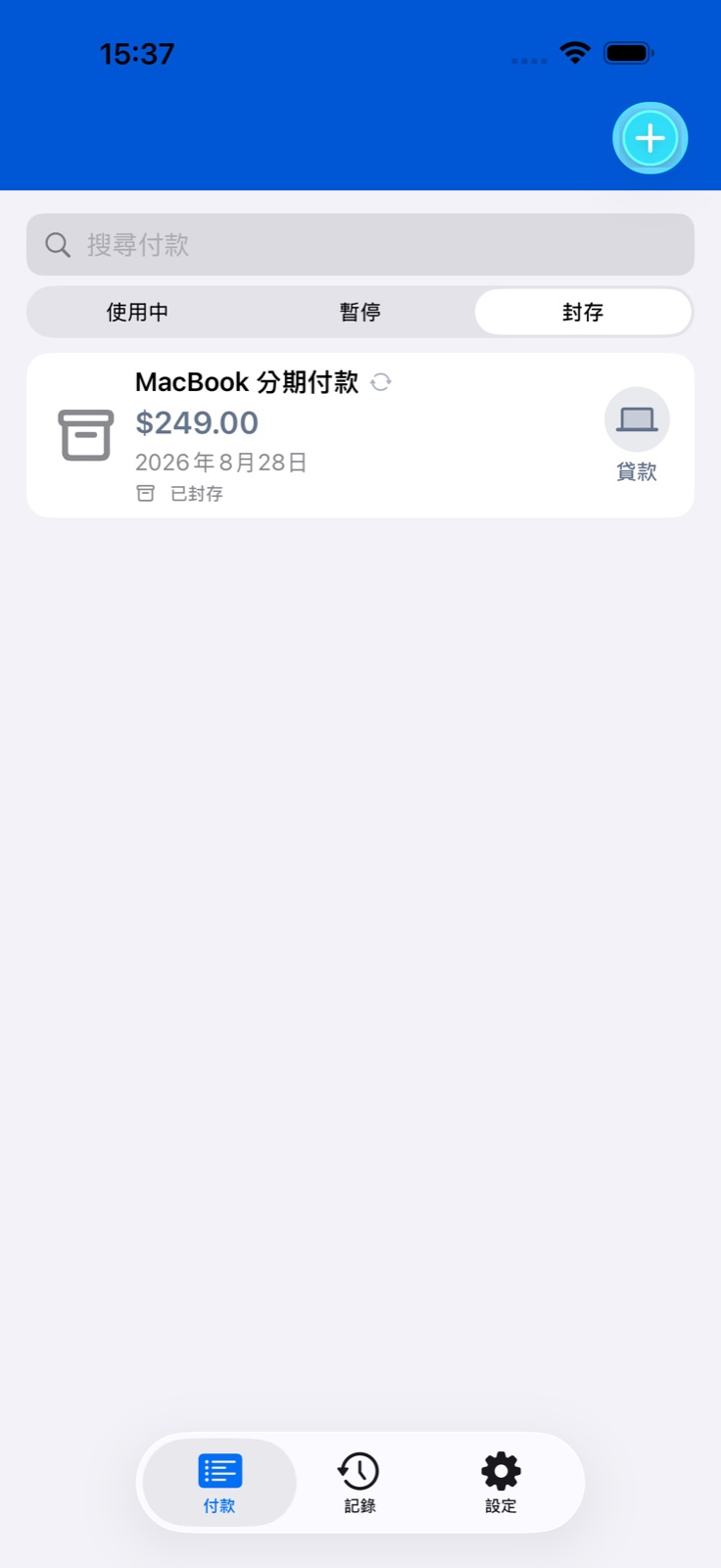
開啟「付款」。列表上方的選擇器可切換有效帳單、暫停帳單與封存。使用搜尋依標題尋找。
在「行事曆」選擇月份並點一下某一天。開啟行事曆下方的帳單,查看詳細資訊或記錄付款。
行事曆會考量重複規則與週末調整。暫停、封存或因訂閱上限停用的帳單不在有效行程中。
略過一次付款或暫停重複行程
若要略過下一次付款,開啟詳細資訊 →「略過付款」並確認。歷史中會新增「已略過」記錄,行程也會重新計算,但不會記錄支出。
若要暫時停止重複帳單,點一下詳細資訊中的「暫停」。提醒會取消,帳單移至暫停列表。
若要恢復,開啟暫停列表中的帳單,點一下「繼續」。有效付款數量上限內可能需要有空餘名額。
封存、複製與刪除
若不再需要帳單出現在有效列表中,開啟詳細資訊 →「移至封存」並確認。記錄保留在封存中,提醒會取消。
若要移回列表,開啟已封存帳單 →「從封存回復」。行程會重新計算。已全額付清的單次帳單沒有回復按鈕。
「複製」會依原設定建立獨立帳單。請檢查新標題、金額與日期。副本也需要空餘名額。
底部的「刪除」會在確認後移除帳單。若只是想從有效列表移出,請使用暫停或封存。
為不同日期設定不同金額
建立金額為 0 的一般帳單,或將現有帳單的基本金額改為 0。這個方式不適用於貸款。
開啟帳單,找到預定金額部分,點一下設定金額按鈕。編輯器會依重複週期列出未來日期。
在需要的日期旁輸入金額並儲存。例如可提前填入不同月份的水電費。若只想修改下一次金額,也可編輯帳單並選擇「僅本次」。
範本、類別與附件
加入帳單時點一下「使用範本」,選擇範本並檢查已填入的欄位。範本只是起點,儲存前請核對金額與日期。
開啟類別選擇器。選擇內建類別,或以名稱與圖像建立自訂類別。之後可使用該列的編輯按鈕修改。
從「照片」、相機或 PDF 檔案加入附件。在付款詳細資訊點一下檔名,可開啟系統分享選單。某次付款的附件也可在對應歷史記錄中加入或修改。