 BillsOn
Sizin faturalarınız.
iPhone ekranınızda.
Görünümü BillsOn’da seçin, ardından araç takımını Ana Ekranınıza ekleyin.
Araç takımınızın görünümünü seçin
Araç Takımı Ayarlarını açın
BillsOn’da Ayarlar’ı açın, Araç Takımı bölümünü bulun ve Araç Takımı Ayarlarına girin.
Boyut ve düzen seçin
Küçük, orta veya büyük seçin. Küçük ve orta boyutlarda hazır düzenler ve elle özelleştirme bulunur.
Görünümü kaydedin
Düzen bir görüntü içeriyorsa onu renklerden önce seçin. Uygula düğmesine veya elle ayarlarda Kaydete dokunun.
Neleri özelleştirebilirim?
Hazır seçenek
Görüntü, ödeme listesi ve tarihi birleştiren bir düzen. Sihirbazın sonraki adımlarını belirler.
Görüntü
Küçük ve orta boyutta: uygulama simgesi, özel görüntü, emoji veya görüntüsüz görünüm. Elle düzenleme önizlemesinde görüntü ve tarih blokları taşınabilir.
Fotoğraf
Fotoğraflar’dan seçin ve kırpın. Küçük ve orta boyutların görüntü ayarları ayrıdır.
Tema ve palet
Açık/koyu görünüm, paletler ve özel arka plan, tutar ve bilgi renkleri. Kendi paletinizi oluşturabilirsiniz.
Metin boyutu ve satırlar
Etiket boyutu ve gösterilecek ödeme sayısı. Büyük araç takımlarında da metin boyutu ve satır ayarları bulunur.
Tutar, para birimi, kuruş
Küçük ve orta araç takımlarında bunlar ayrı ayrı gösterilebilir veya gizlenebilir.
Tarih
Küçük ve orta araç takımları için yazıyla tarih biçimi. Seçenekler boyuta göre değişir.
Kaydet / Uygula
Araç takımını Ana Ekranınıza eklemeden ayarları ona gönderir. Yeni bir kaydetme işlemi 5 saniye boyunca devre dışıdır.
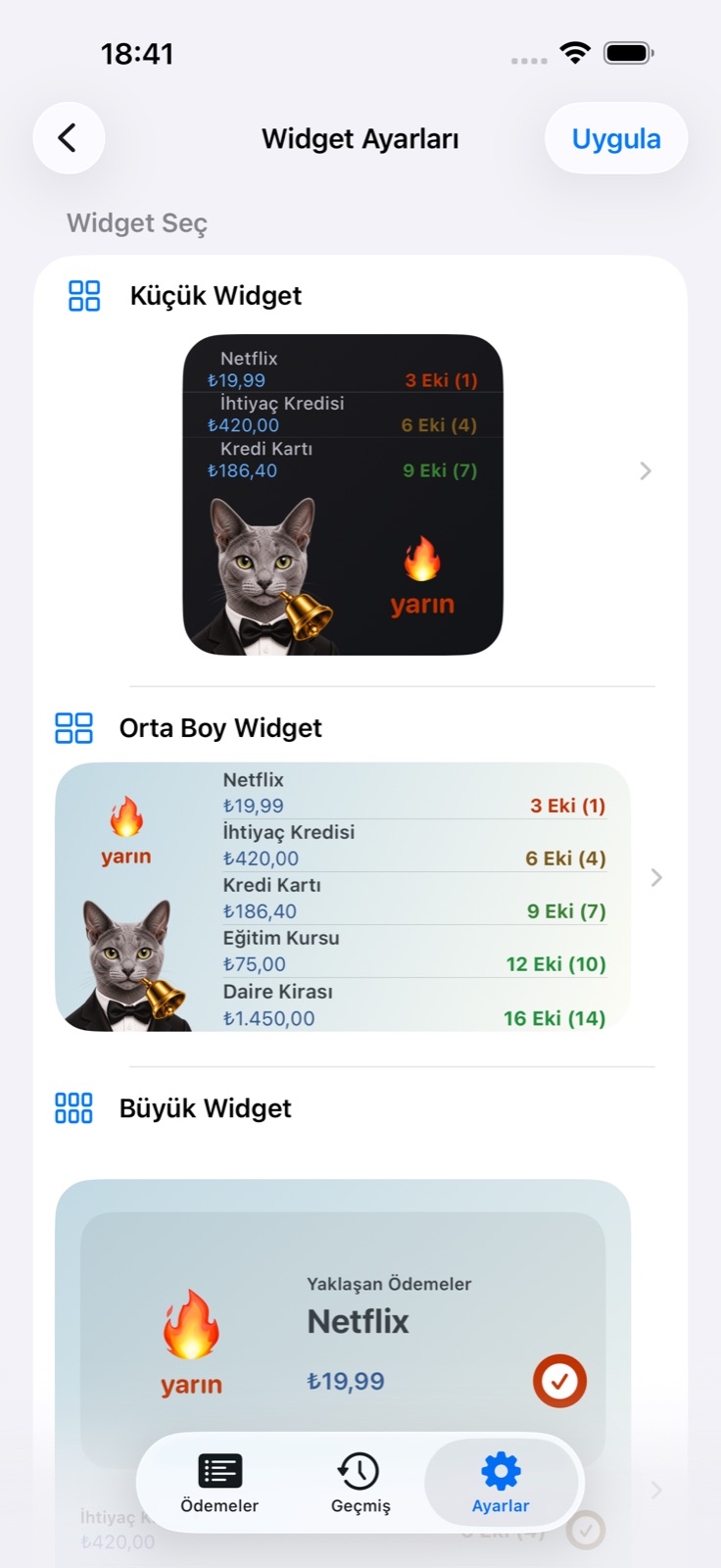
Ana Ekranınıza ekleyin
Ana Ekrana gidin
Uygulama simgeleri titremeye başlayana kadar boş bir alana basılı tutun.
Araç takımı galerisini açın
Düzenle → Araç Takımı Ekle seçeneğini seçin. Eski iOS sürümlerinde + kullanılır.
BillsOn’u bulun
Uygulamayı seçin; eski adı görünüyorsa Payment Reminder’ı arayın.
Aynı boyutu ekleyin
BillsOn’da ayarladığınız boyutu seçin, ekleyin ve düzenlemeyi bitirin.
Araç takımı farklı görünüyor
Küçük ve orta araç takımlarında sistemin Yapılandırma parametresi desteklenir. Araç Takımını Düzenle içinde görünüyorsa, mevcut BillsOn sihirbazında kaydettiğiniz görünüm için Yapılandırma 1’i kullanın. Eklediğiniz araç takımının boyutu, ayarladığınız boyutla aynı olmalıdır. Büyük araç takımının görünüm ayarları ayrıdır.

Kilidi açmadan faturayı görün
Ekranı özelleştirin
Kilitli Ekrana basılı tutun ve özelleştirmeyi açın.
Araç takımı alanını açın
Araç Takımı Ekleyi seçin ve BillsOn / Payment Reminder’ı bulun.
Ekleyin ve kaydedin
En yakın ödemeyi gösteren araç takımını seçin ve Kilitli Ekranı kaydedin.

Emojiler, çıkartmalar ve kendi düzeniniz
Durum emojilerini değiştirin
Ana Araç Takımı Ayarları ekranında Araç Takımındaki Emojiler bölümünü bulun. Vadesi geçen, bugün ödenecek ve yarın ödenecek faturalar için simgeleri seçip Uygulaya dokunun. Bunlar vade durumunu gösterir; araç takımının görüntüsü ayrı seçilir.
Çıkartma ekleyin
Küçük veya orta araç takımının görüntü ayarlarında emoji seçeneğini seçin. iOS 18 veya sonraki sürümlerde Emoji Klavyesinden Çıkartma Seç seçeneğini kullanın: alana dokunun, emoji klavyesini açın ve bir çıkartma seçin. Kaldırmak için önizlemesinin yanındaki çarpıya dokunup onaylayın. Görünümü kaydedin.
Renk düzeni oluşturun
Palet seçicisini açıp ekleme düğmesini kullanın. Açık veya koyu seçin, bir ad girin ve üst/alt arka plan, tutar ve bilgi renklerini belirleyin. Ekleye dokunun, düzeni seçin ve görünümü kaydetmeyi tamamlayın. Açık ve koyu renk düzenleri ayrı ayarlanır.
Renk düzenini düzenleyin
Paletin düzenleme düğmesini kullanın. Adını veya renklerini değiştirip kaydedin. Tutarların ve etiketlerin arka planda okunaklı kaldığını önizlemede kontrol edin.
Blokları taşıyın
Küçük veya orta araç takımının elle ayarlarını açın. Görüntü veya tarih bloğunu önizleme içinde sürükleyin. Blok boyutu kapladığı alanı değiştirir; satır sayısı ve metin boyutu ayrı ayarlanır. Görüntüsüz bir düzende görüntü bloğu yoktur. Kaydete dokunun.
Bu ayarları kontrol edin
Değişiklikler görünmüyor
BillsOn’a dönüp Uygula veya Kaydete dokunun. Eklenen boyutu kontrol edin. Yenileme zamanını iOS belirlediği için güncelleme biraz sürebilir.
Bir fatura eksik
Aktif olduğunu kontrol edin. Duraklatılan, arşivlenen ve abonelik sınırı nedeniyle devre dışı bırakılan faturalar dahil edilmez. Satır sayısını da kontrol edin.
BillsOn listede yok
Yüklü uygulamayı açın ve galeriyi tekrar kontrol edin.
Kaydet devre dışı
Kaydettikten sonra 5 saniyelik bekleme vardır. Ana Araç Takımı Ayarları ekranında, hiçbir şey değişmediyse Uygula da devre dışı olabilir.
Sistem ekran görüntüleri ve iOS yardımı — Apple ↗
Sonraki kılavuzFatura ekleme ve özelleştirme →