 BillsOn
Faturalarınızı yönetin
Fatura bulma, bir seriyi duraklatma veya gelecek tarihler için tutar belirleme.
Fatura bulma ve takvimi kullanma
Ödemeler’i açın. Listenin üstündeki seçici, aktif faturalar, duraklatılan faturalar ve arşiv arasında geçiş yapar. Başlığa göre bulmak için aramayı kullanın.
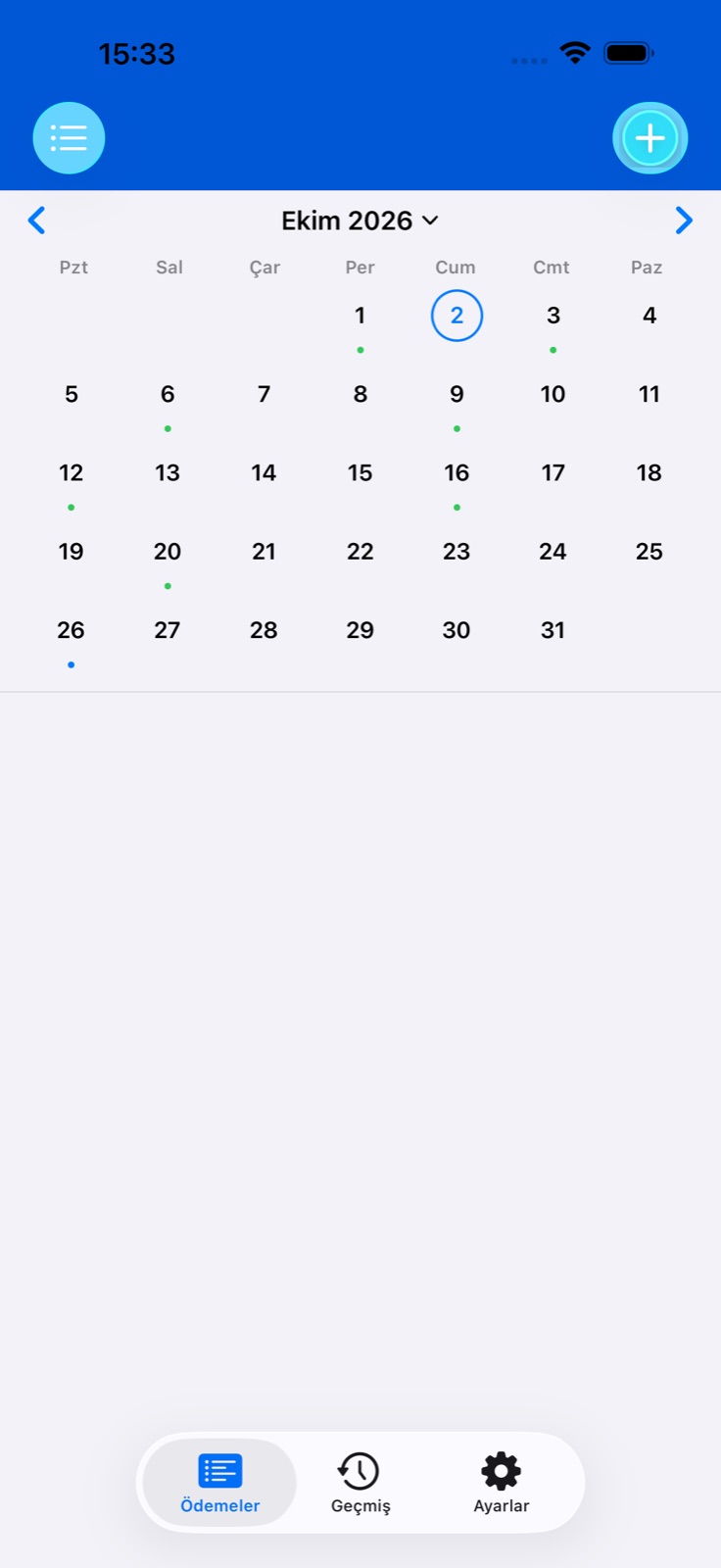
Takvim’de bir ay seçip güne dokunun. Ayrıntıları görmek veya ödeme kaydetmek için takvimin altındaki faturayı açın.
Takvim, yinelemeyi ve hafta sonu düzenlemelerini dikkate alır. Duraklatılan, arşivlenen ve abonelik sınırı nedeniyle devre dışı bırakılan faturalar aktif takvime dahil edilmez.
Tek bir ödemeyi atlama veya seriyi duraklatma
Sonraki ödemeyi atlamak için ayrıntılarını açın → Ödemeyi Atla seçeneğini seçip onaylayın. Geçmişe Atlandı kaydı eklenir ve takvim yeniden hesaplanır. Bu işlem harcama kaydetmez.
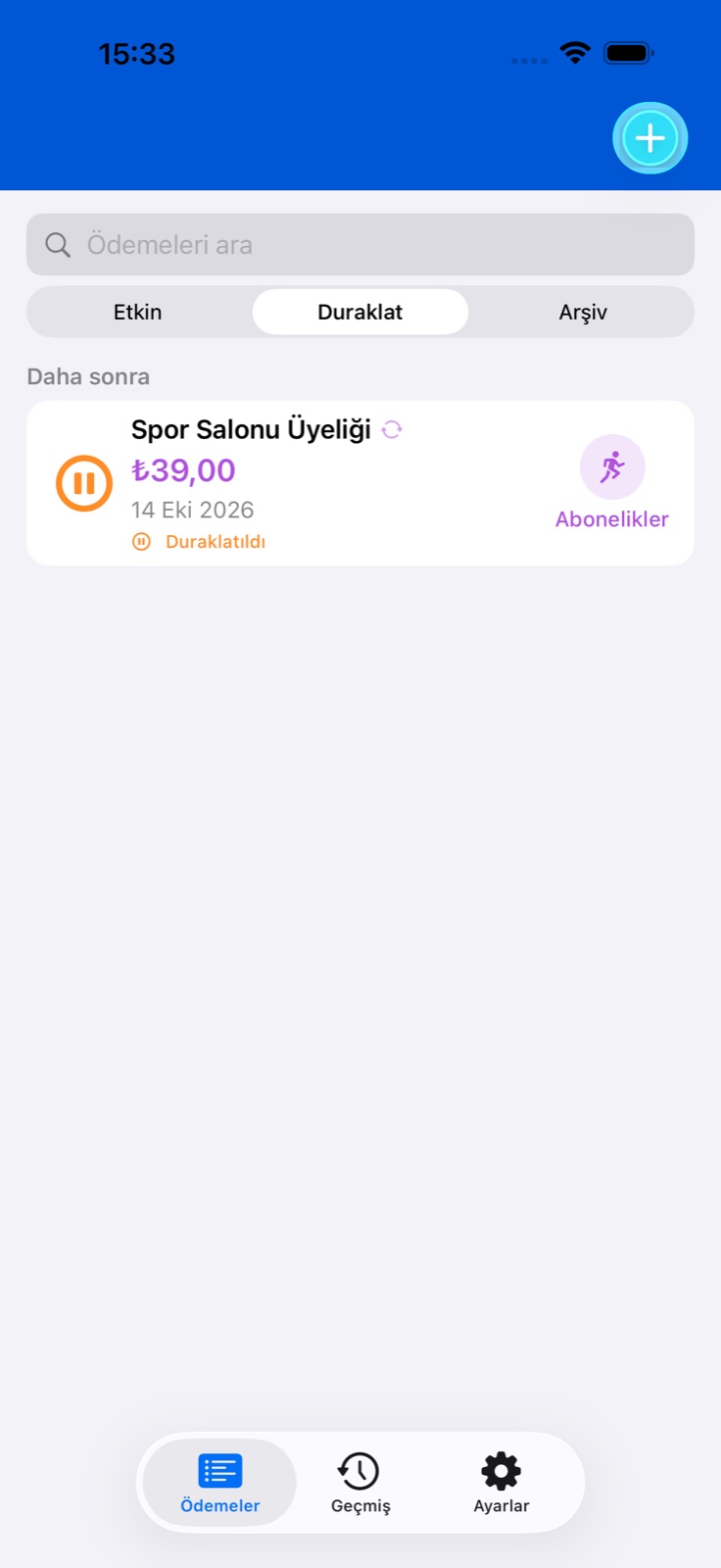
Yinelenen faturayı geçici olarak durdurmak için ayrıntılarında Duraklata dokunun. Hatırlatıcılar iptal edilir ve fatura duraklatılanlar listesine taşınır.
Devam etmek için faturayı duraklatılanlar listesinde açıp Devam Ete dokunun. Aktif ödeme sınırınız içinde boş yer gerekebilir.
Arşivleme, çoğaltma veya silme
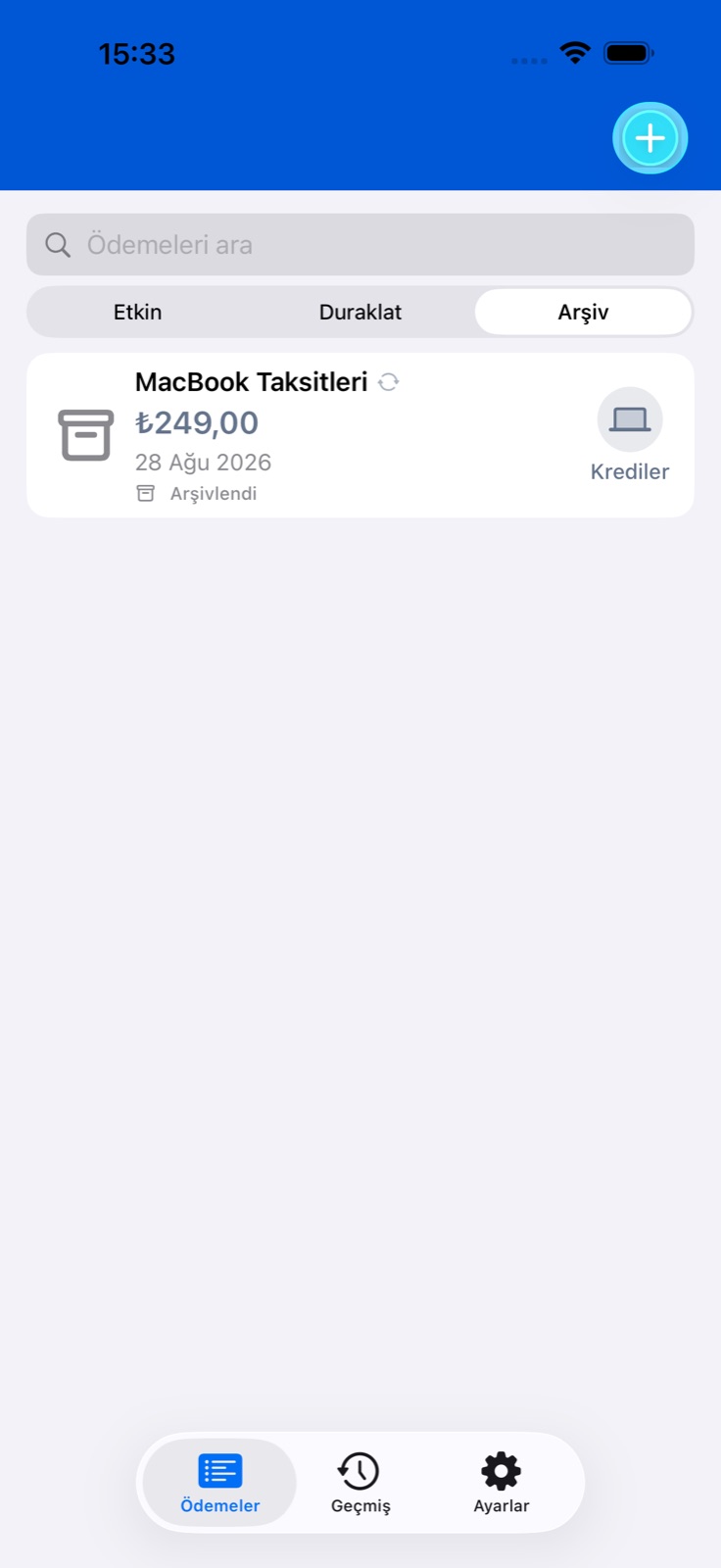
Faturaya artık aktif listede ihtiyaç yoksa ayrıntılarını açın → Arşive Taşı seçeneğini seçip onaylayın. Kayıt arşivde kalır ve hatırlatıcıları iptal edilir.
Geri getirmek için arşivlenmiş faturayı açın → Arşivden Geri Yükle seçeneğini kullanın. Takvim yeniden hesaplanır. Tamamı ödenmiş tek seferlik faturada geri yükleme düğmesi yoktur.
Çoğalt, özgün ayarlarla ayrı bir fatura oluşturur. Yeni başlığı, tutarı ve tarihi kontrol edin. Kopya için de boş yer gerekir.
En alttaki Sil, onaydan sonra faturayı kaldırır. Yalnızca aktif listeden çıkarmak istiyorsanız duraklatın veya arşivleyin.
Farklı tarihler için farklı tutarlar
Tutarı 0 olan normal bir fatura oluşturun ya da mevcut faturanın temel tutarını 0 yapın. Bu yöntem krediler için kullanılmaz.
Faturayı açıp planlanan tutarlar bölümünü bulun. Tutarları belirleme düğmesine dokunun: düzenleyici, yinelemeye göre yaklaşan tarihleri listeler.
İlgili her tarihin yanına bir tutar girip kaydedin. Örneğin farklı aylardaki fatura tutarlarını önceden hazırlayabilirsiniz. Yalnızca sonraki tutarı değiştirmek için faturayı düzenleyip Yalnızca bu seçeneğini de kullanabilirsiniz.
Şablonlar, kategoriler ve ekler
Fatura eklerken Şablon Kullana dokunun, bir seçenek seçin ve doldurulan alanları inceleyin. Şablon bir başlangıç noktasıdır; kaydetmeden önce tutarı ve tarihi kontrol edin.
Kategori seçicisini açın. Yerleşik kategori seçin veya ad ve simgeyle kendi kategorinizi ekleyin; daha sonra değiştirmek için satırındaki düzenleme düğmesini kullanın.
Fotoğraflar’dan, kameradan veya PDF dosyalarından ek ekleyin. Ödeme ayrıntılarında dosya adına dokunarak sistem paylaşım menüsünü açın. Belirli bir ödemenin ekleri, geçmiş kaydında da eklenebilir ve değiştirilebilir.