 BillsOn
BillsOn nasıl kullanılır?
İlk faturanızı ekleyerek başlayın veya yapmak istediğiniz iş için bir kılavuz seçin.
İlk faturanızı ekleyin
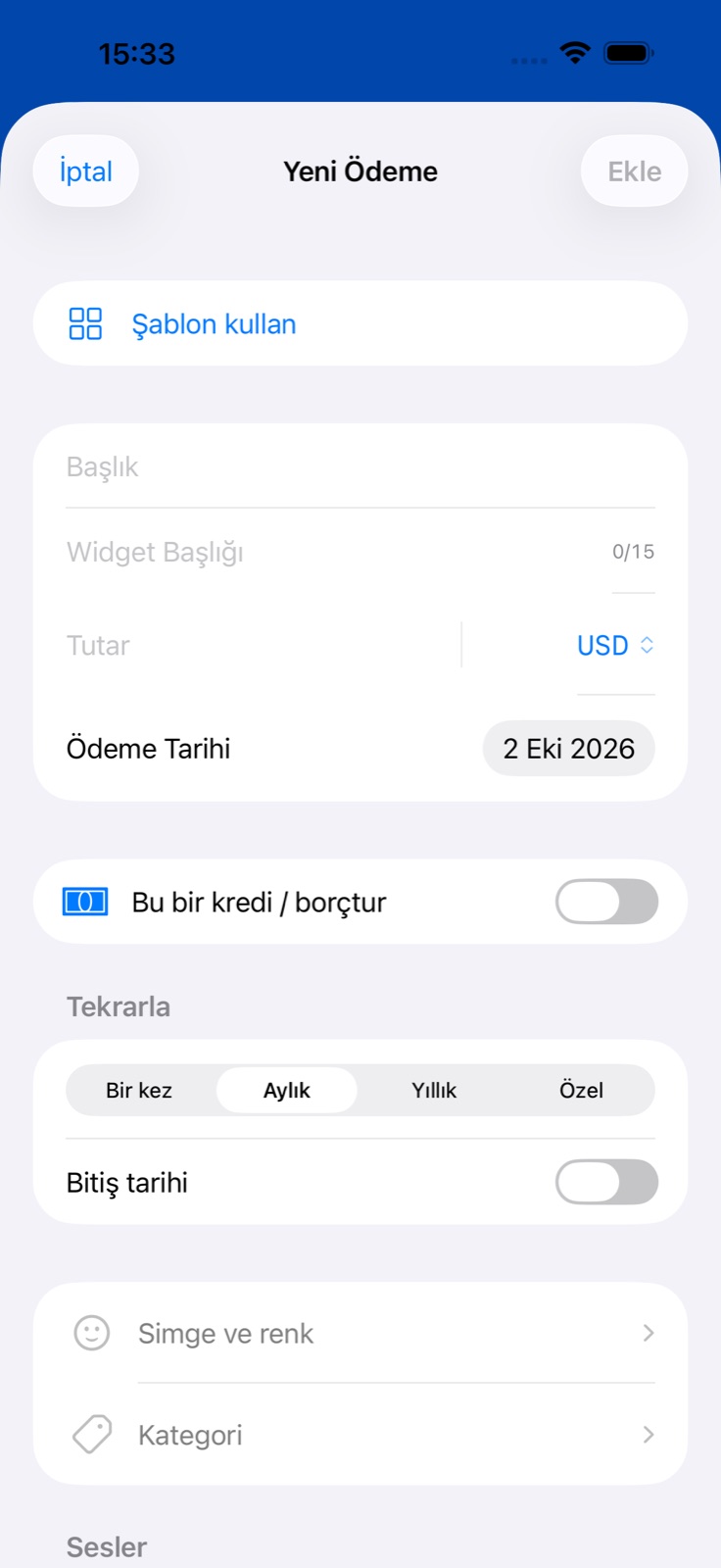
Formu açın
Ödeme oluşturmak için Ödemeler sekmesinde + düğmesine dokunun.
Gerekirse şablon kullanın
Şablon Kullan bazı alanları doldurur. Kaydetmeden önce tutarı, tarihi ve yinelemeyi kontrol edin.
Temel bilgileri girin
Örneğin: Ev kirası, kendi para biriminizde 1.450 ve bir sonraki son ödeme tarihi. Önerilen kısa araç takımı başlığını koruyabilirsiniz.
Yineleme sıklığını seçin
Kira için Aylık, tek seferlik fatura için Bir Kez seçin. Özel seçeneği, örneğin 2 haftada bir gibi başka aralıkları destekler.
Faturayı kaydedin
Üstteki Ekle düğmesine dokunun. Kategori, renk, not ve ekleri şimdi ekleyebilir veya daha sonra düzenleyebilirsiniz.
İhtiyacınız olan zamanda hatırlatıcı alın
Hazır bir profil seçin
Sesler bölümünde bir hatırlatma profili seçin. Bir gün önce profili, önceki gün ve son ödeme tarihinde saat 09:00’da hatırlatır.
Ya da kendi saatinizi belirleyin
Gelişmiş bölümünü açın ve Özel hatırlatıcıyı etkinleştirin. Kaç gün önce ve hangi saatte hatırlatılacağını seçin; bu seçimler hazır profilin takviminin yerini alır.
Bildirimlere izin verin
iPhone’da BillsOn bildirimlerine izin verin. Odak ve ses ayarları bildirimleri sessize alabilir.
Kendi sesimi kullanmak istiyorum
Ses ayarlarını açın
Bildirim Sesi veya Alarm Sesi bölümünden bir dosya içe aktarın.
Ses bölümünü seçin
Başlangıcı ve sonu belirleyin, dinleyin ve kaydedin. İsterseniz sesin yavaşça yükselmesini ve azalmasını seçebilirsiniz.
Ödemenin profilini kontrol edin
Ses profili, genel sesi geçersiz kılabilir. Özel hatırlatıcı, genel bildirim sesini kullanır.
Tüm hatırlatma ayarları
Sesler bölümünde bir hatırlatma profiliyle başlayın. Yerleşik Bir gün önce profili, önceki günü ve son ödeme tarihinde saat 09:00’ı içerir. Üç günlük ve haftalık profiller de son ödeme gününü içerir.
Tek bir ödeme için Gelişmiş → Özel hatırlatıcıyı etkinleştirin. Son ödeme gününü veya bu tarihten 1, 2, 3, 4, 5, 6, 7, 10, 14 ya da 30 gün öncesini seçip saati belirleyin. Düzenleyici başlangıçta önceki günü ve son ödeme gününü seçer. Hatırlatma Metni düz metindir; yer tutucu düzenleyicisi değildir.
Özel hatırlatıcı, profilin günlerini ve saatini geçersiz kılar ve uygulamanın genel bildirim sesini kullanır. Alarm sesi yine ses profilinden gelebilir.
- Ayarlar’ı ve ses ayarlarını açın.
- Yerleşik bir ses seçin veya Bildirim Sesi ya da Alarm Sesi bölümünden dosya içe aktarın.
- Kullanılacak bölümün başlangıcını ve sonunu seçip dinleyin; isterseniz sesin yavaşça yükselmesini ve azalmasını etkinleştirin.
- Kaydedin. İçe aktarılan sesleri seçebilir, yeniden adlandırabilir veya silebilirsiniz.
- Ödemenin bir ses profili varsa onun seslerini de kontrol edin: profil, genel seçimi geçersiz kılabilir.
Bildirim izinleri, Odak ve sistem ayarları teslimatı etkiler. Ekran alarmları için desteklenen bir iOS sürümü ve ilgili izin gerekir.
Faturayı düzenleyin veya ödendi olarak işaretleyin
Ayrıntıları düzenleyin
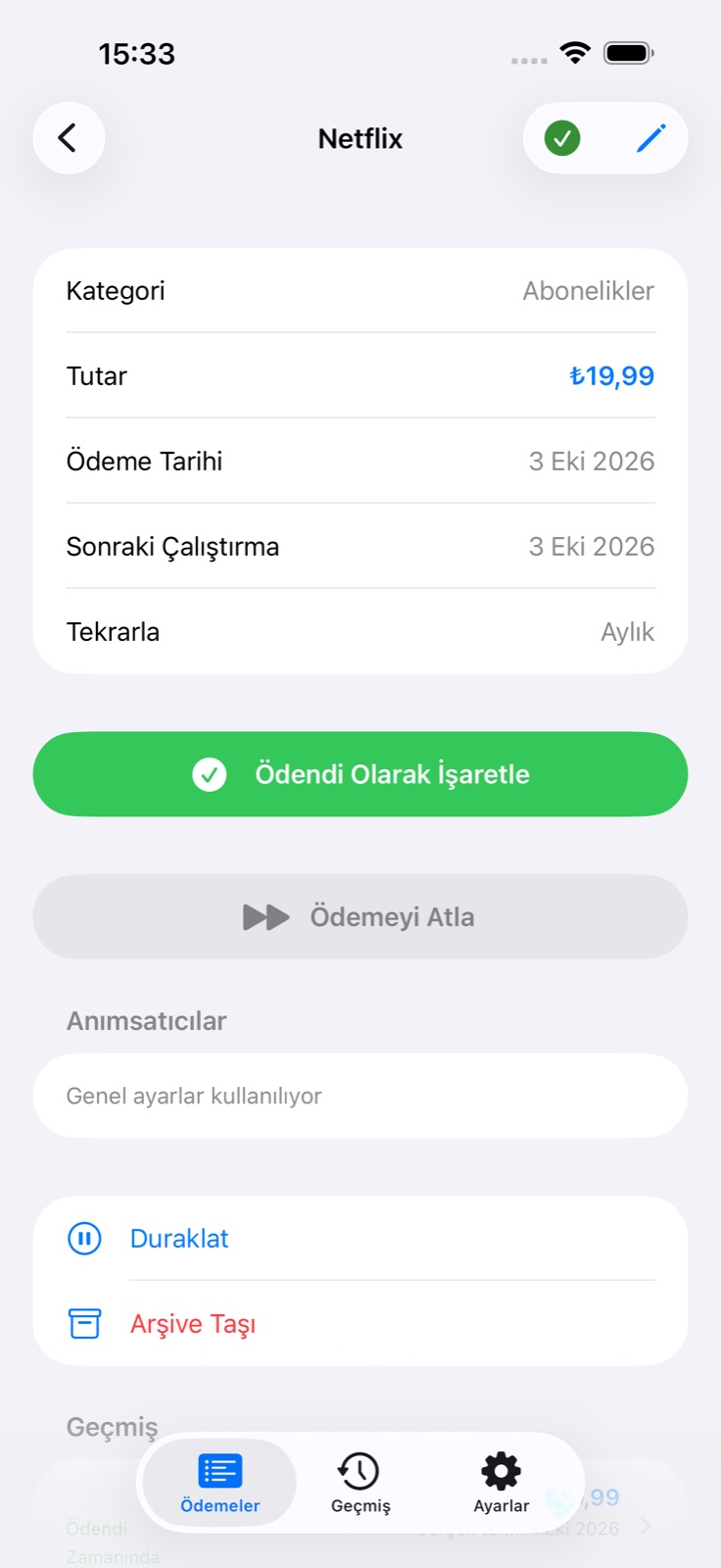
Faturayı açın, kaleme dokunun ve değişikliklerinizi kaydedin.
Değişikliğin kapsamını seçin
Yinelenen bir ödemenin tutarı, tarihi veya sıklığı değiştirildiğinde Yalnızca bu / Bu ve gelecek ödemeler seçimi açılır. İlki sonraki tutarı veya tarihi, ikincisi seriyi değiştirir.
Ödemeyi kaydedin
Yeşil onay işaretine veya ayrıntılardaki Ödendi olarak işaretleye dokunun. Gerçek tutarı ve tarihi kontrol edin veya kısmi ödemeyi etkinleştirin.
Onay ve erken ödeme
Listedeki yeşil onay işaretine veya ayrıntılardaki Ödendi olarak işaretleye dokunun. Onay ekranında kaydedilecek tutarı ve tarihi değiştirebilir, kısmi ödemeyi etkinleştirebilir ve ekler ekleyebilirsiniz. Kredi ödemelerinde vade kısaltma veya taksit düşürme seçenekleriyle erken ödeme de desteklenir. BillsOn ödemeyi kaydeder; para transferi yapmaz.
Ödeme için veya genel ayarlarda onaysız ödeme etkinse onay adımı atlanır. Ödemeyi kaydetmeden önce ayrıntıları incelemek için her iki seçeneği de kapatın.
Size uygun hâle getirin
Sıradan bir fatura için temel bilgiler yeterlidir. Daha fazla kontrol istediğinizde ilgili açıklamayı açın.
Ad
Listede ve ödeme ayrıntılarında görünen tam ad. Başındaki ve sonundaki boşluklar çıkarıldığında boş kalmamalıdır.
Araç Takımı Başlığı
En fazla 15 karakterlik kısa etiket. Başlangıçta tam addan oluşturulur; elle düzenlendikten sonra tam addaki değişiklikleri artık takip etmez.
Tutar ve para birimi
Ödenecek tutar ve para birimi. Ondalık virgül veya nokta kullanılabilir. Para Birimlerini Yönet bölümünde seçili para birimlerini arayabilir, ekleyebilir, kaldırabilir ve sıralayabilirsiniz.
Son ödeme tarihi
Planlanan tarih ve yinelenen takvimin başlangıç noktası. Hafta sonu kuralları bir sonraki son ödeme tarihini değiştirebilir.
Yineleme
Oluşturma formunda Bir Kez, Aylık, Yıllık ve Özel seçenekleri bulunur. Özel seçeneğinde gün, hafta veya ay cinsinden 1–365 aralık belirlenir; örneğin 2 haftada bir.
Bitiş tarihi
Yinelenen ödemelerde kullanılabilir. Bir seriyi sonlandırmak için etkinleştirin; ödeme tarihinden önce olamaz.
Kredi
Kredi oluştururken kredi alanlarını açar ve normal yineleme bölümünü gizler. Ödeme tutarı kredi bilgileriyle hesaplanır.
Simge ve renk
Bu ödemenin görünümü. Kategorisi varsayılan bir simge sağlayabilir.
Kategori
Ödemeleri ve harcama analizlerini gruplamak için yerleşik veya özel kategori.
Sesler: ses profili
Bildirim ve alarm seslerini belirler. Ekleme ve düzenleme düğmeleri profil düzenleyicisini açar.
Sesler: hatırlatma profili
Kaç gün önce, hangi saatte ve hangi türde hatırlatma yapılacağını belirler. Özel profiller yineleme ve erteleme aralıkları içerebilir.
Ödeme Yöntemi
“Havale” veya “Kart” gibi bir metin notu. Bankaya bağlanmaz ve ödeme yapmaz.
Hizmet Sağlayıcının Web Sitesi
Ödeme ayrıntılarından açılabilen hizmet sağlayıcı web sitesi. Uygulama otomatik para transferi yapmaz.
Ekler
Fotoğraf arşivinden bir görüntü, kullanılabiliyorsa kamerayla çekilen fotoğraf veya Dosyalar’dan bir PDF. Silmek için ek satırını kaydırın.
Gelişmiş → Not
Ödeme ayrıntılarında gösterilen ek bilgiler.
Gelişmiş → Hafta sonu düzenlemesi
Yok, önceki iş günü veya sonraki iş günü. Etkinleştirildiğinde hangi günlerin hafta sonu sayılacağını seçin.
Gelişmiş → Özel hatırlatıcı
Ödemeye özel günler, saat ve metin. Bu günler ve saat, seçilen hatırlatma profilini geçersiz kılar; sonraki bölüme bakın.
Gelişmiş → Onaysız Ödeme
Onay ekranını açmadan tam ödemeyi kaydeder. Tutarı veya tarihi incelemek ya da kısmi ödeme kullanmak için kapalı bırakın.
Kredi ekleme: hangi alanlar gerekli?
Anapara
Kredinin başlangıç tutarı. Önceki ödeme takibi etkin olduğunda gizlenir.
Aylık ödeme
İsteğe bağlı olarak elle girilen tutar. Boş bırakılırsa hesaplanan tutar kullanılır; sıfırlama işlemi hesaplamaya geri döner. Faiz ve ücretleri karşılayamayacak kadar düşükse uyarı gösterilir.
Faiz oranı
Yüzde olarak yıllık faiz oranı.
Vade / Bitiş tarihi
Vadeyi belirtmek için ay sayısını veya bitiş tarihini seçin.
Başlangıç ve ilk ödeme tarihleri
Ayrı tarihlerdir. Başlangıç değiştirildiğinde ilk ödeme başlangıçta bir ay sonraya ayarlanır; bu tarih değiştirilebilir.
Aylık ücret
Sabit tutar, başlangıç anaparasının yüzdesi veya kalan bakiyenin yüzdesi.
Ödeme türü
Eşit taksitli veya eşit anapara ödemeli hesaplama.
Önceki ödemeler
Mevcut bir kredi için kalan anaparayı ve daha önce ödenen anapara ile faizi girin. Ödeme tarihi, bir sonraki ödeme tarihi olur.
Bir şey çalışmıyorsa
Ekle neden devre dışı?
Bir ad girin; boş metin veya yalnızca boşluklar yeterli değildir. Ekleye dokunduktan sonra abonelik teklifinin açılması, aktif ödeme sınırına ulaşıldığını gösterir.
Araç Takımı Başlığı neden adı takip etmeyi bıraktı?
Elle düzenlendiği için artık tam addan bağımsız kalır.
Bir sonraki son ödeme tarihi neden farklı?
Yinelemeyi ve hafta sonu düzenlemesini kontrol edin. Bir sonraki tarih, takvime ve hafta sonu olarak seçilen günlere göre hesaplanır.
Sesim neden kullanılmıyor?
Ödemenin ses profilini, Özel hatırlatıcıyı, genel sesi ve sistem izinlerini kontrol edin; bu ayarlar farklı düzeylerde uygulanır.
Bir ödeme neden araç takımında görünmüyor?
Araç takımları aktif ödemeleri alır. Duraklatılan, arşivlenen ve abonelik sınırı nedeniyle devre dışı bırakılan kayıtlar dahil edilmez. Araç takımı boyutunu ve satır sayısını da kontrol edin.