 BillsOn
Uygulamayı ayarlayın
Her ayarın neyi değiştirdiğiyle birlikte hatırlatıcılar, eşzamanlama, güvenlik ve abonelikler.
Genel hatırlatıcılar ve yinelenen uyarılar
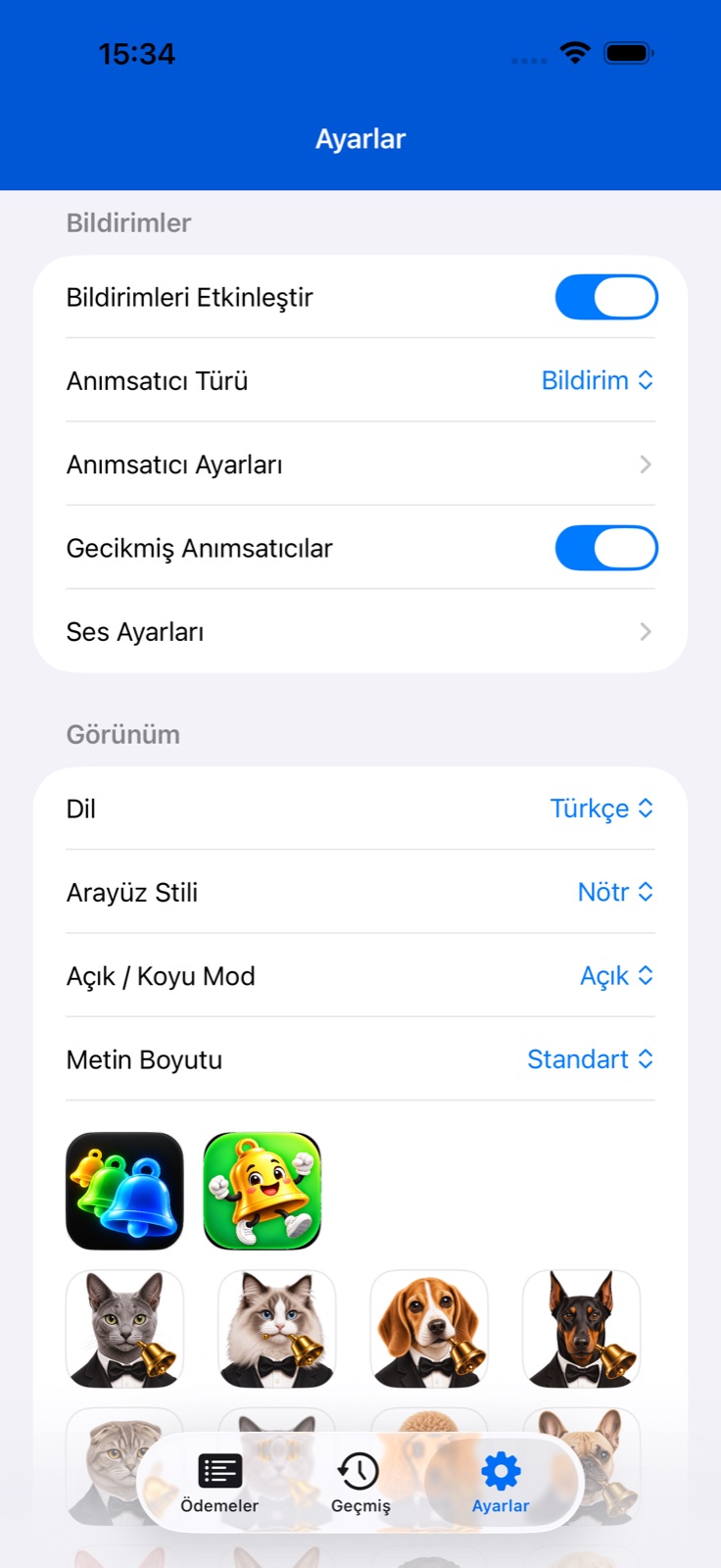
Ayarlar → bildirimler bölümünü açın. Ana anahtar uygulama hatırlatıcılarını etkinleştirir. iOS sorduğunda bildirimlere izin verin.
Gösterim biçimini seçin: bildirim veya aygıtınızda kullanılabiliyorsa alarm. Alarmlar ayrı izin ister. İki türün sesleri ayrıdır.
Kaç gün önce, hangi saatte ve hangi metinle hatırlatma yapılacağını belirlemek için önceden hatırlatma ayarlarını açın. Aynı ekranda sık hatırlatıcılar bulunur: önceki günler, saat cinsinden aralık ve başlangıç/bitiş saatleri. Son ödeme günü hatırlatıcılarının türü, aralığı ve zaman aralığı ayrıdır.
Bildirim işlemlerinde erteleme aralığını seçin: 15 veya 30 dakika ya da 1, 2 veya 4 saat. Mevcut ekranda ayrı erteleme anahtarı veya bitiş saati ayarı yoktur. Uyarıyı bildirim işlemiyle erteleyin.
Belirli bir fatura için seçicilerin yanındaki düğmelerle ses ve hatırlatma profilleri oluşturun veya düzenleyin. Gelişmiş altındaki Özel Hatırlatıcı, profilin günlerini ve saatini geçersiz kılar. Ana kılavuz, öncelik sırasını ve ses içe aktarmayı açıklar.
Titreşim, sık uyarılar ve vadesi geçen faturalar
Ayarlar’da Ses Ayarlarını açın. Bildirim ve alarm seslerinin altında titreşim anahtarı bulunur. Uygulamanın titreşim tercihini kaydeder; iPhone sistem modları da uyarıları etkileyebilir.
Önceden hatırlatma ayarlarında sık uyarıları etkinleştirin. 1, 2, 3, 5, 7 veya 14 gün öncesini seçin. Yalnızca son ödeme günü, son ödeme tarihinden önceki uyarıların ayarlarını devre dışı bırakır; bunun yerine ayrı son ödeme günü ayarlarını kullanın.
Yinelenen uyarılar 1, 2, 3, 4, 6, 8 veya 12 saatlik aralıklar sunar. Başlangıç ve bitiş saatlerini belirleyin. Örneğin 3 saatlik aralık ve 09:00–18:00 zaman aralığı, hatırlatıcıları gündüz saatleriyle sınırlar. Önceki günlerin ve son ödeme gününün ayarları ayrıdır.
Ana bildirimler bölümünde vadesi geçen ödeme hatırlatıcılarını etkinleştirin. Uygulama zaten vadesi geçmiş bir fatura için uyarı planlarken 2 saat sonrası için bir ek hatırlatıcı oluşturur. Bu, sürekli 2 saatte bir yineleme değildir: yeniden planlama, bekleyen uyarıyı değiştirir.
Duraklatılan, arşivlenen veya abonelik sınırı nedeniyle devre dışı bırakılan faturalar için ek gecikme hatırlatıcısı oluşturulmaz. Uyarıların teslimatı bildirim izinlerine ve sistem ayarlarına da bağlıdır.
Hatırlatma profili oluşturma
Ödeme Ekle veya Ödemeyi Düzenle formunu ve Sesler bölümünü açın. Profil oluşturmak için profil seçicisinin yanındaki + düğmesini, seçili profili değiştirmek için düzenleme düğmesini kullanın.
Ses profili için kısa bir ad girip bildirim ve alarm seslerini ayrı seçin. Kaydedin ve ilgili fatura için seçin.
Hatırlatma profili adı en fazla 12 karakter olabilir. Uyarı türünü, önceki günleri ve saati seçin. Yineleme, son ödeme günündeki uyarıları yönetir: yineleme yok veya her 1, 2, 3 ya da 4 saatte bir. Erteleme için 5, 10, 15, 30 veya 60 dakika seçilebilir.
Ekle veya Kaydete dokunun, ardından fatura formunda seçili profili kontrol edin. Özel Hatırlatıcı etkinse onun günleri ve saati profilinkilere göre önceliklidir.
iCloud’u etkinleştirme ve eşzamanlamayı kontrol etme
Ayarlar’da iCloud eşzamanlamasını etkinleştirin. Uygulama etkinleştirmeden sonra yeniden başlatma notu gösterir; uygulamayı kapatıp yeniden açın.
Aygıtlarınızda doğru iCloud hesabını kullanın ve uygulamanın iCloud’a erişmesine izin verin. Değişiklikler görünmüyorsa internet bağlantısını kontrol edip uygulamayı iki aygıtta da açın.
Eşzamanlama iCloud’a bağlıdır ve her değişiklik hemen görünmeyebilir. Diğer aygıt henüz güncellenmedi diye kopya oluşturmayın.
Dil, görünüm ve erişim koruması
Görünüm altında uygulama dilini veya sistem dilini, temayı, açık/koyu modu ve metin boyutunu seçin. Bunlar uygulama arayüzünü etkiler; araç takımlarının görünüm ayarları ayrıdır.
Uygulama Simgesi altında bir simgeye dokunun. Alternatif simgelerin kullanılabilirliği aygıta ve yüklü sürümdeki simgelere bağlıdır.
Güvenlik’te Uygulama Kilidini etkinleştirerek erişimi aygıt kimlik doğrulamasıyla koruyun. Uygulama simgesi işareti ayrı anahtarla yönetilir; sayı, bugün veya daha önce vadesi gelen aktif faturaları içerir.
Animasyon ayarlarında evcil hayvanı etkinleştirin veya kapatın ve türünü seçin. Yardım bölümünde uygulama içi tanıtımı yeniden başlatabilirsiniz.
Genel ayarlardaki Onaysız Ödeme, tam ödeme kaydını hızlandırır. Tutarı veya tarihi incelemeniz ya da kısmi ödeme kaydetmeniz gerekiyorsa onay formunu kullanın.
Abonelik ve aktif ödeme sınırları
Geçerli planınızı ve aktif ödeme kullanımını görmek için Ayarlar’da Abonelik’i açın. Planları Görüntüle, mevcut teklifleri ve güncel koşullarını gösterir.
Bir satın alma görünmüyorsa Satın Almaları Geri Yükleye dokunun. Ücretli planda Apple’ın sistem abonelik ekranını açan Aboneliği Yönet seçeneği de bulunur.
Sınıra ulaşıldığında fatura ekleme, çoğaltma veya yeniden etkinleştirme abonelik ekranını açabilir. Sınır nedeniyle devre dışı bırakılan faturalar araç takımlarına ve aktif takvime dahil edilmez.
Aktif ödeme değiştirme seçeneği sunulursa hangi mevcut faturayı devre dışı bırakacağınızı seçip onaylayın. Seçimi siz yaparsınız; plan yükseltme seçeneği de vardır.