 BillsOn
บิลของคุณ
บนหน้าจอ iPhone ของคุณ
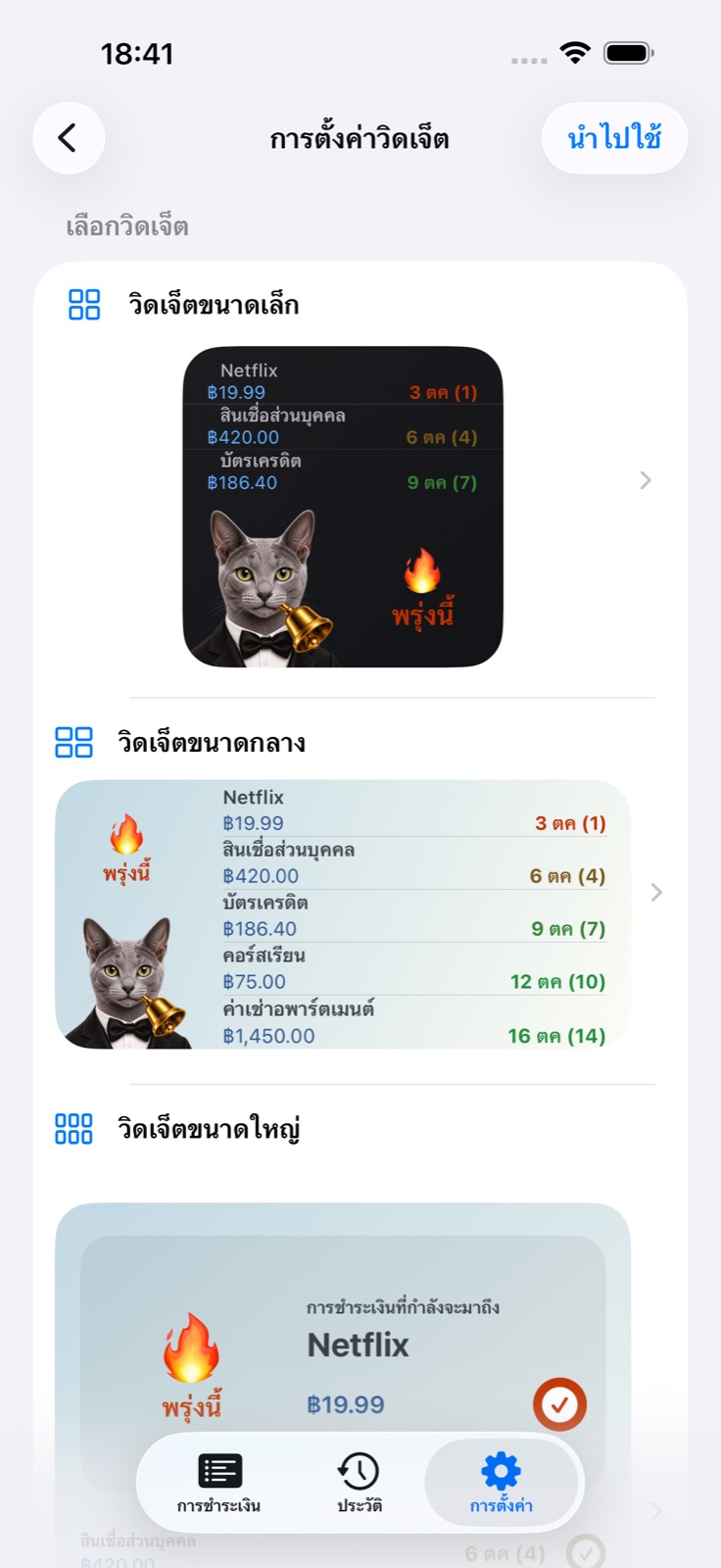
เลือกรูปลักษณ์ใน BillsOn แล้วเพิ่มวิดเจ็ตลงหน้าจอโฮม
เลือกรูปลักษณ์วิดเจ็ต
เปิดการตั้งค่าวิดเจ็ต
ใน BillsOn เปิดการตั้งค่า หา วิดเจ็ต แล้วเปิดการตั้งค่าวิดเจ็ต
เลือกขนาดและเลย์เอาต์
เลือกเล็ก กลาง หรือใหญ่ ขนาดเล็กและกลางมีเลย์เอาต์สำเร็จและปรับเองได้
บันทึกรูปลักษณ์
ถ้าเลย์เอาต์มีรูป ให้เลือกรูปก่อนสี แตะใช้ หรือบันทึกในหน้าตั้งค่าเอง
ปรับอะไรได้บ้าง?
ตัวเลือกสำเร็จ
เลย์เอาต์ที่รวมรูป รายการชำระเงิน และวันที่ จะกำหนดขั้นถัดไปของตัวช่วย
รูปภาพ
เล็กและกลาง: ไอคอนแอป รูปของคุณ อีโมจิ หรือไม่มีรูป ในตัวอย่างแบบตั้งค่าเองย้ายบล็อกรูปและวันที่ได้
รูปถ่าย
เลือกจากรูปภาพแล้วครอบตัด การตั้งค่ารูปของขนาดเล็กและกลางแยกกัน
ธีมและชุดสี
รูปแบบสว่างหรือมืด ชุดสี และสีพื้นหลัง ยอดเงิน และข้อมูลที่เลือกเอง สร้างชุดสีใหม่ได้
ขนาดข้อความและแถว
ขนาดชื่อและจำนวนรายการที่แสดง วิดเจ็ตใหญ่ก็มีตัวเลือกขนาดข้อความและแถว
ยอดเงิน สกุลเงิน ทศนิยม
วิดเจ็ตเล็กและกลางแสดงหรือซ่อนแต่ละส่วนแยกกันได้
วันที่
รูปแบบวันที่เป็นข้อความสำหรับวิดเจ็ตเล็กและกลาง ตัวเลือกต่างกันตามขนาด
บันทึก / ใช้
ส่งการตั้งค่าไปยังวิดเจ็ตแต่ไม่ได้เพิ่มลงหน้าจอโฮม บันทึกซ้ำไม่ได้เป็นเวลา 5 วินาที
เพิ่มลงหน้าจอโฮม
ไปที่หน้าจอโฮม
แตะพื้นที่ว่างค้างไว้จนไอคอนแอปเริ่มสั่น
เปิดแกลเลอรีวิดเจ็ต
เลือกแก้ไข → เพิ่มวิดเจ็ต iOS รุ่นเก่าใช้ +
ค้นหา BillsOn
เลือกแอป หากแสดงชื่อเก่าให้หา Payment Reminder
เพิ่มขนาดที่ตรงกัน
เลือกขนาดที่ตั้งใน BillsOn เพิ่มแล้วจบการแก้ไข
วิดเจ็ตดูต่างจากที่ตั้ง
วิดเจ็ตเล็กและกลางรองรับตัวเลือกการกำหนดค่าของระบบ หากแก้ไขวิดเจ็ตแสดงตัวเลือกนี้ ให้ใช้การกำหนดค่า 1 สำหรับรูปลักษณ์ที่บันทึกจากตัวช่วย BillsOn ปัจจุบัน ขนาดที่เพิ่มต้องตรงกับที่ตั้ง วิดเจ็ตใหญ่มีการตั้งค่ารูปลักษณ์แยกต่างหาก

ดูบิลก่อนปลดล็อค
ปรับแต่งหน้าจอ
แตะหน้าจอล็อคค้างไว้แล้วเปิดการปรับแต่ง
เปิดพื้นที่วิดเจ็ต
เลือกเพิ่มวิดเจ็ตและหา BillsOn / Payment Reminder
เพิ่มและบันทึก
เลือกวิดเจ็ตรายการที่ใกล้ที่สุดแล้วบันทึกหน้าจอล็อค

อีโมจิ สติกเกอร์ และเลย์เอาต์ของคุณเอง
เปลี่ยนอีโมจิสถานะ
ในหน้าหลักการตั้งค่าวิดเจ็ต หาอีโมจิในวิดเจ็ต ตั้งไอคอนสำหรับบิลที่เลยกำหนด ครบกำหนดวันนี้ และครบกำหนดพรุ่งนี้ แล้วแตะใช้ ไอคอนนี้บอกสถานะกำหนดชำระ รูปวิดเจ็ตเลือกแยกต่างหาก
เพิ่มสติกเกอร์
ในการตั้งค่ารูปของวิดเจ็ตเล็กหรือกลาง เลือกอีโมจิ บน iOS 18 ขึ้นไป ใช้เลือกสติกเกอร์จากแป้นพิมพ์อีโมจิ: แตะช่อง เปิดแป้นพิมพ์อีโมจิ แล้วเลือกสติกเกอร์ หากต้องการลบ ให้แตะกากบาทข้างตัวอย่างและยืนยัน บันทึกรูปลักษณ์
สร้างชุดสี
เปิดตัวเลือกชุดสีแล้วใช้ปุ่มเพิ่ม เลือกสว่างหรือมืด ใส่ชื่อ และกำหนดสีพื้นหลังบนและล่าง สียอดเงิน และสีข้อมูล แตะเพิ่ม เลือกชุด แล้วบันทึกรูปลักษณ์ให้เสร็จ ชุดสว่างและมืดตั้งแยกกัน
แก้ไขชุดสี
ใช้ปุ่มแก้ไขของชุดสี เปลี่ยนชื่อหรือสีแล้วบันทึก ตรวจตัวอย่างให้ยอดเงินและชื่อยังอ่านชัดบนพื้นหลัง
ย้ายบล็อก
เปิดการตั้งค่าเองสำหรับวิดเจ็ตเล็กหรือกลาง ลากบล็อกรูปหรือวันที่ในตัวอย่าง ขนาดบล็อกเปลี่ยนพื้นที่ที่ใช้ จำนวนแถวและขนาดข้อความมีตัวเลือกแยก เลย์เอาต์ที่ไม่มีรูปไม่มีบล็อกรูป แตะบันทึก
ตรวจการตั้งค่าเหล่านี้
ไม่เห็นการเปลี่ยนแปลง
กลับไป BillsOn แล้วแตะใช้หรือบันทึก ตรวจขนาดที่เพิ่ม iOS ควบคุมเวลาการรีเฟรช จึงอาจต้องรออัปเดต
บิลหายไป
ตรวจว่าบิลยังใช้งานอยู่ ไม่รวมบิลที่พัก เก็บเข้าคลัง หรือปิดเพราะขีดจำกัดสมาชิก ตรวจจำนวนแถวด้วย
BillsOn ไม่อยู่ในรายการ
เปิดแอปที่ติดตั้งแล้วกลับมาดูแกลเลอรีอีกครั้ง
บันทึกใช้ไม่ได้
หลังบันทึกต้องรอ 5 วินาที ในหน้าหลักการตั้งค่าวิดเจ็ต ใช้อาจไม่พร้อมเมื่อไม่มีการเปลี่ยนแปลงด้วย
ภาพหน้าจอระบบและวิธีใช้ iOS — Apple ↗
คู่มือถัดไปเพิ่มและปรับแต่งบิล →