 BillsOn
ตั้งค่าแอป
การเตือน การซิงค์ ความปลอดภัย และการสมัครสมาชิก พร้อมอธิบายผลของแต่ละการตั้งค่า
การเตือนส่วนกลางและการแจ้งเตือนซ้ำ
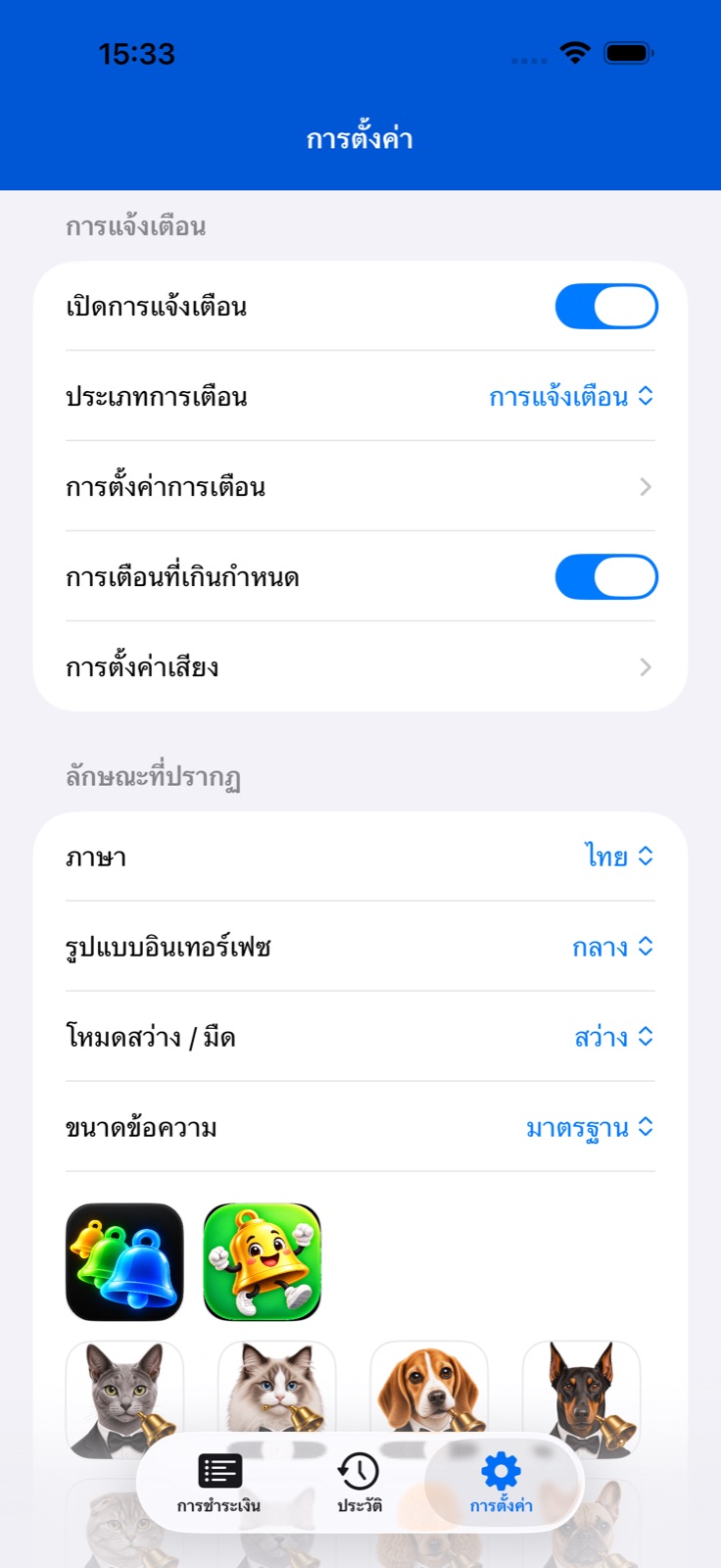
เปิดการตั้งค่า → การแจ้งเตือน สวิตช์หลักใช้เปิดการเตือนของแอป อนุญาตการแจ้งเตือนเมื่อ iOS ขอสิทธิ์
เลือกรูปแบบการเตือนเป็นการแจ้งเตือนหรือการปลุก หากอุปกรณ์รองรับ การปลุกต้องได้รับอนุญาตแยกต่างหาก ทั้งสองรูปแบบมีเสียงของตัวเอง
เปิดการตั้งค่าระยะเวลาเตือนล่วงหน้าเพื่อกำหนดจำนวนวัน เวลา และข้อความ ในหน้าเดียวกันมีการเตือนถี่ ซึ่งกำหนดวันเตือนล่วงหน้า ช่วงห่างเป็นชั่วโมง และเวลาเริ่มต้นกับสิ้นสุดได้ การเตือนในวันครบกำหนดมีรูปแบบ ช่วงห่าง และช่วงเวลาของตัวเอง
ในการดำเนินการจากการแจ้งเตือน เลือกระยะเวลาเลื่อนแจ้งเตือนเป็น 15 หรือ 30 นาที หรือ 1, 2 หรือ 4 ชั่วโมง หน้าปัจจุบันไม่มีสวิตช์เลื่อนแจ้งเตือนหรือการตั้งค่าเวลาสิ้นสุดแยกต่างหาก ใช้การดำเนินการในการแจ้งเตือนเพื่อเลื่อนการเตือน
สำหรับบิลแต่ละรายการ คุณสร้างหรือแก้ไขโปรไฟล์เสียงและโปรไฟล์การเตือนได้ด้วยปุ่มข้างตัวเลือกโปรไฟล์ การเตือนที่กำหนดเองในขั้นสูงจะใช้วันและเวลาที่ระบุแทนค่าจากโปรไฟล์ คู่มือหลักอธิบายลำดับการใช้การตั้งค่าและการนำเข้าเสียง
การสั่น การแจ้งเตือนถี่ และบิลที่เลยกำหนด
ในการตั้งค่า เปิดการตั้งค่าเสียง ใต้เสียงแจ้งเตือนและเสียงปลุกมีสวิตช์การสั่น สวิตช์นี้บันทึกการตั้งค่าการสั่นของแอป แต่โหมดระบบของ iPhone อาจมีผลต่อการเตือนด้วย
เปิดการเตือนถี่ในการตั้งค่าระยะเวลาเตือนล่วงหน้า เลือกเตือนล่วงหน้า 1, 2, 3, 5, 7 หรือ 14 วัน หากเลือกเฉพาะวันครบกำหนด ตัวควบคุมการเตือนก่อนวันครบกำหนดจะถูกปิด ให้ใช้ตัวควบคุมของวันครบกำหนดแยกต่างหาก
การเตือนซ้ำเลือกช่วงห่างได้ 1, 2, 3, 4, 6, 8 หรือ 12 ชั่วโมง พร้อมกำหนดเวลาเริ่มต้นและสิ้นสุด เช่น ช่วงห่าง 3 ชั่วโมงและช่วงเวลา 09:00–18:00 จะจำกัดการเตือนไว้ในช่วงกลางวัน การเตือนล่วงหน้าและการเตือนในวันครบกำหนดมีการตั้งค่าแยกกัน
เปิดการเตือนบิลที่เลยกำหนดในส่วนการแจ้งเตือนหลัก เมื่อแอปจัดกำหนดการเตือนสำหรับบิลที่เลยกำหนดแล้ว แอปจะเพิ่มการเตือนอีกครั้งใน 2 ชั่วโมงถัดไป ไม่ใช่การเตือนซ้ำต่อเนื่องทุก 2 ชั่วโมง หากจัดกำหนดการใหม่ การเตือนที่รออยู่จะถูกแทนที่
แอปจะไม่เพิ่มการเตือนบิลที่เลยกำหนดสำหรับบิลที่พักไว้ เก็บเข้าคลัง หรือถูกปิดใช้งานตามข้อจำกัดของการสมัครสมาชิก การส่งการเตือนยังขึ้นอยู่กับสิทธิ์การแจ้งเตือนและการตั้งค่าระบบ
สร้างโปรไฟล์การเตือน
เปิดเพิ่มหรือแก้ไขรายการชำระเงิน แล้วไปยังส่วนเสียง ใช้ + ข้างตัวเลือกโปรไฟล์เพื่อสร้างโปรไฟล์ใหม่ หรือใช้ปุ่มแก้ไขเพื่อเปลี่ยนโปรไฟล์ที่เลือกอยู่
สำหรับโปรไฟล์เสียง ใส่ชื่อสั้น ๆ แล้วเลือกเสียงแจ้งเตือนและเสียงปลุกแยกกัน บันทึกแล้วเลือกโปรไฟล์นี้ให้กับบิลที่ต้องการ
ชื่อโปรไฟล์การเตือนยาวได้ไม่เกิน 12 อักขระ เลือกรูปแบบการเตือน วันเตือนล่วงหน้า และเวลา การทำซ้ำใช้กับการเตือนในวันครบกำหนด โดยเลือกไม่ทำซ้ำ หรือทุก 1, 2, 3 หรือ 4 ชั่วโมง การเลื่อนแจ้งเตือนเลือกได้ 5, 10, 15, 30 หรือ 60 นาที
แตะเพิ่มหรือบันทึก แล้วตรวจสอบโปรไฟล์ที่เลือกในแบบฟอร์มบิล หากเปิดการเตือนที่กำหนดเอง แอปจะใช้วันและเวลาของการเตือนนั้นแทนค่าจากโปรไฟล์
เปิด iCloud และตรวจสอบการซิงค์
เปิดการซิงค์ iCloud ในการตั้งค่า หลังเปิดใช้งาน แอปจะแสดงข้อความให้เริ่มแอปใหม่ ให้ปิดแล้วเปิดแอปอีกครั้ง
ใช้บัญชี iCloud ที่ต้องการบนอุปกรณ์ของคุณ และอนุญาตให้แอปเข้าถึง iCloud หากยังไม่เห็นการเปลี่ยนแปลง ให้ตรวจสอบการเชื่อมต่ออินเทอร์เน็ตและเปิดแอปบนอุปกรณ์ทั้งสองเครื่อง
การซิงค์ขึ้นอยู่กับ iCloud และการเปลี่ยนแปลงบางอย่างอาจไม่ปรากฏทันที อย่าเพิ่งสร้างบิลซ้ำเพียงเพราะอีกเครื่องยังไม่อัปเดต
ภาษา รูปลักษณ์ และการป้องกันการเข้าถึง
ในรูปลักษณ์ เลือกภาษาของแอปหรือภาษาระบบ ธีม โหมดสว่างหรือมืด และขนาดข้อความ การตั้งค่าเหล่านี้มีผลกับหน้าตาแอป ส่วนวิดเจ็ตมีการตั้งค่ารูปลักษณ์แยกต่างหาก
แตะไอคอนในส่วนไอคอนแอป การใช้ไอคอนอื่นขึ้นอยู่กับอุปกรณ์และไอคอนที่มีในแอปเวอร์ชันที่ติดตั้ง
ในความปลอดภัย เปิดการล็อกแอปเพื่อป้องกันการเข้าถึงด้วยการยืนยันตัวตนของอุปกรณ์ มีสวิตช์แยกสำหรับป้ายตัวเลขบนไอคอนแอป ซึ่งนับบิลที่ใช้งานอยู่และครบกำหนดวันนี้หรือก่อนหน้านั้น
ในการตั้งค่าภาพเคลื่อนไหว เปิดหรือปิดสัตว์เลี้ยงและเลือกชนิดได้ ในส่วนความช่วยเหลือ คุณเริ่มคำแนะนำการใช้งานภายในแอปใหม่ได้
ชำระเงินโดยไม่ต้องยืนยันในการตั้งค่าส่วนกลางช่วยให้บันทึกการชำระเต็มจำนวนได้เร็วขึ้น ใช้แบบฟอร์มยืนยันเมื่อจำเป็นต้องตรวจสอบยอดเงิน วันที่ หรือบันทึกการชำระบางส่วน
การสมัครสมาชิกและจำนวนรายการที่ใช้งานได้
เปิดการสมัครสมาชิกในการตั้งค่าเพื่อดูแพ็กเกจปัจจุบันและจำนวนรายการชำระเงินที่ใช้งานอยู่ ดูแพ็กเกจจะแสดงข้อเสนอและเงื่อนไขปัจจุบัน
หากไม่พบรายการที่ซื้อ ให้แตะกู้คืนการซื้อ สำหรับแพ็กเกจแบบชำระเงินยังมีจัดการการสมัครสมาชิก ซึ่งเปิดหน้าการสมัครสมาชิกของ Apple
เมื่อใช้งานครบจำนวนที่กำหนด การเพิ่ม ทำสำเนา หรือเปิดใช้งานบิลอีกครั้งอาจเปิดหน้าการสมัครสมาชิก บิลที่ถูกปิดใช้งานตามข้อจำกัดจะไม่รวมอยู่ในวิดเจ็ตหรือกำหนดการที่ใช้งานอยู่
หากแอปเสนอให้สลับบิลที่ใช้งานอยู่ ให้เลือกบิลปัจจุบันที่จะปิดใช้งานแล้วยืนยัน คุณเป็นผู้เลือกเอง และสามารถอัปเกรดแพ็กเกจได้ด้วย