 BillsOn
จัดการบิล
ค้นหาบิล พักรายการซ้ำ หรือกำหนดยอดเงินสำหรับวันที่ในอนาคต
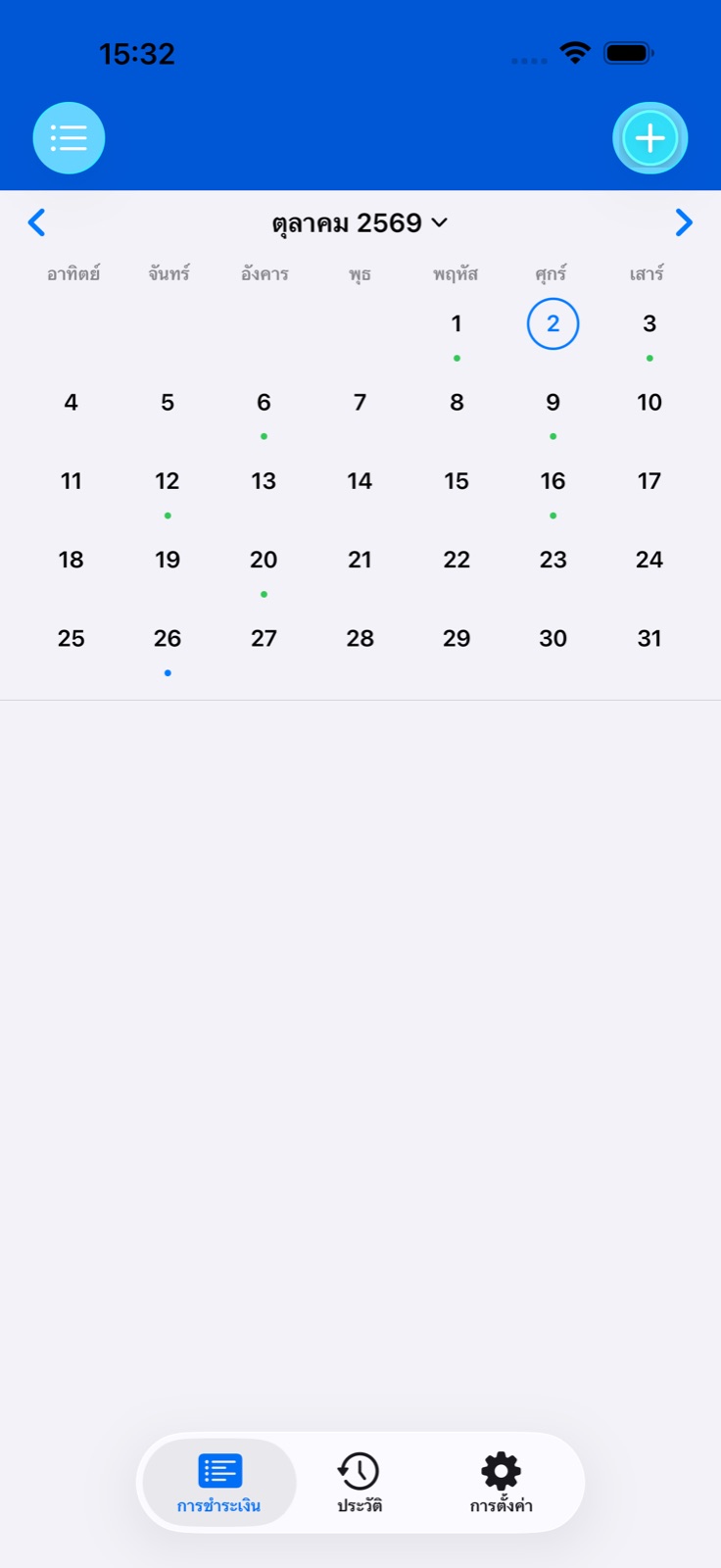
ค้นหาบิลและใช้ปฏิทิน
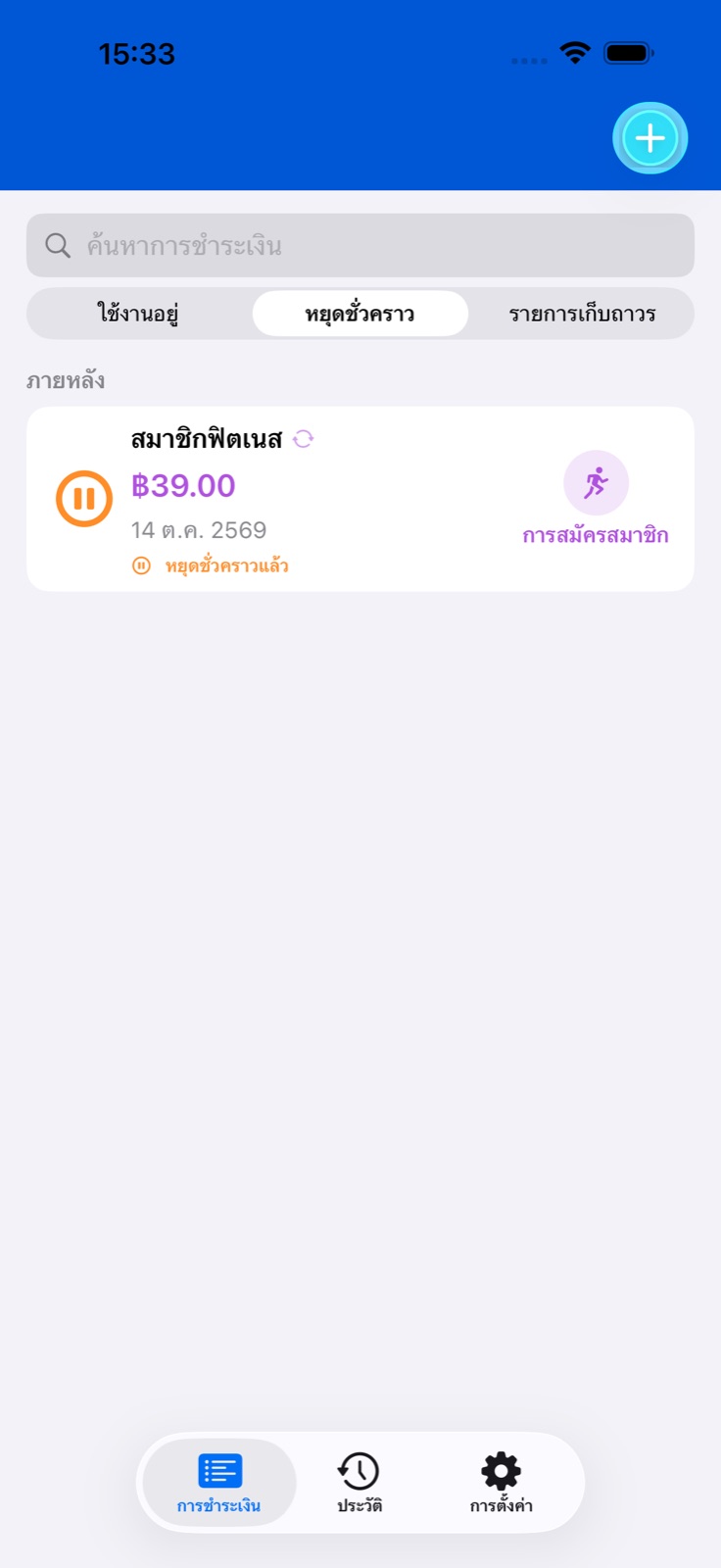
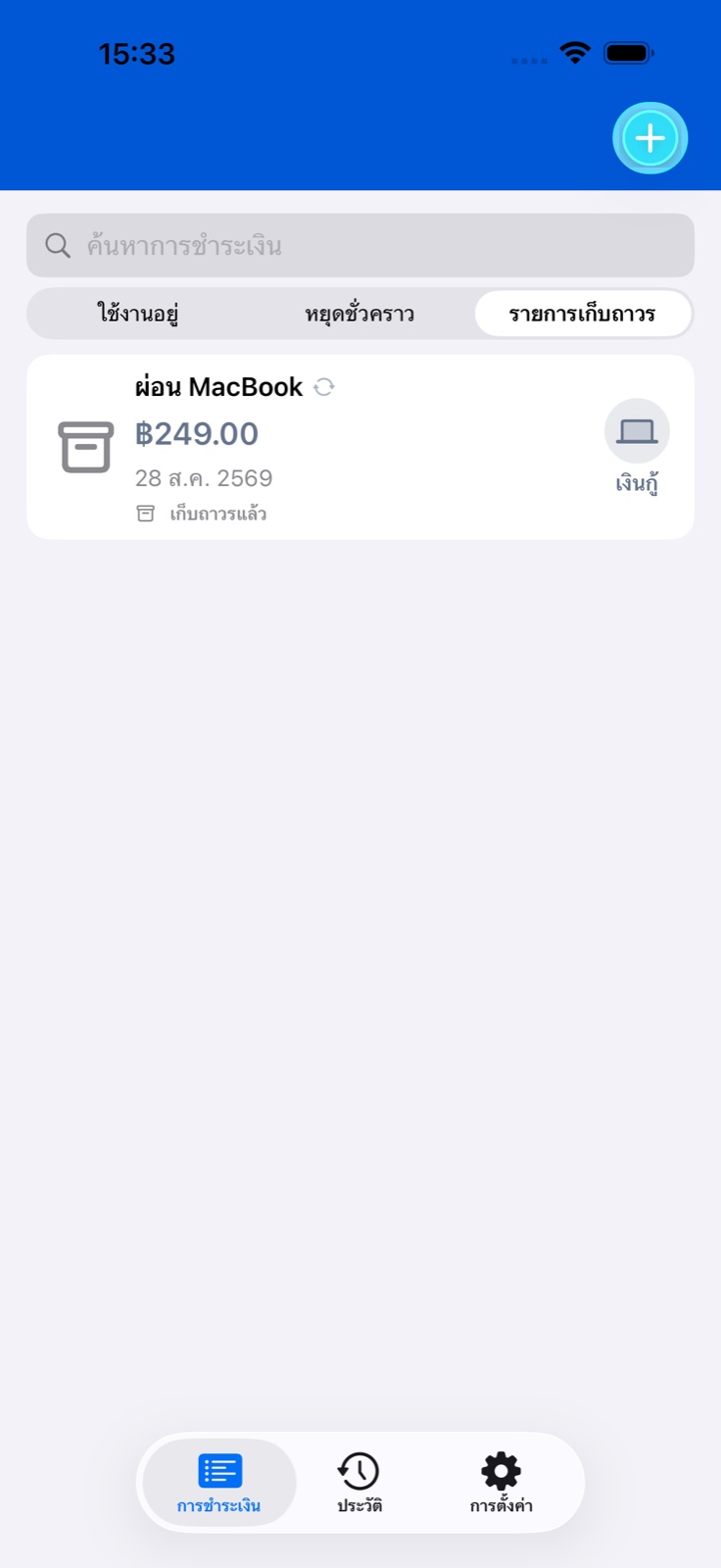
เปิดรายการชำระเงิน ใช้ตัวเลือกเหนือรายการเพื่อสลับระหว่างบิลที่ใช้งานอยู่ บิลที่พักไว้ และคลังบิล ใช้ช่องค้นหาเพื่อค้นหาตามชื่อ
ในปฏิทิน เลือกเดือนแล้วแตะวันที่ เปิดบิลใต้ปฏิทินเพื่อดูรายละเอียดหรือบันทึกการชำระเงิน
ปฏิทินแสดงกำหนดการตามรอบการชำระและการเลื่อนวันเมื่อตรงกับวันหยุดสุดสัปดาห์ บิลที่พักไว้ เก็บเข้าคลัง หรือถูกปิดใช้งานตามข้อจำกัดของการสมัครสมาชิกจะไม่รวมอยู่ในกำหนดการที่ใช้งานอยู่
ข้ามการชำระหนึ่งครั้งหรือพักรายการที่ชำระเป็นประจำ
หากต้องการข้ามการชำระครั้งถัดไป ให้เปิดรายละเอียด → ข้ามการชำระเงิน แล้วยืนยัน แอปจะเพิ่มรายการที่มีสถานะข้ามลงในประวัติและคำนวณกำหนดการใหม่ การข้ามจะไม่ถูกนับเป็นค่าใช้จ่าย
หากต้องการหยุดบิลที่ชำระเป็นประจำชั่วคราว ให้แตะพักในหน้ารายละเอียด แอปจะยกเลิกการเตือนและย้ายบิลไปยังรายการที่พักไว้
หากต้องการกลับมาใช้งาน ให้เปิดบิลในรายการที่พักไว้แล้วแตะดำเนินต่อ คุณอาจต้องมีพื้นที่ว่างภายในจำนวนรายการชำระเงินที่ใช้งานได้ตามแพ็กเกจ
เก็บเข้าคลัง ทำสำเนา หรือลบ
หากไม่ต้องใช้บิลในรายการที่ใช้งานอยู่แล้ว ให้เปิดรายละเอียด → ย้ายไปยังคลัง แล้วยืนยัน บิลจะยังอยู่ในคลังและการเตือนของบิลนั้นจะถูกยกเลิก
หากต้องการนำกลับมา ให้เปิดบิลในคลัง → กู้คืนจากคลัง แอปจะคำนวณกำหนดการใหม่ บิลแบบชำระครั้งเดียวที่ชำระครบแล้วจะไม่มีปุ่มกู้คืน
ทำสำเนาสร้างบิลอีกหนึ่งรายการโดยใช้การตั้งค่าจากบิลเดิม ตรวจสอบชื่อ ยอดเงิน และวันที่ของบิลใหม่ การทำสำเนาต้องมีพื้นที่ว่างสำหรับรายการใหม่ด้วย
ลบที่ด้านล่างจะลบบิลหลังจากยืนยัน หากเพียงต้องการนำออกจากรายการที่ใช้งานอยู่ ให้ใช้พักหรือเก็บเข้าคลัง
กำหนดยอดเงินต่างกันในแต่ละวันครบกำหนด
สร้างบิลทั่วไปโดยกำหนดยอดเงินเป็น 0 หรือแก้ไขยอดเงินพื้นฐานของบิลเดิมเป็น 0 วิธีนี้ไม่ใช้กับสินเชื่อ
เปิดบิลแล้วไปยังส่วนยอดเงินตามกำหนดการ แตะปุ่มกำหนดยอดเงิน ตัวแก้ไขจะแสดงวันครบกำหนดที่กำลังจะมาถึงตามรอบการชำระ
ใส่ยอดเงินข้างวันที่ที่ต้องการแล้วบันทึก คุณสามารถเตรียมยอดค่าน้ำค่าไฟที่ต่างกันไว้ล่วงหน้าได้ หากต้องการเปลี่ยนเฉพาะยอดครั้งถัดไป คุณยังสามารถแก้ไขบิลแล้วเลือกเฉพาะครั้งนี้
เทมเพลต หมวดหมู่ และไฟล์แนบ
ขณะเพิ่มบิล แตะใช้เทมเพลต เลือกเทมเพลตแล้วตรวจสอบข้อมูลที่กรอกให้ เทมเพลตช่วยเริ่มต้นรายการได้ แต่ควรตรวจสอบยอดเงินและวันที่ก่อนบันทึก
เปิดตัวเลือกหมวดหมู่ เลือกหมวดหมู่ที่มีให้หรือเพิ่มหมวดหมู่ของคุณเองพร้อมชื่อและไอคอน หากต้องการแก้ไขภายหลัง ให้ใช้ปุ่มแก้ไขในแถวของหมวดหมู่นั้น
เพิ่มไฟล์แนบจากรูปภาพ กล้อง หรือไฟล์ PDF แตะชื่อไฟล์ในรายละเอียดการชำระเงินเพื่อเปิดเมนูแชร์ของระบบ คุณยังเพิ่มหรือเปลี่ยนไฟล์แนบของการชำระครั้งใดครั้งหนึ่งได้ในรายการประวัติของครั้งนั้น