 BillsOn
ประวัติและรายจ่าย
ดูการชำระเงินที่บันทึก แก้ข้อผิดพลาด และวิเคราะห์รายจ่ายในช่วงที่เลือก
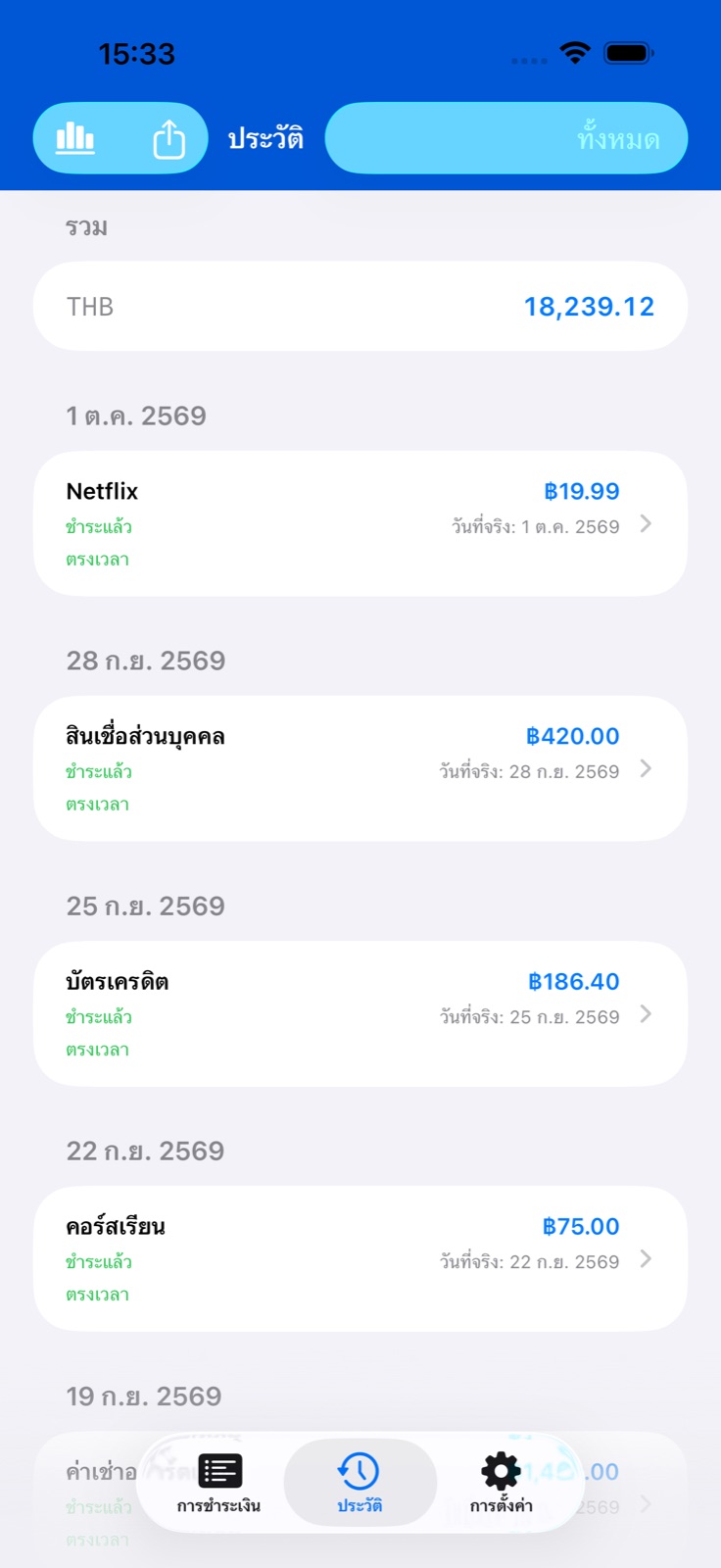
ค้นหาและแก้ไขรายการชำระเงินในประวัติ
เปิดประวัติแล้วเลือกตัวกรองมุมขวาบน ได้แก่ รายการทั้งหมด เดือนนี้ ปีนี้ จัดกลุ่มตามเดือน หรือช่วงเวลาที่กำหนดเอง สำหรับช่วงเวลาที่กำหนดเอง ให้เลือกวันเริ่มต้นและวันสิ้นสุด
แตะรายการเพื่อดูยอดเงิน วันที่ สถานะ และไฟล์แนบ สถานะระบุว่าชำระแล้ว ชำระบางส่วน หรือข้าม ยอดรวมจะแสดงแยกตามสกุลเงิน
แตะแก้ไขในรายละเอียดรายการ หรือปัดแถวของรายการแล้วเลือกแก้ไข ปรับยอดเงิน วันที่ หรือไฟล์แนบแล้วบันทึก การเปลี่ยนประวัติอาจทำให้แอปคำนวณกำหนดการของบิลที่เกี่ยวข้องใหม่
ลบรายการที่บันทึกผิดโดยปัดแถวแล้วเลือกลบ การลบจะเปลี่ยนประวัติที่บันทึกไว้ หลังจากนั้นให้ตรวจสอบวันครบกำหนดครั้งถัดไปของบิล
ดูค่าใช้จ่ายในช่วงเวลาที่เลือก
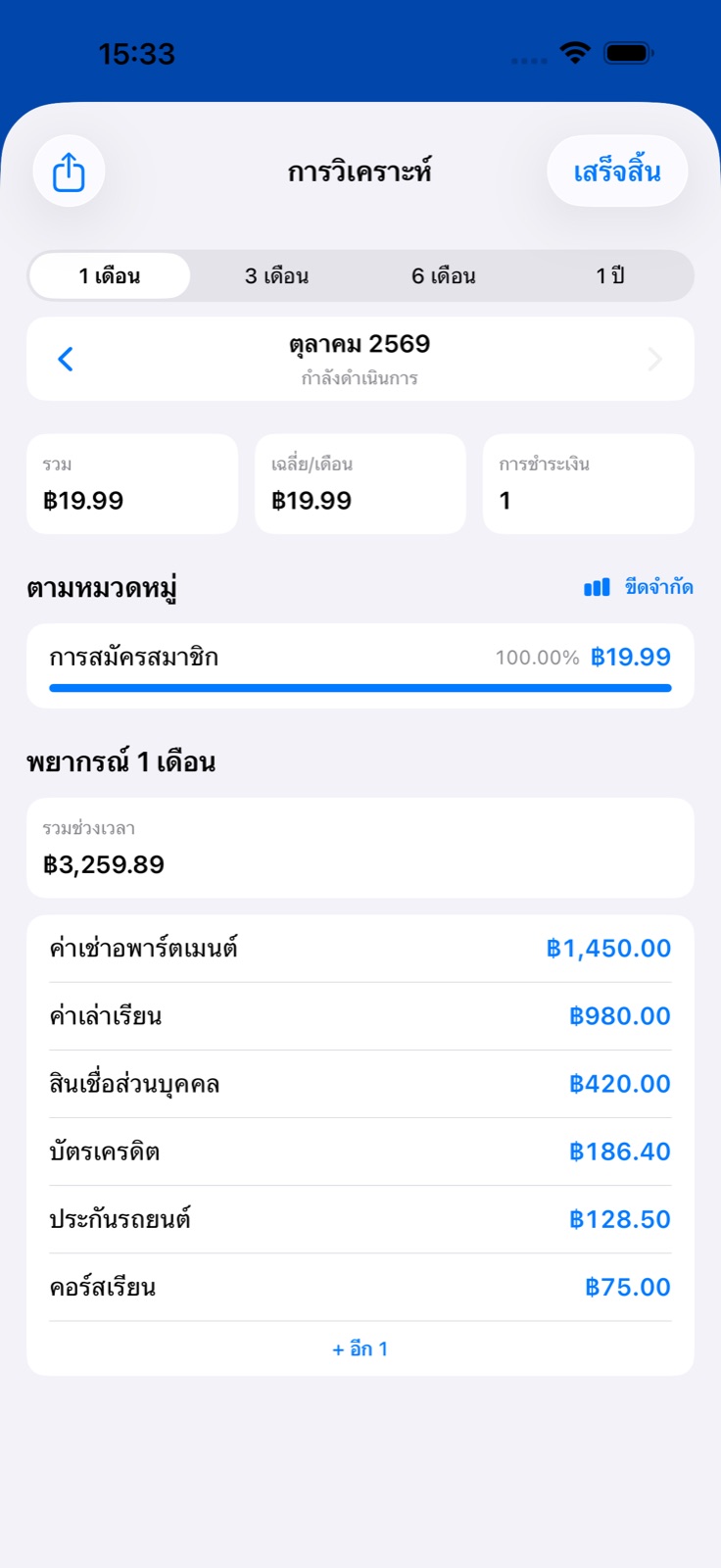
ในประวัติ แตะไอคอนกราฟมุมซ้ายบนเพื่อเปิดวิเคราะห์ เลือกช่วงเวลาแล้วใช้ลูกศรเพื่อเลื่อนไปยังช่วงวันที่อื่น
ดูยอดรวม ค่าใช้จ่ายแยกตามหมวดหมู่ และข้อมูลในช่วงเวลาที่เลือก การชำระเงินที่บันทึกไว้กับภาระที่ต้องชำระในอนาคตมีความหมายต่างกัน ยอดที่คาดการณ์ไม่ได้หมายความว่าใช้เงินไปแล้ว
หากค่าใช้จ่ายอยู่ในหมวดหมู่ที่ไม่ตรงตามต้องการ ให้ตรวจสอบหมวดหมู่ในบิล กำหนดหมวดหมู่เมื่อสร้างบิลเพื่อให้รายงานแสดงข้อมูลได้ตรงตามการใช้งาน
ตั้งงบประมาณตามหมวดหมู่
ในวิเคราะห์ เปิดวงเงินงบประมาณ ใส่วงเงินข้างหมวดหมู่แล้วบันทึก
วงเงินเป็นรายเดือน หากเลือกช่วงเวลาหลายเดือน แอปจะปรับวงเงินตามจำนวนเดือนและแสดงค่าใช้จ่ายเทียบกับวงเงินนั้น
งบประมาณช่วยติดตามค่าใช้จ่าย แต่ไม่ระงับบิลหรือธุรกรรมธนาคาร คุณแก้ไขหรือลบวงเงินได้ในหน้าตั้งค่าเดิม
บันทึกเป็น CSV หรือ PDF
หากต้องการส่งออกรายการ ให้เปิดประวัติ เลือกช่วงเวลาแล้วแตะแชร์ ไฟล์ CSV จะมีรายการตามตัวกรองที่เลือก
ในวิเคราะห์ เปิดแชร์แล้วเลือก PDF สำหรับรายงาน หรือ CSV สำหรับตารางคำนวณ การส่งออกจะใช้ช่วงเวลาที่เลือก
ในหน้าต่างของระบบ เลือกบันทึกไปยังไฟล์หรือแอปที่ต้องการแชร์ รายงานที่ส่งออกไม่ใช่ข้อมูลสำรองของการตั้งค่าทั้งหมดในแอป