 BillsOn
Vaši računi.
Na zaslonu vašega iPhona.
Izberite videz v BillsOn in nato dodajte pripomoček na začetni zaslon.
Izberite videz pripomočka
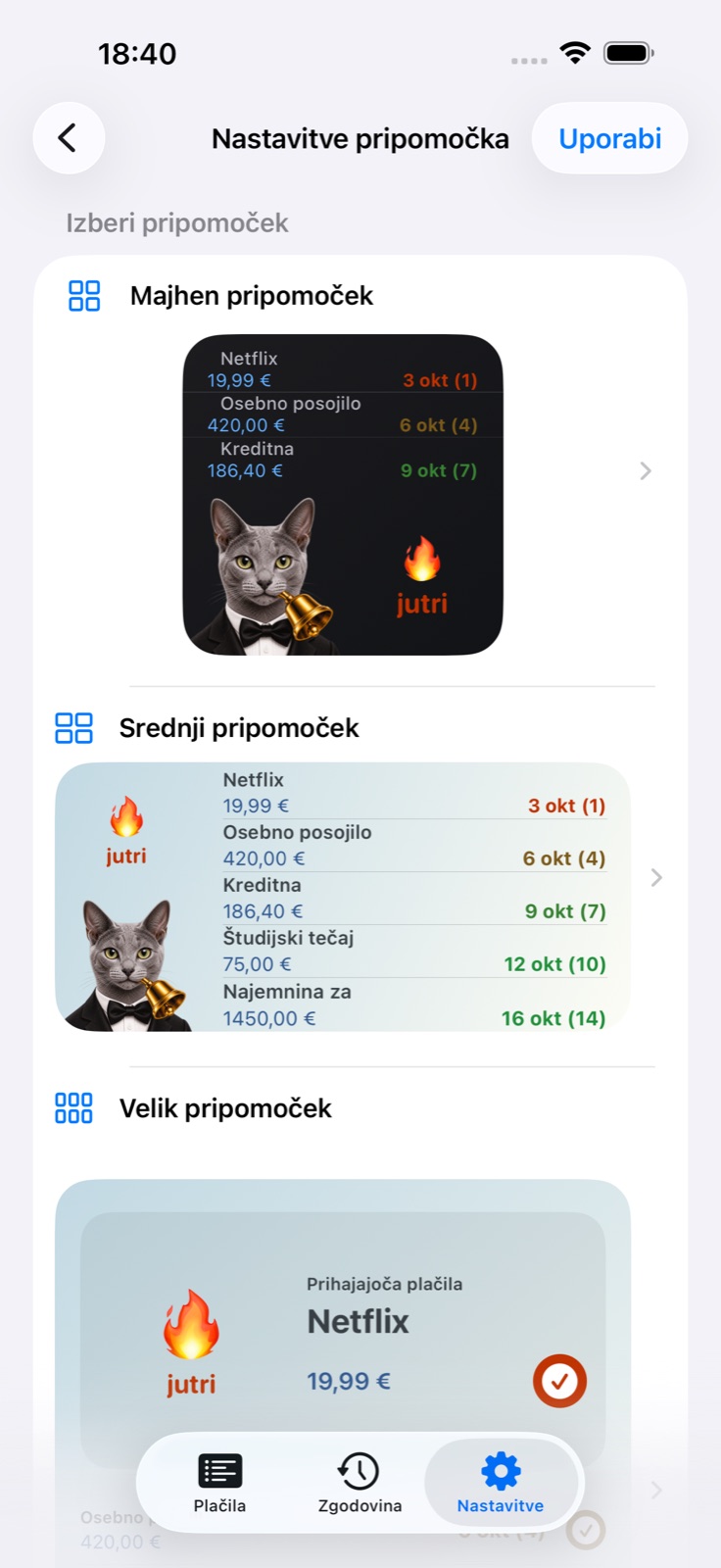
Odprite nastavitve pripomočka
V BillsOn odprite Nastavitve, poiščite Pripomoček in odprite njegove nastavitve.
Izberite velikost in razporeditev
Izberite majhno, srednjo ali veliko velikost. Majhni in srednji pripomočki ponujajo pripravljene razporeditve in ročno prilagajanje.
Shranite videz
Če razporeditev vsebuje sliko, jo izberite pred barvami. Tapnite Uporabi ali Shrani v ročnih nastavitvah.
Kaj lahko prilagodim?
Pripravljena možnost
Razporeditev s sliko, seznamom plačil in datumom. Določa naslednje korake čarovnika.
Slika
Majhni in srednji: ikona aplikacije, lastna slika, emoji ali brez slike. V ročnem predogledu lahko premikate blok slike in datuma.
Fotografija
Izberite iz Fotografij in obrežite. Nastavitve slik za majhen in srednji pripomoček so ločene.
Tema in paleta
Svetel ali temen videz, palete in lastne barve ozadja, zneska in informacij. Ustvarite lahko svojo paleto.
Velikost besedila in vrstice
Velikost oznak in število prikazanih plačil. Veliki pripomočki imajo tudi nastavitve besedila in vrstic.
Znesek, valuta, centi
Majhni in srednji pripomočki lahko te elemente prikažejo ali skrijejo ločeno.
Datum
Besedilni format datuma za majhne in srednje pripomočke. Možnosti se razlikujejo po velikosti.
Shrani / Uporabi
Pošlje nastavitve pripomočku, ne da bi ga dodalo na začetni zaslon. Ponovno shranjevanje je onemogočeno za 5 sekund.
Dodajte ga na začetni zaslon
Pojdite na začetni zaslon
Pridržite prazno območje, dokler se ikone aplikacij ne začnejo tresti.
Odprite galerijo pripomočkov
Izberite Uredi → Dodaj pripomoček. Starejše različice iOS uporabljajo +.
Poiščite BillsOn
Izberite aplikacijo; če je prikazano staro ime, poiščite Payment Reminder.
Dodajte ustrezno velikost
Izberite velikost, nastavljeno v BillsOn, jo dodajte in končajte urejanje.
Pripomoček je videti drugače
Majhni in srednji pripomočki podpirajo sistemski parameter Konfiguracija. Če se prikaže pri urejanju pripomočka, uporabite Konfiguracijo 1 za videz, shranjen s trenutnim čarovnikom BillsOn. Dodana velikost mora ustrezati nastavljeni. Velik pripomoček ima ločene nastavitve videza.

Oglejte si račun pred odklepanjem
Prilagodite zaslon
Pridržite zaklenjeni zaslon in odprite prilagajanje.
Odprite območje pripomočkov
Izberite Dodaj pripomočke in poiščite BillsOn / Payment Reminder.
Dodajte in shranite
Izberite pripomoček najbližjega plačila in shranite zaklenjeni zaslon.

Emojiji, nalepke in lastna razporeditev
Spremenite emojije stanja
Na glavnem zaslonu nastavitev pripomočka poiščite Emojiji v pripomočku. Izberite simbole za zamujene račune, račune za danes in jutri, nato tapnite Uporabi. Označujejo stanje roka; sliko pripomočka izberete ločeno.
Dodajte nalepko
V nastavitvah slike majhnega ali srednjega pripomočka izberite emoji. V iOS 18 ali novejšem uporabite izbiro nalepke s tipkovnice emojijev: tapnite polje, odprite tipkovnico emojijev in izberite nalepko. Za odstranitev tapnite križec ob predogledu in potrdite. Shranite videz.
Ustvarite barvno shemo
Odprite izbiro palete in uporabite gumb za dodajanje. Izberite svetlo ali temno, vnesite ime in nastavite barve zgornjega in spodnjega ozadja, zneska in informacij. Tapnite Dodaj, izberite shemo in dokončajte shranjevanje videza. Svetle in temne sheme se nastavljajo ločeno.
Uredite shemo
Uporabite gumb za urejanje palete. Spremenite ime ali barve in shranite. V predogledu preverite, ali so zneski in oznake berljivi na ozadju.
Premaknite bloke
Odprite ročne nastavitve majhnega ali srednjega pripomočka. Povlecite blok slike ali datuma v predogledu. Velikost bloka spremeni prostor, ki ga zaseda; vrstice in velikost besedila imajo ločene nastavitve. Razporeditev brez slike nima slikovnega bloka. Tapnite Shrani.
Preverite te nastavitve
Spremembe niso vidne
Vrnite se v BillsOn in tapnite Uporabi ali Shrani. Preverite dodano velikost. Čas osveževanja določa iOS, zato lahko posodobitev traja.
Račun manjka
Preverite, ali je aktiven. Začasno ustavljeni, arhivirani in zaradi omejitve naročnine onemogočeni računi so izključeni. Preverite tudi število vrstic.
BillsOn ni na seznamu
Odprite nameščeno aplikacijo in znova preverite galerijo.
Shranjevanje ni na voljo
Po shranjevanju sledi premor 5 sekund. Na glavnem zaslonu nastavitev pripomočka je lahko Uporabi onemogočeno tudi, ko ni sprememb.
Sistemske slike in pomoč za iOS — Apple ↗
Naslednja navodilaDodaj in prilagodi račun →