 BillsOn
Nastavitev aplikacije
Opomniki, sinhronizacija, varnost in naročnine z razlago učinka posamezne nastavitve.
Splošni opomniki in ponavljajoča se opozorila
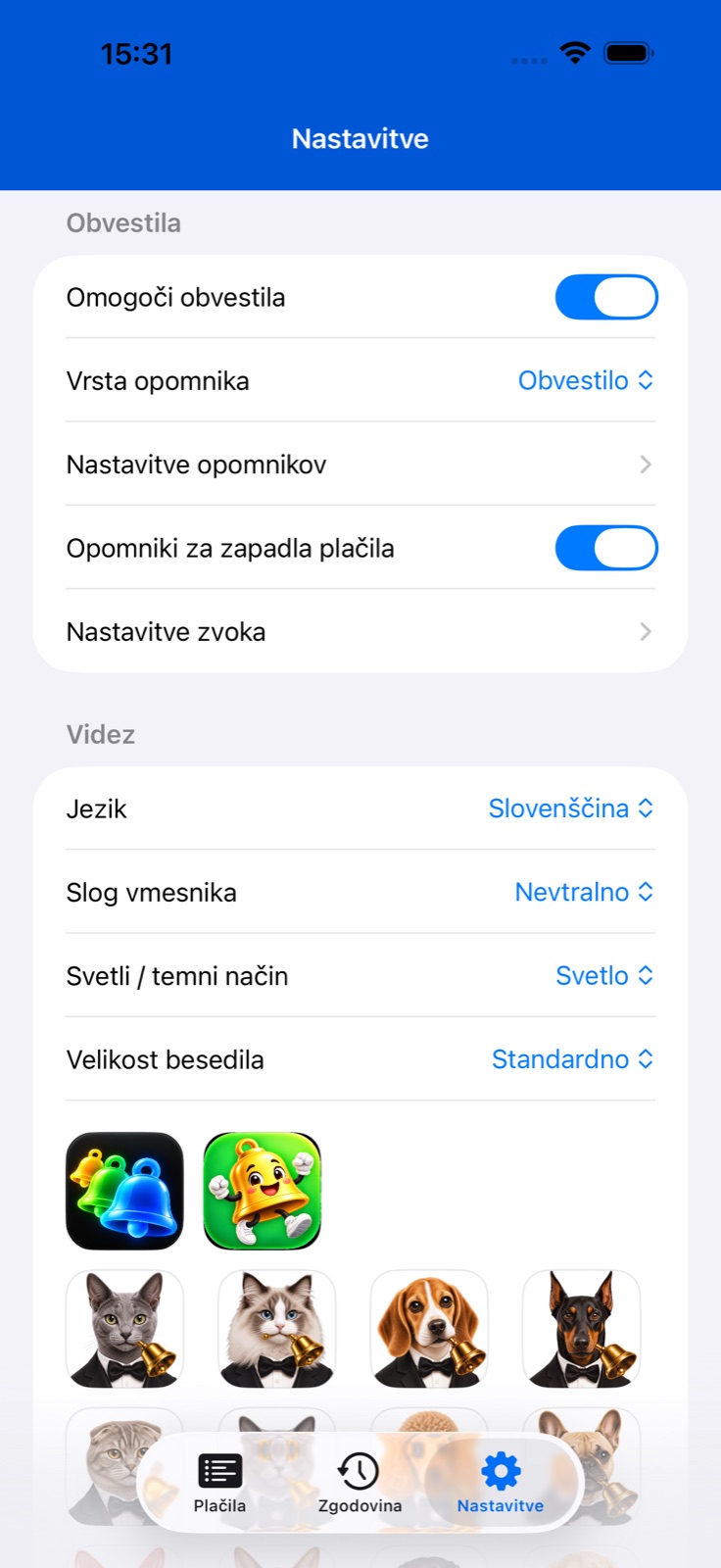
Odprite Nastavitve → obvestila. Glavno stikalo omogoči opomnike aplikacije. Dovolite obvestila, ko iOS vpraša.
Izberite prikaz: obvestilo ali alarm, če je na napravi na voljo. Alarmi zahtevajo ločeno dovoljenje. Vrsti imata ločena zvoka.
Odprite nastavitve dni opomnikov in določite dneve pred rokom, čas in besedilo. Isti zaslon ponuja pogoste opomnike: dneve prej, interval v urah ter začetni in končni čas. Opomniki na dan plačila imajo lastno vrsto, interval in časovno okno.
V dejanjih obvestil izberite interval odložitve: 15 ali 30 minut oziroma 1, 2 ali 4 ure. Trenutni zaslon nima ločenega stikala za odložitev ali končnega časa. Opozorilo odložite z dejanjem obvestila.
Za posamezni račun ustvarite ali uredite zvočne profile in profile opomnikov z gumbi ob izbirnikih. Opomnik po meri v Napredno nadomesti dneve in čas profila. Glavna navodila pojasnjujejo prednost nastavitev in uvoz zvoka.
Vibriranje, pogosta opozorila in zamujeni računi
V Nastavitvah odprite Nastavitve zvoka. Pod zvoki obvestil in alarmov je stikalo vibriranja. Shrani izbiro vibriranja za aplikacijo; na opozorila lahko vplivajo tudi sistemski načini iPhona.
Omogočite pogosta opozorila v nastavitvah dni opomnikov. Izberite 1, 2, 3, 5, 7 ali 14 dni pred rokom. Samo na dan plačila onemogoči nastavitve za opozorila pred rokom; uporabite ločene nastavitve za dan plačila.
Ponavljajoča se opozorila ponujajo intervale 1, 2, 3, 4, 6, 8 ali 12 ur. Določite začetek in konec. Na primer interval 3 ur in 09.00–18.00 ohrani opomnike v dnevnem času. Dnevi pred rokom in dan plačila imajo ločene nastavitve.
Omogočite opomnike za zamujena plačila v glavnem razdelku obvestil. Ko aplikacija načrtuje opozorila za že zapadel račun, doda en dodaten opomnik čez 2 uri. To ni neprekinjeno ponavljanje na 2 uri: ponovno načrtovanje nadomesti čakajoče opozorilo.
Dodaten opomnik ne nastane za začasno ustavljene, arhivirane ali zaradi omejitve naročnine onemogočene račune. Dostava je odvisna tudi od dovoljenj za obvestila in sistemskih nastavitev.
Ustvarite profil opomnikov
Odprite dodajanje ali urejanje plačila in razdelek Zvoki. S + ob izbirniku ustvarite profil, z gumbom za urejanje pa spremenite izbranega.
Zvočnemu profilu dajte kratko ime in ločeno izberite zvoke obvestil in alarmov. Shranite ga in izberite za želeni račun.
Ime profila opomnikov ima največ 12 znakov. Izberite vrsto opozorila, dneve pred rokom in čas. Ponavljanje določa opozorila na dan plačila: brez ponavljanja ali na 1, 2, 3 ali 4 ure. Odložitev ponuja 5, 10, 15, 30 ali 60 minut.
Tapnite Dodaj ali Shrani, nato preverite izbrani profil v obrazcu plačila. Ko je Opomnik po meri omogočen, imajo njegovi dnevi in čas prednost pred profilom.
Omogočite iCloud in preverite sinhronizacijo
V Nastavitvah omogočite sinhronizacijo iCloud. Aplikacija prikaže opombo za ponovni zagon; zaprite jo in znova odprite.
Na napravah uporabite želeni račun iCloud in omogočite aplikaciji dostop do iCloud. Če spremembe manjkajo, preverite internet in odprite aplikacijo na obeh napravah.
Sinhronizacija je odvisna od iCloud in morda ne prikaže vsake spremembe takoj. Ne ustvarjajte kopije samo zato, ker se druga naprava še ni posodobila.
Jezik, videz in zaščita dostopa
V Videz izberite jezik aplikacije ali sistema, temo, svetli oziroma temni način in velikost besedila. To spreminja vmesnik aplikacije; pripomočki imajo ločene nastavitve videza.
Tapnite ikono v Ikona aplikacije. Razpoložljivost alternativnih ikon je odvisna od naprave in ikon v nameščeni različici.
V Varnost omogočite zaklep aplikacije za zaščito z overjanjem naprave. Ločeno stikalo določa značko ikone; številka vključuje aktivne račune z rokom danes ali prej.
V nastavitvah animacije omogočite ali onemogočite žival in izberite vrsto. V Pomoč lahko znova zaženete uvodni ogled aplikacije.
Zabeleži brez potrditve v splošnih nastavitvah pospeši beleženje celotnega plačila. Uporabite potrditveni obrazec za pregled zneska in datuma ali delno plačilo.
Naročnina in omejitve aktivnih plačil
Odprite Naročnino v Nastavitvah za trenutni paket in porabo aktivnih plačil. Pregled paketov pokaže ponudbe in njihove trenutne pogoje.
Če nakup manjka, tapnite Obnovi nakupe. Plačljivi paket ima tudi Upravljanje naročnine, ki odpre Applov sistemski zaslon naročnin.
Ob omejitvi lahko dodajanje, podvajanje ali ponovna aktivacija računa odpre zaslon naročnine. Računi, onemogočeni zaradi omejitve, niso vključeni v pripomočke ali aktivni urnik.
Če je ponujena zamenjava aktivnega plačila, izberite, kateri trenutni račun želite onemogočiti, in potrdite. Izbira je vaša; lahko tudi nadgradite paket.