 BillsOn
Upravljanje računov
Poiščite račun, začasno ustavite serijo ali določite zneske za prihodnje datume.
Poiščite račun in uporabite koledar
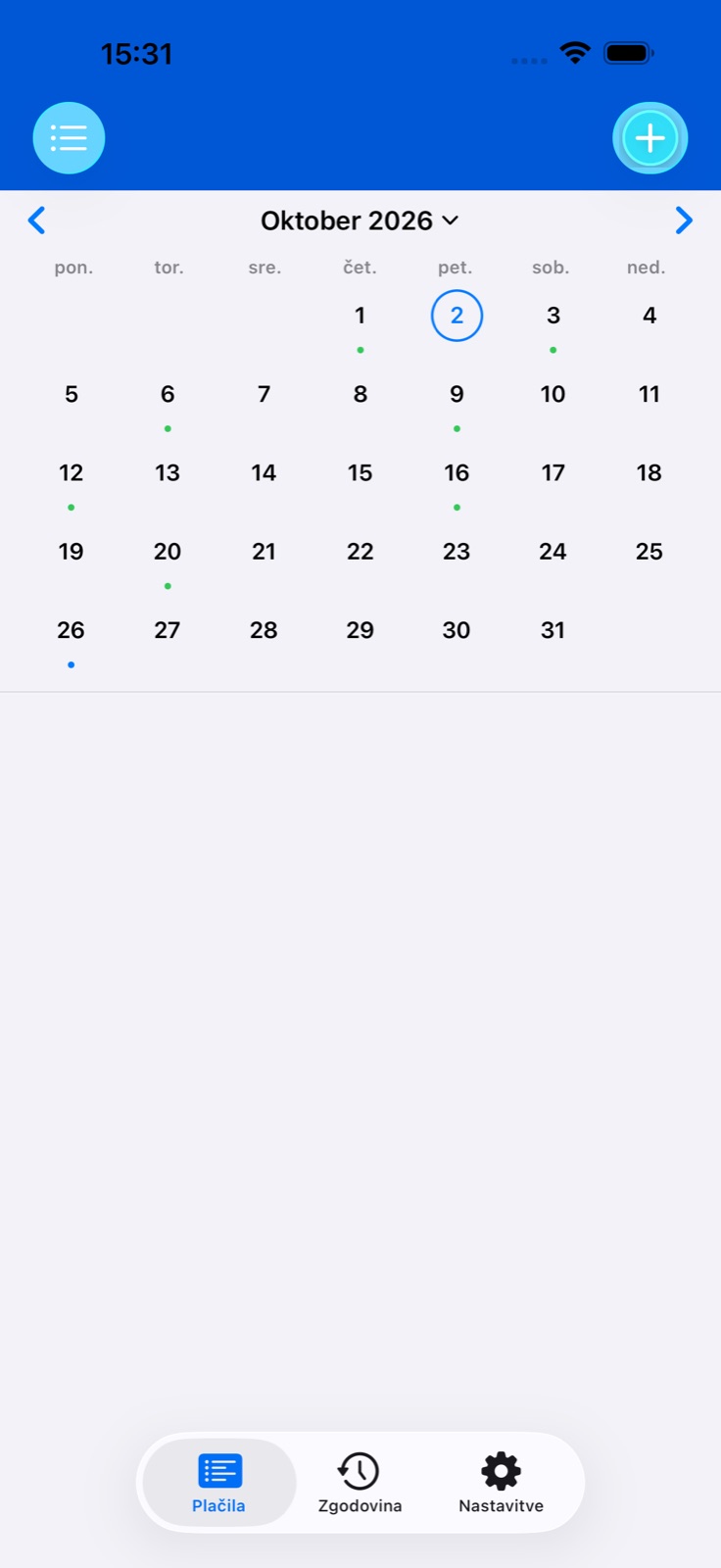
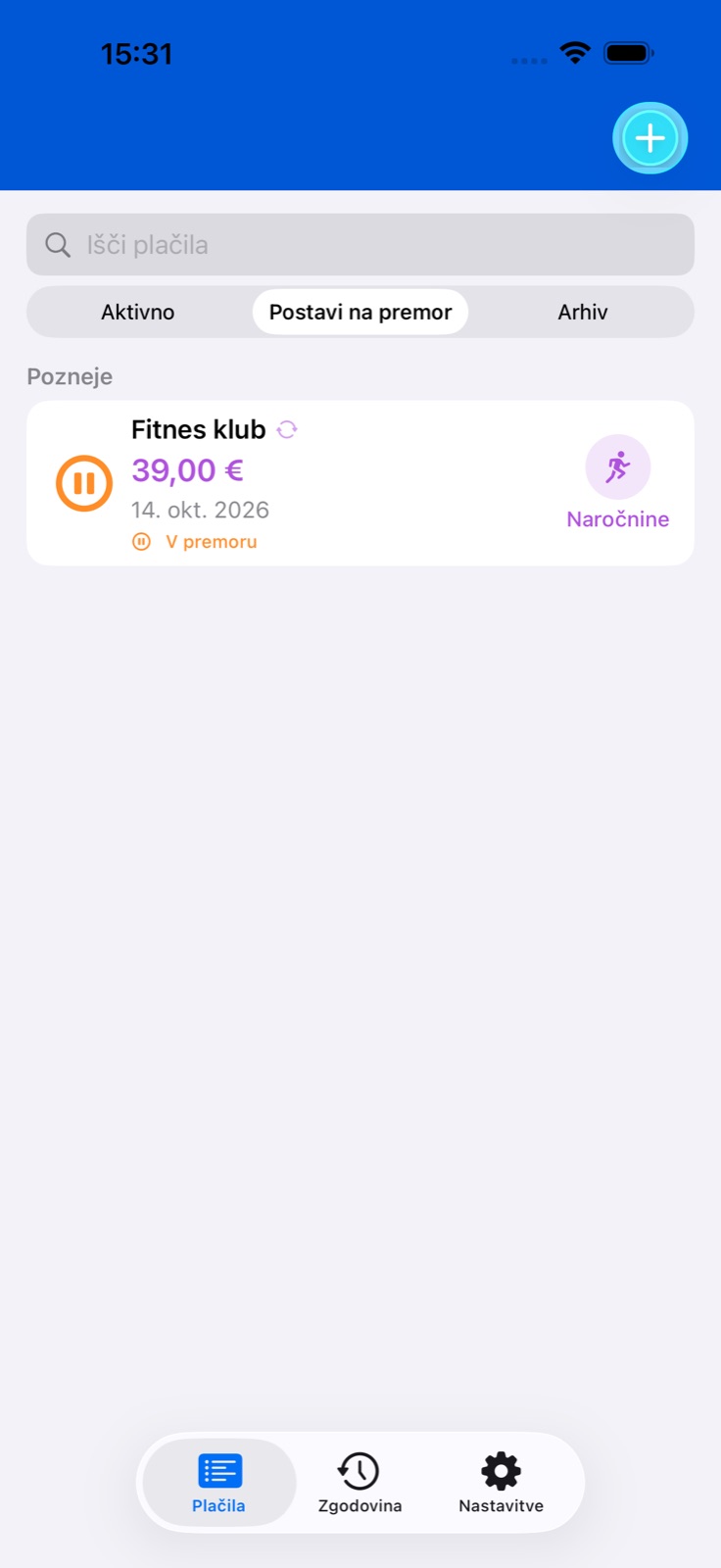
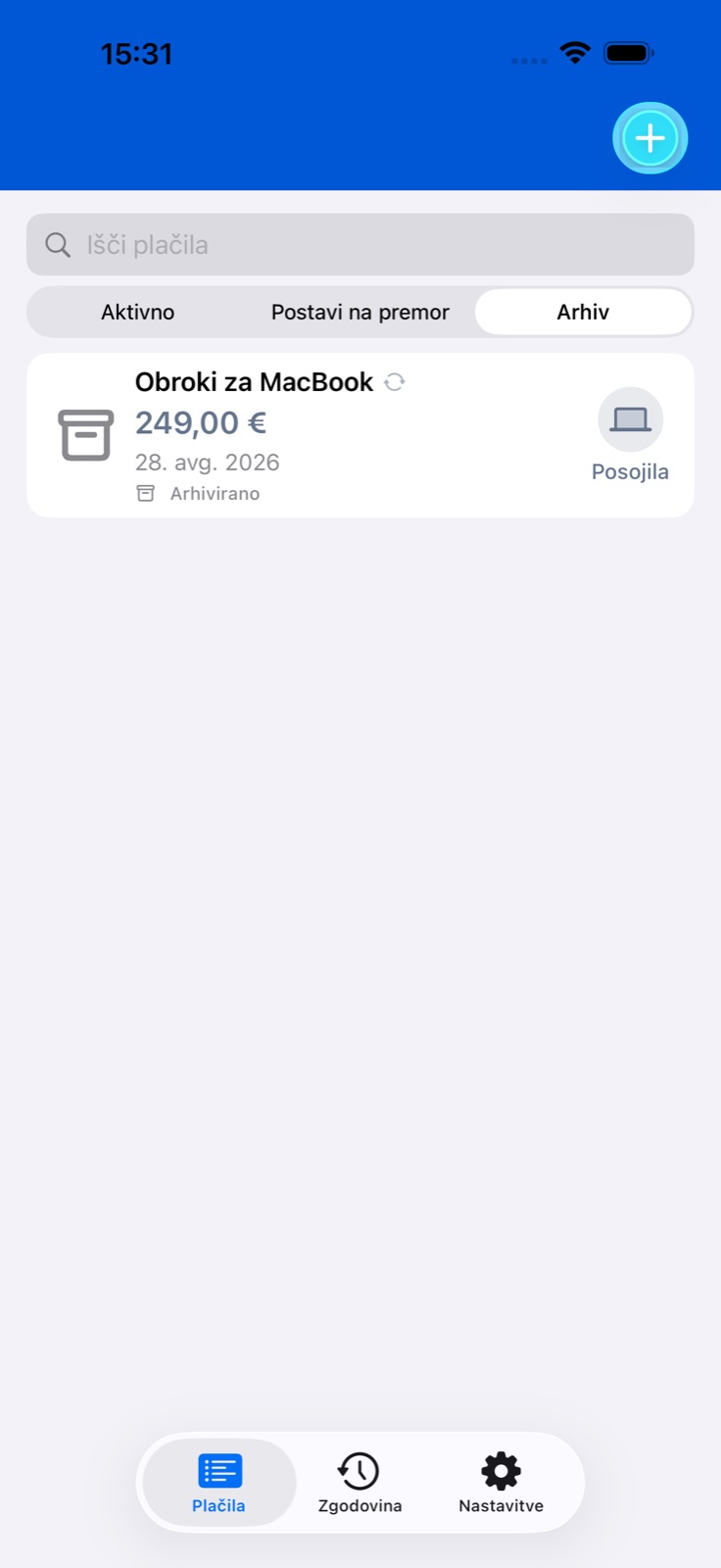
Odprite Plačila. Izbirnik nad seznamom preklaplja med aktivnimi računi, začasno ustavljenimi in arhivom. Z iskanjem poiščite ime.
V Koledarju izberite mesec in tapnite dan. Odprite račun pod koledarjem za podrobnosti ali beleženje plačila.
Koledar upošteva ponavljanje in premike zaradi vikenda. Začasno ustavljeni, arhivirani in zaradi omejitve naročnine onemogočeni računi niso vključeni v aktivni urnik.
Preskočite eno plačilo ali začasno ustavite serijo
Za preskok naslednjega plačila odprite podrobnosti → Preskoči plačilo in potrdite. V zgodovino se doda zapis o preskoku, urnik pa se preračuna. Poraba se ne zabeleži.
Za začasno ustavitev ponavljajočega se računa tapnite Začasno ustavi v podrobnostih. Opomniki se prekličejo, račun pa se premakne na seznam začasno ustavljenih.
Za nadaljevanje odprite račun na seznamu začasno ustavljenih in tapnite Nadaljuj. Morda bo potrebno prosto mesto v omejitvi aktivnih plačil.
Arhiviranje, podvajanje ali brisanje
Če računa ne potrebujete več na aktivnem seznamu, odprite podrobnosti → Premakni v arhiv in potrdite. Zapis ostane v arhivu, opomniki pa se prekličejo.
Za vrnitev odprite arhivirani račun → Obnovi iz arhiva. Urnik se preračuna. Popolnoma plačan enkratni račun nima gumba za obnovitev.
Podvajanje ustvari ločen račun z nastavitvami izvirnika. Preverite novo ime, znesek in datum. Tudi kopija potrebuje prosto mesto.
Izbriši na dnu odstrani račun po potrditvi. Če ga želite le odstraniti z aktivnega seznama, uporabite začasno ustavitev ali arhiv.
Različni zneski za različne datume
Ustvarite običajen račun z zneskom 0 ali spremenite osnovni znesek obstoječega računa na 0. Ta postopek ne velja za posojila.
Odprite račun in poiščite razdelek načrtovanih zneskov. Tapnite gumb za določanje zneskov: urejevalnik prikaže prihodnje datume glede na ponavljanje.
Vnesite znesek ob vsakem ustreznem datumu in shranite. Tako lahko vnaprej pripravite različne zneske komunalnih računov. Za spremembo samo naslednjega zneska lahko tudi uredite račun in izberete Samo to.
Predloge, kategorije in priloge
Pri dodajanju računa tapnite Uporabi predlogo, izberite možnost in preverite izpolnjena polja. Predloga je izhodišče; pred shranjevanjem preverite znesek in datum.
Odprite izbiro kategorije. Izberite vgrajeno ali dodajte lastno z imenom in ikono; za poznejše spremembe uporabite gumb za urejanje v vrstici.
Dodajte priloge iz Fotografij, kamere ali datotek PDF. Tapnite ime datoteke v podrobnostih plačila za sistemski meni skupne rabe. Priloge posameznega plačila lahko dodate in spreminjate tudi v njegovem zapisu zgodovine.