 BillsOn
Kako uporabljati BillsOn
Začnite s prvim računom ali izberite navodila za svoje opravilo.
Dodajte prvi račun
Odprite obrazec
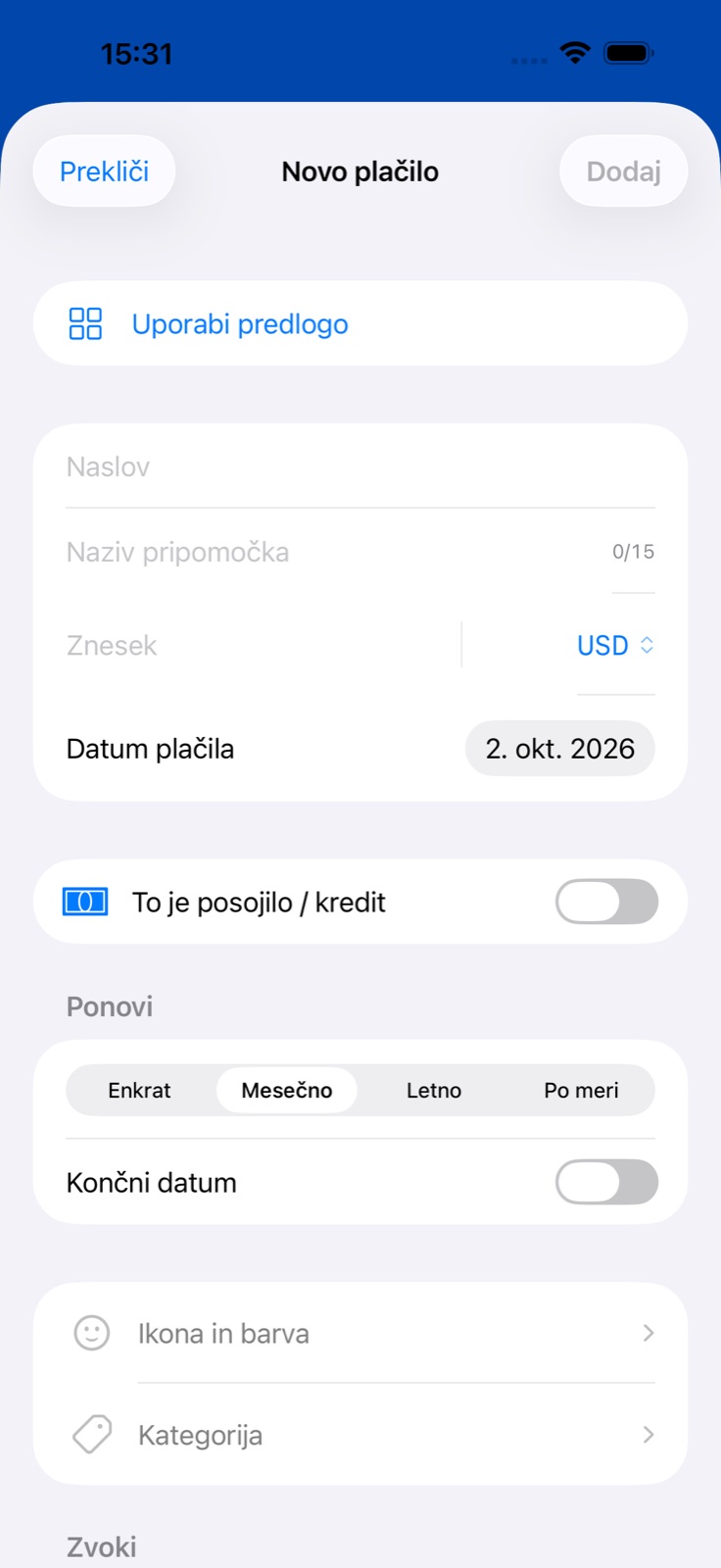
Na zavihku Plačila tapnite +, da ustvarite plačilo.
Po potrebi uporabite predlogo
Uporabi predlogo izpolni nekatera polja. Pred shranjevanjem preverite znesek, datum in ponavljanje.
Vnesite osnovne podatke
Na primer: Najemnina stanovanja, 1.450 v vaši valuti in naslednji rok plačila. Predlagano kratko ime za pripomoček lahko obdržite.
Izberite pogostost ponavljanja
Za najemnino izberite Mesečno, za enkratni račun pa Enkrat. Po meri omogoča druge intervale, na primer vsaka 2 tedna.
Shranite račun
Na vrhu tapnite Dodaj. Kategorijo, barvo, opombe in priloge lahko dodate zdaj ali uredite pozneje.
Opomnik ob pravem času
Izberite pripravljen profil
V razdelku Zvoki izberite profil opomnikov. Dan prej opomni prejšnji dan in na dan plačila ob 09.00.
Ali izberite svoj čas
Razširite Napredno in omogočite Opomnik po meri. Izberite dneve pred rokom in čas; nadomestili bodo urnik profila.
Dovolite obvestila
Dovolite obvestila BillsOn na iPhonu. Način osredotočenosti in nastavitve zvoka jih lahko utišajo.
Želim uporabiti svoj zvok
Odprite nastavitve zvoka
Uvozite datoteko v Zvok obvestila ali Zvok alarma.
Izberite odsek
Nastavite začetek in konec, poslušajte ter shranite. Po želji uporabite postopno ojačanje in utišanje.
Preverite profil plačila
Zvočni profil lahko nadomesti splošni zvok. Opomnik po meri uporablja splošni zvok obvestil.
Vse nastavitve opomnikov
Začnite s profilom opomnikov v razdelku Zvoki. Vgrajeni profil Dan prej vključuje prejšnji dan in dan plačila ob 09.00. Profila za tri dni in teden prav tako vključujeta dan plačila.
Za posamezno plačilo omogočite Napredno → Opomnik po meri. Izberite dan plačila ali 1, 2, 3, 4, 5, 6, 7, 10, 14 ali 30 dni prej ter nastavite čas. Urejevalnik na začetku izbere prejšnji dan in dan plačila. Besedilo opomnika je običajno besedilo brez urejevalnika spremenljivk.
Opomnik po meri nadomesti dneve in čas profila ter uporablja splošni zvok obvestil aplikacije. Zvok alarma lahko še vedno izhaja iz zvočnega profila.
- Odprite Nastavitve in nastavitve zvoka.
- Izberite vgrajen zvok ali uvozite datoteko v Zvok obvestila oziroma Zvok alarma.
- Izberite začetek in konec odseka ter ga poslušajte; po želji omogočite postopno ojačanje in utišanje.
- Shranite. Uvožene zvoke lahko izberete, preimenujete ali izbrišete.
- Če ima plačilo zvočni profil, preverite tudi njegove zvoke: profil lahko nadomesti splošno izbiro.
Dovoljenja za obvestila, način osredotočenosti in sistemske nastavitve vplivajo na dostavo. Alarmi na zaslonu zahtevajo podprto različico iOS in ustrezno dovoljenje.
Uredite račun ali ga označite kot plačanega
Uredite podatke
Odprite račun, tapnite svinčnik in shranite spremembe.
Izberite obseg spremembe
Sprememba ponavljajočega se zneska, datuma ali pogostosti odpre izbiro Samo to / To in prihodnja. Prva spremeni naslednji znesek ali datum, druga pa serijo.
Zabeležite plačilo
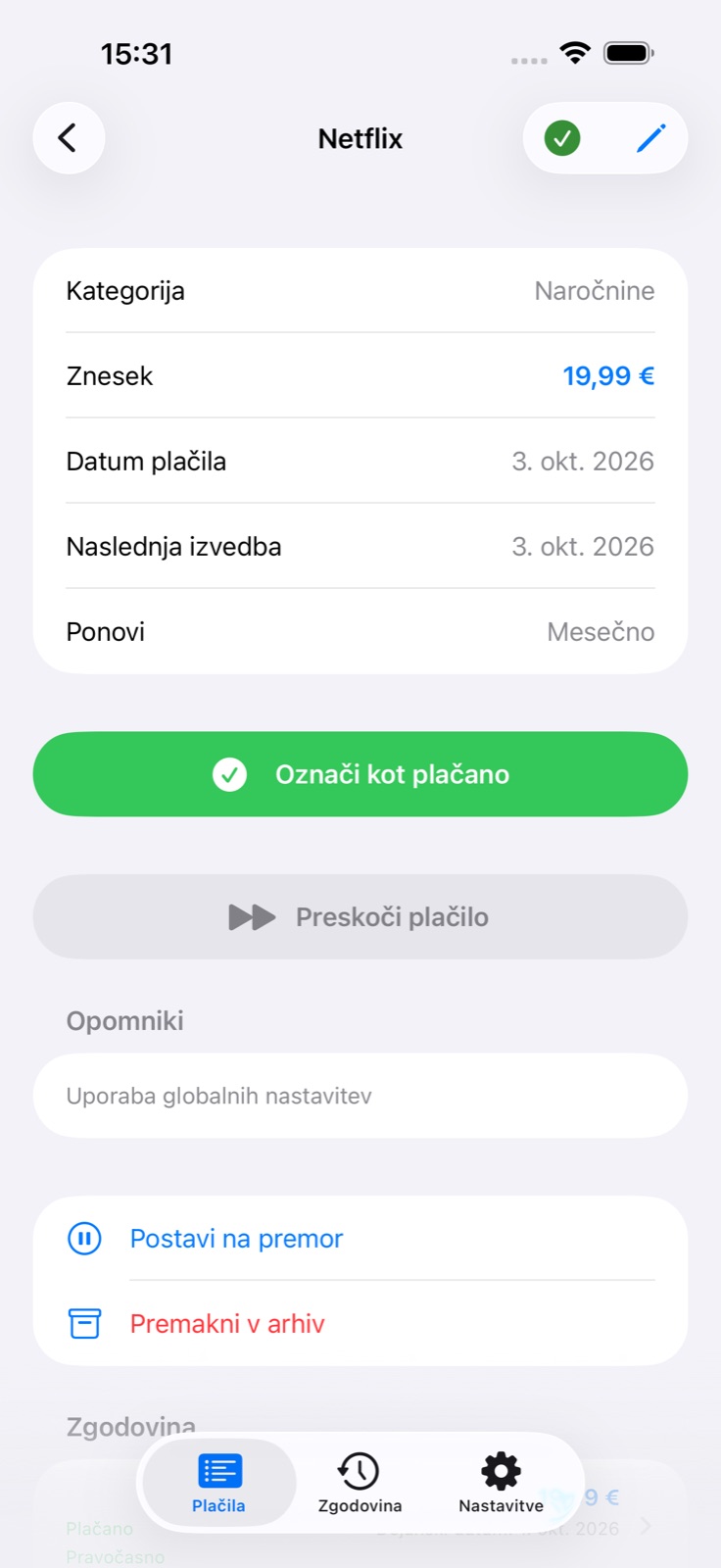
Tapnite zeleno kljukico ali Označi kot plačano v podrobnostih. Preverite dejanski znesek in datum ali omogočite delno plačilo.
Potrditev in predčasno odplačilo
Tapnite zeleno kljukico na seznamu ali Označi kot plačano v podrobnostih. Potrditev omogoča spremembo zabeleženega zneska in datuma, delno plačilo ter priloge. Posojila omogočajo tudi predčasno odplačilo s krajšo dobo ali nižjim obrokom. BillsOn plačilo zabeleži; denarja ne nakazuje.
Potrditev se preskoči, če je to omogočeno za plačilo ali v splošnih nastavitvah. Za pregled podatkov pred beleženjem izklopite obe možnosti.
Prilagodite svojim potrebam
Za običajen račun zadostujejo osnovna polja. Ko potrebujete več možnosti, odprite razlago.
Ime
Celotno ime na seznamu in v podrobnostih plačila. Po odstranitvi presledkov na začetku in koncu ne sme biti prazno.
Ime v pripomočku
Kratka oznaka z največ 15 znaki. Sprva nastane iz celotnega imena; po ročni spremembi mu ne sledi več.
Znesek in valuta
Dolgovani znesek in njegova valuta. Uporabite lahko decimalno vejico ali piko. Upravljanje valut omogoča iskanje, dodajanje, odstranjevanje in razvrščanje izbranih valut.
Rok plačila
Načrtovani datum in izhodišče za ponavljajoče se urnike. Pravila za vikende lahko premaknejo naslednji rok.
Ponavljanje
Ob ustvarjanju so na voljo Enkrat, Mesečno, Letno in Po meri. Po meri uporablja interval 1–365 dni, tednov ali mesecev, na primer vsaka 2 tedna.
Končni datum
Na voljo za ponavljajoča se plačila. Omogočite ga za zaključek serije; ne sme biti pred datumom plačila.
Posojilo
Odpre polja posojila in pri ustvarjanju skrije običajno ponavljanje. Znesek obroka se izračuna iz podatkov posojila.
Ikona in barva
Videz tega plačila. Kategorija lahko ponudi privzeto ikono.
Kategorija
Vgrajena ali lastna kategorija za združevanje plačil in porabe.
Zvoki: zvočni profil
Izbere zvoke obvestil in alarmov. Gumba za dodajanje in urejanje odpreta urejevalnik profila.
Zvoki: profil opomnikov
Izbere dneve pred rokom, čas in vrsto opomnika. Lastni profili lahko vključujejo ponavljanje in intervale odložitve.
Način plačila
Besedilna opomba, na primer »Nakazilo« ali »Kartica«. Ne poveže banke in ne izvede plačila.
Spletno mesto ponudnika
Ponudnikovo spletno mesto, dostopno iz podrobnosti plačila. Aplikacija denarja ne nakazuje samodejno.
Priloge
Fotografija iz knjižnice, posnetek s kamero, če je na voljo, ali PDF iz Datotek. Za brisanje podrsajte vrstico priloge.
Napredno → Opomba
Dodatne informacije v podrobnostih plačila.
Napredno → Premik zaradi vikenda
Brez premika, prejšnji delovni dan ali naslednji delovni dan. Ko je omogočeno, izberite dneve v tednu, ki štejejo za vikend.
Napredno → Opomnik po meri
Dnevi, čas in besedilo za posamezno plačilo. Dnevi in čas nadomestijo izbrani profil opomnikov; glejte naslednji razdelek.
Napredno → Zabeleži brez potrditve
Zabeleži celotno plačilo brez odpiranja potrditve. Pustite izklopljeno za pregled zneska in datuma ali delno plačilo.
Dodajanje posojila: katera polja potrebujem?
Glavnica
Prvotni znesek posojila. Skrije se, ko omogočite spremljanje predhodnih plačil.
Mesečni obrok
Neobvezen ročno vnesen znesek. Prazno polje uporabi izračunani znesek; ponastavitev obnovi izračun. Če znesek ne pokrije obresti in stroškov, se prikaže opozorilo.
Obrestna mera
Letna obrestna mera v odstotkih.
Doba / Končni datum
Izberite število mesecev ali končni datum kot dva alternativna načina določitve dobe.
Začetni datum in datum prvega plačila
Ločena datuma. Sprememba začetka sprva nastavi prvo plačilo en mesec pozneje; datum lahko prilagodite.
Mesečni strošek
Fiksen znesek, odstotek prvotne glavnice ali odstotek preostalega dolga.
Vrsta odplačevanja
Anuitetni izračun z enakimi obroki ali enakomerno odplačevanje glavnice z nižanjem skupnega obroka.
Predhodna plačila
Za obstoječe posojilo vnesite preostalo glavnico ter že plačano glavnico in obresti. Datum plačila postane datum naslednjega obroka.
Če kaj ne deluje
Zakaj gumb Dodaj ni na voljo?
Vnesite ime; prazno besedilo ali sami presledki ne zadostujejo. Ponudba naročnine po dotiku Dodaj označuje omejitev aktivnih plačil.
Zakaj ime v pripomočku ne sledi več imenu plačila?
Ročno ste ga spremenili in zdaj ostaja neodvisno od celotnega imena.
Zakaj je naslednji rok plačila drugačen?
Preverite ponavljanje in premik zaradi vikenda. Naslednji datum se izračuna iz urnika in izbranih vikendov.
Zakaj se moj zvok ne uporabi?
Preverite zvočni profil plačila, Opomnik po meri, splošni zvok in sistemska dovoljenja; te nastavitve veljajo na različnih ravneh.
Zakaj plačila ni v pripomočku?
Pripomočki prejmejo aktivna plačila. Začasno ustavljeni, arhivirani in zaradi omejitve naročnine onemogočeni zapisi so izključeni. Preverite tudi velikost pripomočka in število vrstic.