 BillsOn
Facturile tale.
Pe ecranul iPhone-ului tău.
Alege aspectul în BillsOn, apoi adaugă widgetul pe ecranul principal.
Alege aspectul widgetului
Deschide configurările widgetului
În BillsOn, deschide Configurări, găsește Widget și deschide configurările widgetului.
Alege dimensiunea și aranjarea
Selectează mic, mediu sau mare. Dimensiunile mică și medie oferă aranjări predefinite și personalizare manuală.
Salvează aspectul
Dacă aranjarea include o imagine, alege-o înaintea culorilor. Atinge Aplică sau Salvează în configurările manuale.
Ce pot personaliza?
Variantă predefinită
O aranjare care combină o imagine, lista de plăți și data. Aceasta determină pașii următori ai asistentului.
Imagine
Mic și mediu: pictograma aplicației, imagine proprie, emoji sau fără imagine. În previzualizarea manuală, blocurile de imagine și dată pot fi mutate.
Fotografie
Alege din Poze și decupează. Configurările imaginii sunt separate pentru widgeturile mici și medii.
Temă și paletă
Aspect luminos sau întunecat, palete și culori proprii pentru fundal, sumă și informații. Poți crea o paletă.
Dimensiunea textului și rânduri
Mărimea etichetelor și numărul de plăți afișate. Widgeturile mari oferă și ele configurări pentru text și rânduri.
Sumă, monedă, zecimale
Widgeturile mici și medii pot afișa sau ascunde separat aceste elemente.
Dată
Formatul textual al datei pentru widgeturile mici și medii. Opțiunile diferă după dimensiune.
Salvează / Aplică
Trimite configurările către widget fără a-l adăuga pe ecranul principal. O nouă salvare este dezactivată timp de 5 secunde.
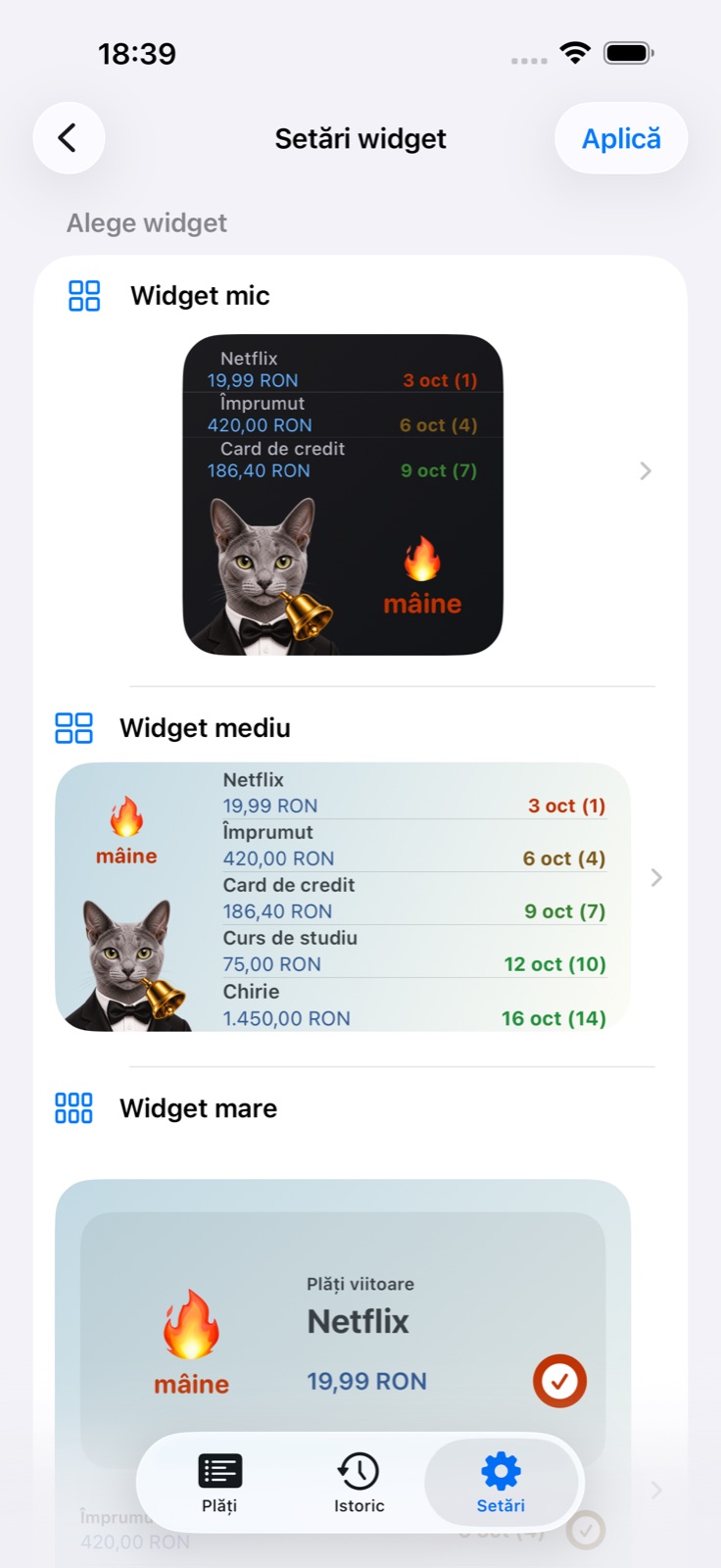
Adaugă-l pe ecranul principal
Mergi la ecranul principal
Ține apăsat pe o zonă liberă până când pictogramele aplicațiilor încep să tremure.
Deschide galeria de widgeturi
Alege Editează → Adaugă widget. Versiunile iOS mai vechi folosesc +.
Găsește BillsOn
Selectează aplicația; dacă apare vechiul nume, caută Payment Reminder.
Adaugă dimensiunea corespunzătoare
Alege dimensiunea configurată în BillsOn, adaug-o și încheie editarea.
Widgetul arată diferit
Widgeturile mici și medii acceptă parametrul de sistem Configurație. Dacă apare la editarea widgetului, folosește Configurația 1 pentru aspectul salvat de asistentul BillsOn actual. Dimensiunea adăugată trebuie să corespundă celei configurate. Widgetul mare are configurări separate de aspect.

Vezi o factură înainte de deblocare
Personalizează ecranul
Ține apăsat pe ecranul de blocare și deschide personalizarea.
Deschide zona widgeturilor
Selectează Adaugă widgeturi și găsește BillsOn / Payment Reminder.
Adaugă și salvează
Alege un widget pentru cea mai apropiată plată și salvează ecranul de blocare.

Emoji, abțibilduri și aranjarea ta
Schimbă emojiurile de stare
Pe ecranul principal al configurărilor widgetului, găsește Emoji în widget. Alege simboluri pentru facturi restante, scadente azi și scadente mâine, apoi atinge Aplică. Acestea indică starea scadenței; imaginea widgetului se alege separat.
Adaugă un abțibild
În configurările imaginii unui widget mic sau mediu, alege opțiunea emoji. Pe iOS 18 sau ulterior, folosește alegerea unui abțibild din tastatura emoji: atinge câmpul, deschide tastatura emoji și selectează un abțibild. Pentru eliminare, atinge crucea de lângă previzualizare și confirmă. Salvează aspectul.
Creează o schemă de culori
Deschide alegerea paletei și folosește comanda de adăugare. Alege luminos sau întunecat, introdu un nume și stabilește culorile fundalului de sus și de jos, ale sumei și ale informațiilor. Atinge Adaugă, selectează schema și încheie salvarea aspectului. Schemele luminoase și întunecate se configurează separat.
Modifică o schemă
Folosește comanda de modificare a paletei. Schimbă numele sau culorile și salvează. Verifică în previzualizare dacă sumele și etichetele rămân lizibile pe fundal.
Mută blocurile
Deschide configurările manuale ale unui widget mic sau mediu. Trage blocul imaginii sau datei în previzualizare. Dimensiunea blocului schimbă spațiul ocupat; numărul de rânduri și mărimea textului au comenzi separate. O aranjare fără imagine nu are bloc de imagine. Atinge Salvează.
Verifică aceste configurări
Modificările nu apar
Revino în BillsOn și atinge Aplică sau Salvează. Verifică dimensiunea adăugată. iOS controlează momentul reîmprospătării, deci actualizarea poate dura.
Lipsește o factură
Verifică dacă este activă. Facturile suspendate, arhivate sau dezactivate din cauza limitei abonamentului sunt excluse. Verifică și numărul de rânduri.
BillsOn nu apare în listă
Deschide aplicația instalată și verifică din nou galeria.
Salvarea este dezactivată
După salvare există o pauză de 5 secunde. Pe ecranul principal al configurărilor widgetului, Aplică poate fi dezactivat și când nu s-a schimbat nimic.
Capturi de sistem și ajutor iOS — Apple ↗
Ghidul următorAdaugă și personalizează o factură →