 BillsOn
Gestionarea facturilor
Găsește o factură, suspendă o serie sau stabilește sume pentru date viitoare.
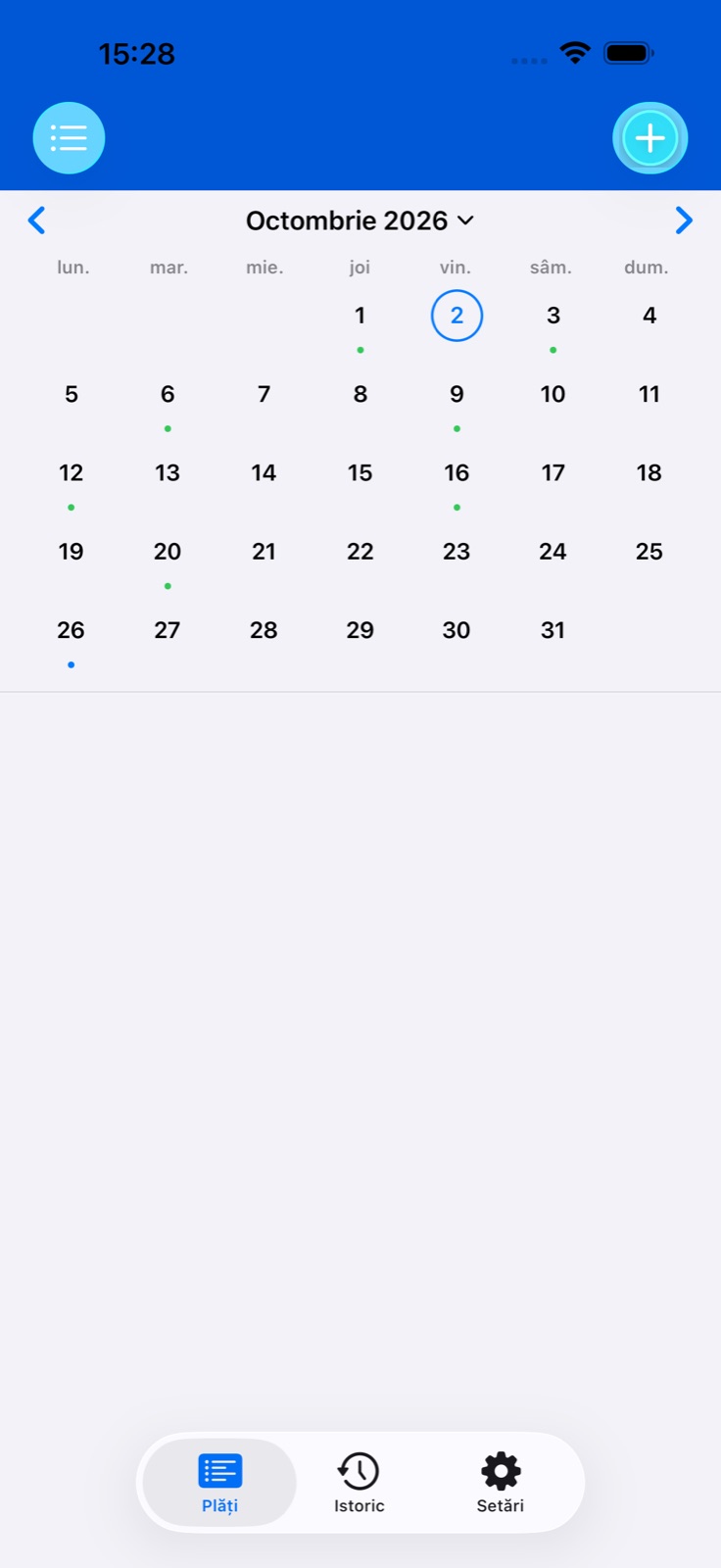
Găsește o factură și folosește calendarul
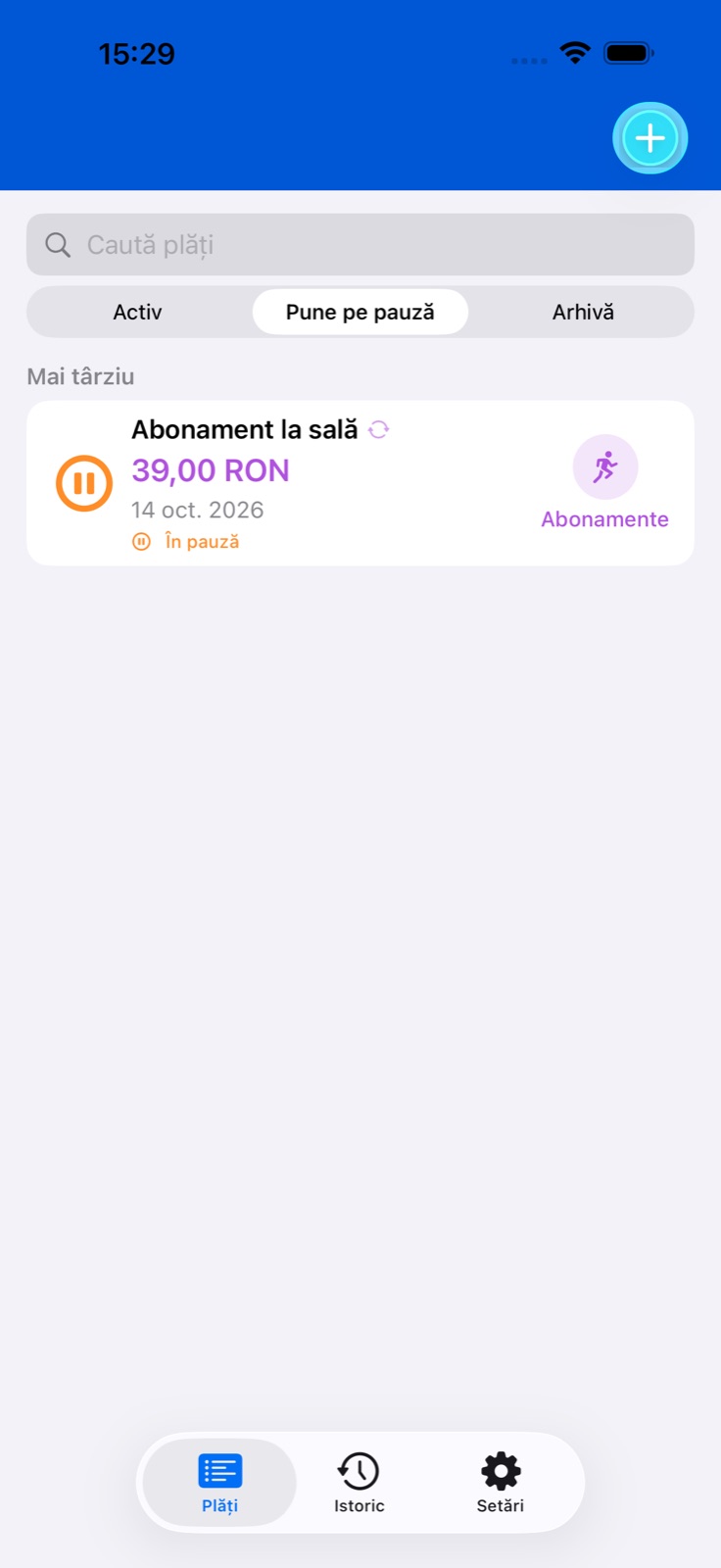
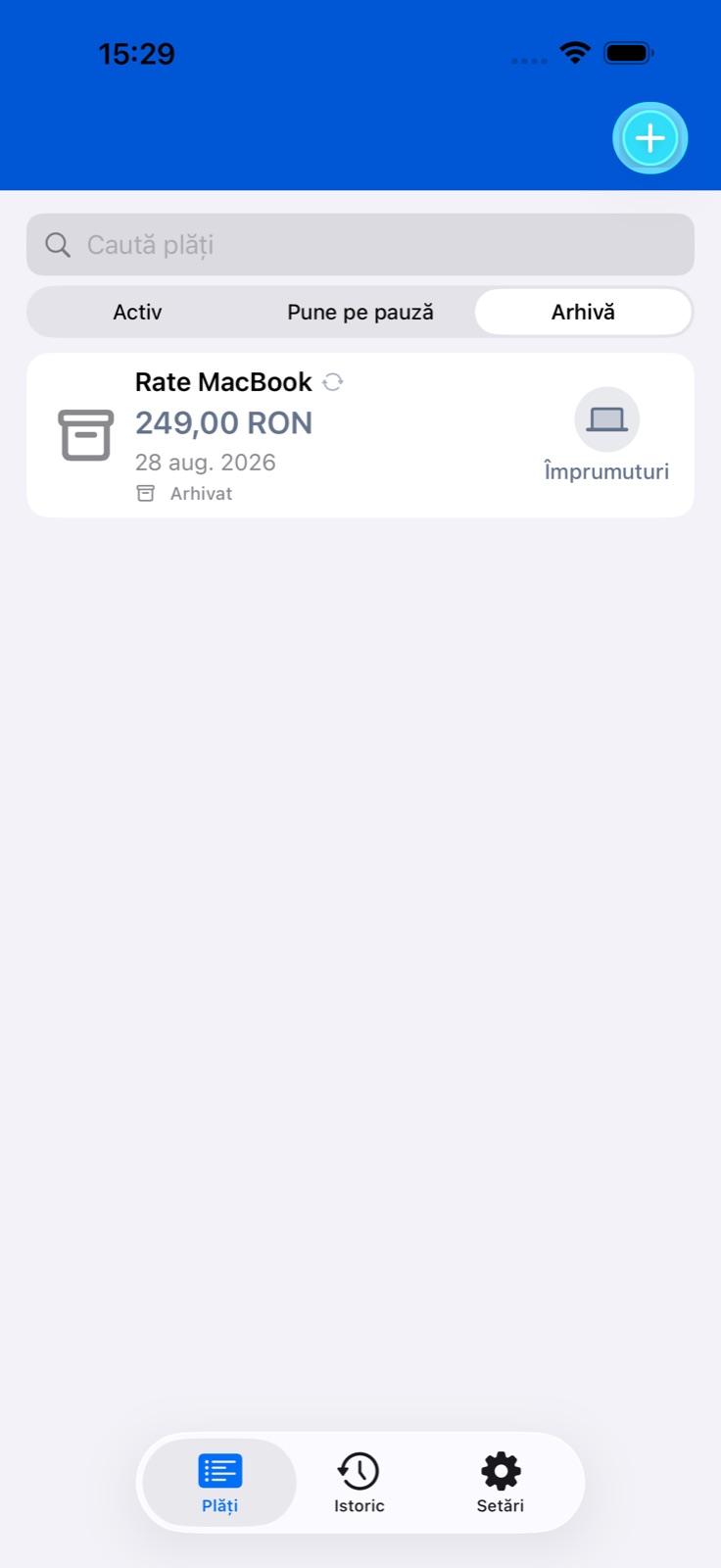
Deschide Plăți. Selectorul de deasupra listei comută între facturile active, suspendate și arhivă. Folosește căutarea pentru a găsi un titlu.
În Calendar, alege o lună și atinge o zi. Deschide o factură de sub calendar pentru detalii sau pentru înregistrarea unei plăți.
Calendarul ține cont de repetare și ajustările pentru weekend. Facturile suspendate, arhivate sau dezactivate din cauza limitei abonamentului sunt excluse din programul activ.
Omite o plată sau suspendă o serie
Pentru a omite următoarea plată, deschide detaliile → Omite plata și confirmă. În istoric apare o înregistrare omisă, iar programul este recalculat. Nu se înregistrează o cheltuială.
Pentru a opri temporar o factură recurentă, atinge Suspendă în detalii. Mementourile sunt anulate, iar factura trece în lista celor suspendate.
Pentru reluare, deschide factura din lista celor suspendate și atinge Reia. Poate fi necesar un loc liber în limita plăților active.
Arhivare, duplicare sau ștergere
Dacă o factură nu mai este necesară în lista activă, deschide detaliile → Mută în arhivă și confirmă. Înregistrarea rămâne în arhivă, iar mementourile sunt anulate.
Pentru a o readuce, deschide factura arhivată → Restabilește din arhivă. Programul este recalculat. O factură unică achitată integral nu are buton de restabilire.
Duplicarea creează o factură separată cu configurările originalului. Verifică noul titlu, suma și data. Și copia necesită un loc liber.
Șterge, în partea de jos, elimină factura după confirmare. Folosește suspendarea sau arhiva când vrei doar să o scoți din lista activă.
Sume diferite pentru date diferite
Creează o factură obișnuită cu suma 0 sau schimbă suma de bază a uneia existente la 0. Acest mod de lucru nu se folosește pentru credite.
Deschide factura și găsește secțiunea sumelor programate. Atinge butonul de stabilire a sumelor: editorul arată datele viitoare în funcție de repetare.
Introdu o sumă lângă fiecare dată relevantă și salvează. Poți pregăti din timp sume diferite pentru utilități. Pentru a schimba doar următoarea sumă, poți și modifica factura alegând Doar aceasta.
Șabloane, categorii și atașamente
La adăugarea unei facturi, atinge Folosește șablonul, alege o variantă și verifică datele completate. Șablonul este un punct de pornire; verifică suma și data înainte de salvare.
Deschide alegerea categoriei. Alege una inclusă sau adaugă una proprie cu nume și pictogramă; pentru modificări ulterioare folosește comanda de editare din rândul ei.
Adaugă atașamente din Poze, cameră sau fișiere PDF. Atinge numele unui fișier în detaliile plății pentru meniul de partajare al sistemului. Atașamentele unei anumite plăți pot fi adăugate și modificate și în înregistrarea ei din istoric.