 BillsOn
Cum folosești BillsOn
Începe cu prima factură sau alege un ghid pentru ce vrei să faci.
Adaugă prima factură
Deschide formularul
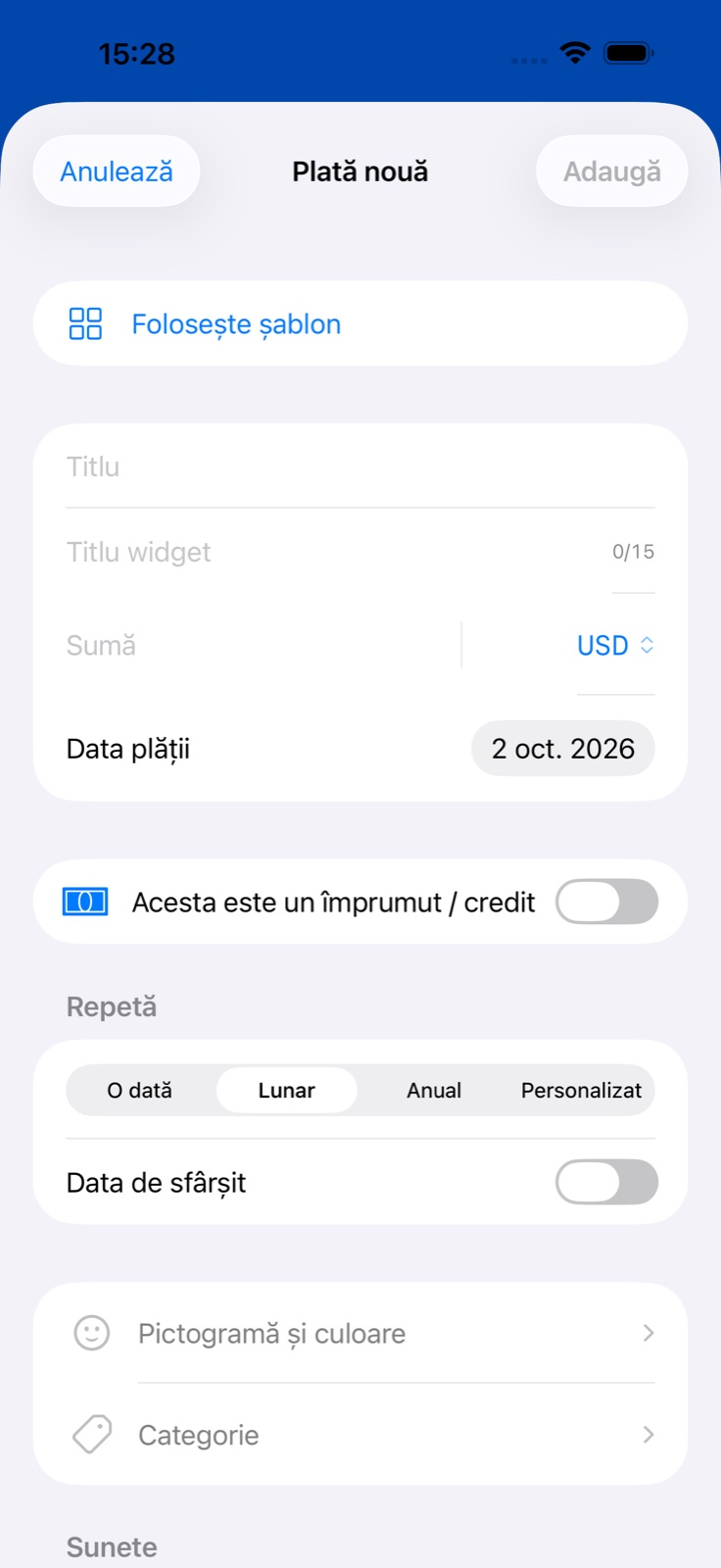
Atinge + în fila Plăți pentru a crea o plată.
Folosește un șablon dacă îți este util
Folosește șablonul completează unele câmpuri. Verifică suma, data și repetarea înainte de salvare.
Completează informațiile de bază
De exemplu: Chirie apartament, 1.450 în moneda ta și următoarea scadență. Poți păstra titlul scurt sugerat pentru widget.
Alege frecvența de repetare
Alege Lunar pentru chirie sau O singură dată pentru o factură ocazională. Personalizat acceptă alte intervale, de exemplu la fiecare 2 săptămâni.
Salvează factura
Atinge Adaugă în partea de sus. Categoria, culoarea, notele și atașamentele pot fi adăugate acum sau modificate ulterior.
Primește un memento la momentul potrivit
Alege un profil predefinit
În Sunete, alege un profil de mementouri. Cu o zi înainte amintește în ziua precedentă și la scadență, la 09:00.
Sau alege propria oră
Extinde Avansat și activează Memento personalizat. Selectează zilele înainte de scadență și ora; acestea înlocuiesc programul profilului.
Permite notificările
Permite notificările BillsOn pe iPhone. Modul Concentrare și configurările sunetului le pot face silențioase.
Vreau să folosesc propriul sunet
Deschide configurările sunetelor
Importă un fișier în Sunet notificare sau Sunet alarmă.
Alege fragmentul
Stabilește începutul și sfârșitul, ascultă și salvează. Poți activa creșterea și scăderea treptată a volumului.
Verifică profilul plății
Un profil de sunete poate înlocui sunetul general. Mementoul personalizat folosește sunetul general al notificărilor.
Toate configurările mementourilor
Începe cu un profil de mementouri în Sunete. Profilul inclus Cu o zi înainte cuprinde ziua precedentă și ziua scadenței la 09:00. Profilurile de trei zile și o săptămână includ și scadența.
Pentru o singură plată, activează Avansat → Memento personalizat. Alege ziua scadenței sau 1, 2, 3, 4, 5, 6, 7, 10, 14 ori 30 de zile înainte, apoi stabilește ora. Inițial sunt selectate ziua precedentă și scadența. Textul mementoului este text simplu, fără un editor de variabile.
Mementoul personalizat înlocuiește zilele și ora profilului și folosește sunetul general al notificărilor aplicației. Sunetul alarmei poate proveni în continuare din profilul de sunete.
- Deschide Configurări și configurările sunetelor.
- Alege un sunet inclus sau importă un fișier în Sunet notificare ori Sunet alarmă.
- Selectează începutul și sfârșitul fragmentului și ascultă-l; opțional, activează creșterea și scăderea treptată a volumului.
- Salvează. Sunetele importate pot fi selectate, redenumite sau șterse.
- Dacă o plată are un profil de sunete, verifică și sunetele acestuia: profilul poate înlocui selecția generală.
Permisiunile pentru notificări, modul Concentrare și configurările sistemului influențează livrarea. Alarmele pe ecran necesită o versiune iOS compatibilă și permisiunea corespunzătoare.
Modifică o factură sau marcheaz-o ca plătită
Modifică detaliile
Deschide factura, atinge creionul și salvează modificările.
Alege la ce se aplică modificarea
Modificarea sumei, datei sau frecvenței recurente deschide alegerea Doar aceasta / Aceasta și viitoarele. Prima modifică următoarea sumă sau dată; a doua modifică seria.
Înregistrează o plată
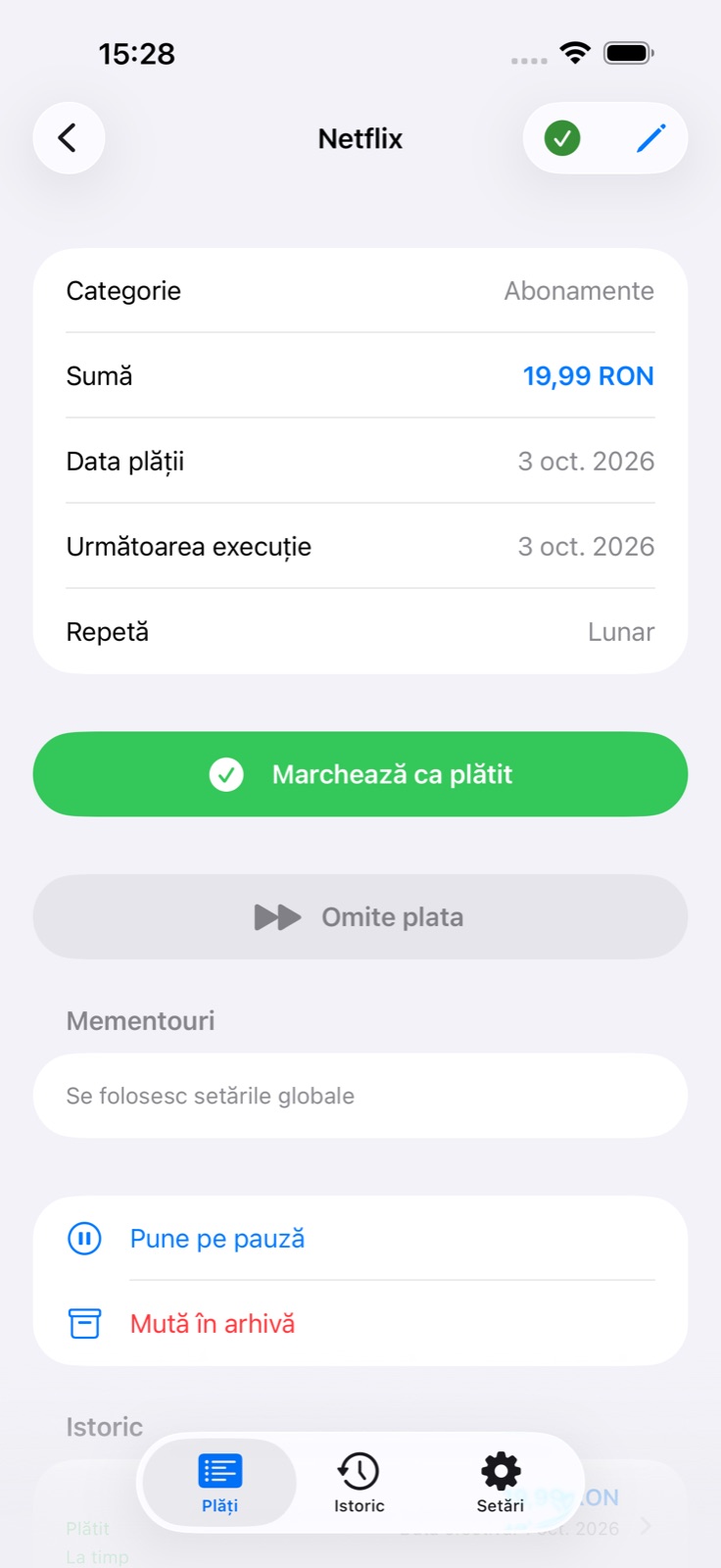
Atinge bifa verde sau Marchează ca plătit în detalii. Verifică suma și data efective sau activează plata parțială.
Confirmare și rambursare anticipată
Atinge bifa verde din listă sau Marchează ca plătit în detalii. Confirmarea permite modificarea sumei și datei înregistrate, activarea plății parțiale și adăugarea atașamentelor. Creditele acceptă și rambursarea anticipată cu scurtarea duratei sau reducerea ratei. BillsOn înregistrează plata; nu transferă bani.
Confirmarea este omisă dacă opțiunea este activată pentru plată sau la nivel general. Dezactivează ambele opțiuni pentru a verifica detaliile înainte de înregistrare.
Adaptează la nevoile tale
Pentru o factură obișnuită sunt suficiente câmpurile de bază. Deschide explicația când ai nevoie de opțiuni suplimentare.
Nume
Numele complet din listă și detaliile plății. Nu poate fi gol după eliminarea spațiilor de la început și sfârșit.
Titlu widget
Etichetă scurtă de cel mult 15 caractere. Inițial este generată din numele complet; după o modificare manuală nu mai urmărește schimbările acestuia.
Sumă și monedă
Suma datorată și moneda sa. Poți folosi virgulă sau punct zecimal. Gestionarea monedelor permite căutarea, adăugarea, eliminarea și reordonarea monedelor selectate.
Scadență
Data planificată și punctul de pornire pentru programele recurente. Regulile de weekend pot muta următoarea scadență.
Repetare
La creare sunt disponibile O singură dată, Lunar, Anual și Personalizat. Personalizat folosește un interval de 1–365 de zile, săptămâni sau luni; de exemplu, la fiecare 2 săptămâni.
Dată de încheiere
Disponibilă pentru plăți recurente. Activeaz-o pentru a încheia seria; nu poate preceda data plății.
Credit
Deschide câmpurile creditului și ascunde repetarea obișnuită la crearea unui credit. Suma ratei este calculată din detaliile creditului.
Pictogramă și culoare
Aspectul acestei plăți. Categoria poate oferi o pictogramă implicită.
Categorie
O categorie inclusă sau personalizată pentru gruparea plăților și analiza cheltuielilor.
Sunete: profil de sunete
Stabilește sunetele notificărilor și alarmelor. Comenzile de adăugare și modificare deschid editorul profilului.
Sunete: profil de mementouri
Stabilește zilele înainte de scadență, ora și tipul mementoului. Profilurile proprii pot include repetări și intervale de amânare.
Metodă de plată
O notă text precum „Transfer” sau „Card”. Nu conectează o bancă și nu efectuează plata.
Site-ul furnizorului
Site-ul furnizorului, accesibil din detaliile plății. Aplicația nu transferă automat bani.
Atașamente
O fotografie din bibliotecă, o fotografie făcută cu camera, dacă este disponibilă, sau un PDF din Fișiere. Glisează rândul unui atașament pentru a-l șterge.
Avansat → Notă
Informații suplimentare afișate în detaliile plății.
Avansat → Ajustare pentru weekend
Fără ajustare, ziua lucrătoare anterioară sau următoarea. Când este activată, alege ce zile ale săptămânii sunt considerate weekend.
Avansat → Memento personalizat
Zile, oră și text pentru această plată. Zilele și ora înlocuiesc profilul de mementouri selectat; vezi secțiunea următoare.
Avansat → Înregistrare fără confirmare
Înregistrează o plată integrală fără a deschide confirmarea. Lasă opțiunea dezactivată pentru a verifica suma, data sau a înregistra o plată parțială.
Adăugarea unui credit: ce câmpuri sunt necesare?
Principal
Suma inițială a creditului. Este ascunsă când este activată evidența plăților anterioare.
Rată lunară
Sumă manuală opțională. Un câmp gol folosește suma calculată; resetarea restabilește calculul. Apare o avertizare dacă suma este prea mică pentru a acoperi dobânda și comisioanele.
Dobândă
Rata anuală a dobânzii, în procente.
Durată / Dată de încheiere
Alege un număr de luni sau o dată de încheiere, ca două moduri alternative de a preciza durata.
Data de început și data primei plăți
Date separate. Schimbarea începutului fixează inițial prima plată peste o lună; aceasta poate fi ajustată.
Comision lunar
O sumă fixă, un procent din principalul inițial sau un procent din soldul rămas.
Tip de rambursare
Rate egale, de tip anuitate, sau principal rambursat în tranșe egale, cu rate totale descrescătoare.
Plăți anterioare
Pentru un credit în derulare, introdu principalul rămas și sumele de principal și dobândă deja plătite. Data plății devine data următoarei rate.
Dacă ceva nu funcționează
De ce este dezactivat Adaugă?
Introdu un nume; textul gol sau doar spațiile nu sunt suficiente. Oferta de abonament după atingerea Adaugă indică limita plăților active.
De ce titlul widgetului nu se mai schimbă odată cu numele?
A fost modificat manual și acum rămâne independent de numele complet.
De ce diferă următoarea scadență?
Verifică repetarea și ajustarea pentru weekend. Următoarea dată este calculată după program și zilele de weekend alese.
De ce nu este folosit sunetul meu?
Verifică profilul de sunete al plății, Mementoul personalizat, sunetul general și permisiunile sistemului; aceste configurări se aplică la niveluri diferite.
De ce lipsește o plată din widget?
Widgeturile primesc plățile active. Înregistrările suspendate, arhivate sau dezactivate din cauza limitei abonamentului sunt excluse. Verifică și dimensiunea widgetului și numărul de rânduri.
Melodia ta
Decupează fragmentul preferat în BillsOn și exportă-l ca ton de apel pe iOS 26+.
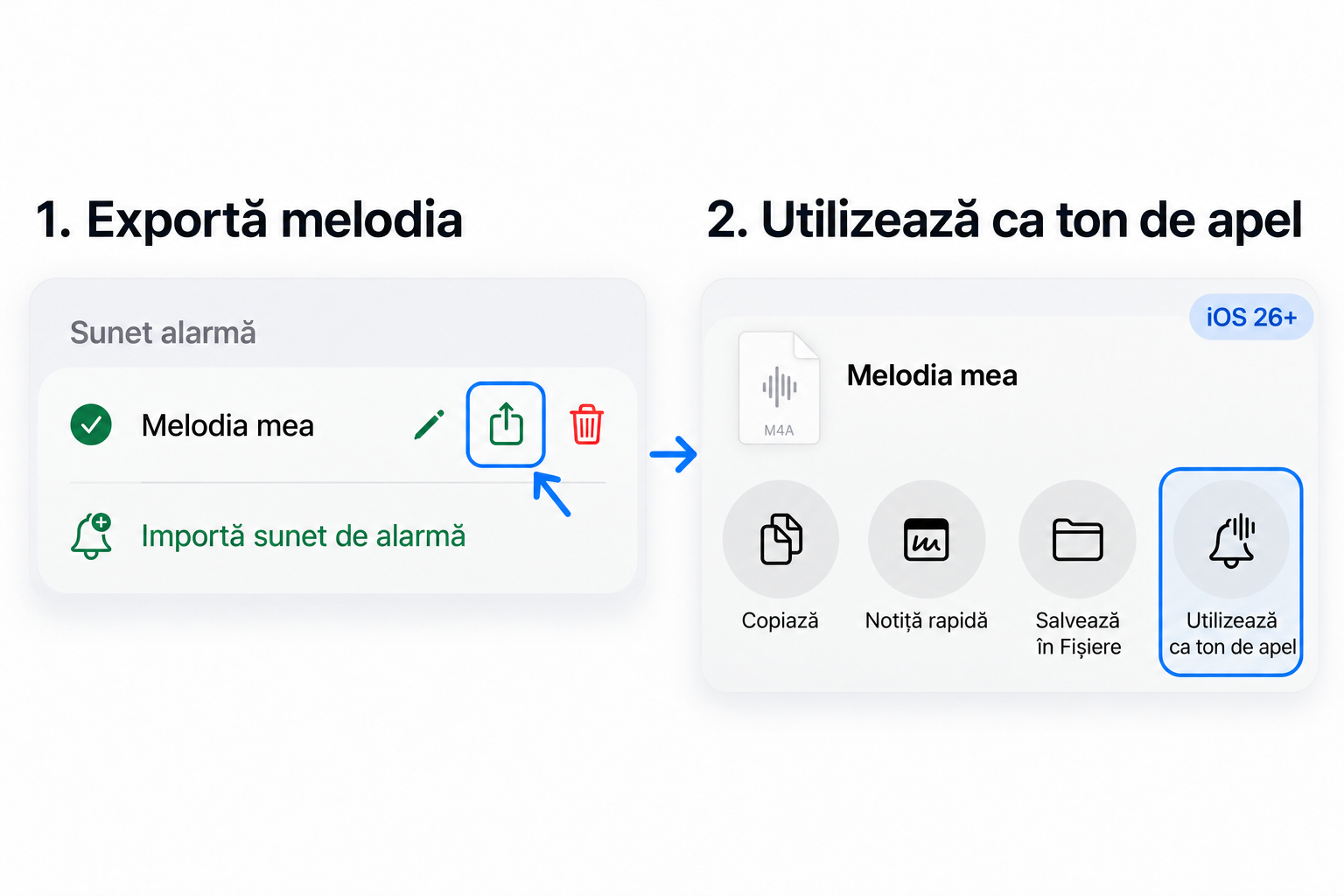
Deschide BillsOn → Configurări → Configurări sunet. Importă audio din Fișiere în Sunet alarmă. Notificările au o secțiune separată.
Alege începutul și sfârșitul, ascultă și importă. Pentru ton de apel folosește sub 30 de secunde, de exemplu 20–25. Melodia alarmei poate crește și scădea gradual.
Selectează melodia în BillsOn. Pentru o plată, alege-o în profilul de sunet; setează Alarmă, zile și oră în profilul mementoului și salvează. Alarmele BillsOn necesită iOS 26.1+ și permisiune.
Atinge pătratul cu săgeată în sus lângă o melodie de alarmă importată. BillsOn exportă M4A și deschide partajarea. Sunetele integrate și notificările nu au acest buton.
Pe iOS 26+ alege Utilizează ca ton de apel; derulează sau deschide Mai multe. Dacă lipsește, salvează în Fișiere, deschide M4A și partajează din nou.
Pentru apeluri: Configurări iPhone → Sunete și răspuns haptic → Sonerie. Alege melodia. Aceasta nu schimbă automat toate alarmele.
Pentru o alarmă obișnuită: Ceas → Alarme → + sau editare → Sunet. Alege melodia instalată și salvează. Fiecare alarmă are sunet propriu; Somn/Trezire se configurează separat.
Imaginea ta
În BillsOn, deschide Configurări, găsește Widget și deschide configurările widgetului.
În configurările imaginii widgetului mic sau mediu, alege o fotografie proprie din bibliotecă. Decupeaz-o pentru a vedea clar subiectul principal.
Deschide configurările manuale ale unui widget mic sau mediu. Trage blocul imaginii sau datei în previzualizare. Dimensiunea blocului schimbă spațiul ocupat; numărul de rânduri și mărimea textului au comenzi separate. O aranjare fără imagine nu are bloc de imagine. Atinge Salvează.
Dacă aranjarea include o imagine, alege-o înaintea culorilor. Atinge Aplică sau Salvează în configurările manuale.
Emoji-ul tău
În BillsOn, deschide Configurări, găsește Widget și deschide configurările widgetului.
În configurările imaginii widgetului mic sau mediu, alege Emoji, atinge câmpul și selectează un simbol pe tastatura emoji. Devine imaginea widgetului.
În configurările imaginii unui widget mic sau mediu, alege opțiunea emoji. Pe iOS 18 sau ulterior, folosește alegerea unui abțibild din tastatura emoji: atinge câmpul, deschide tastatura emoji și selectează un abțibild. Pentru eliminare, atinge crucea de lângă previzualizare și confirmă. Salvează aspectul.
Dacă aranjarea include o imagine, alege-o înaintea culorilor. Atinge Aplică sau Salvează în configurările manuale.