 BillsOn
Istoric și cheltuieli
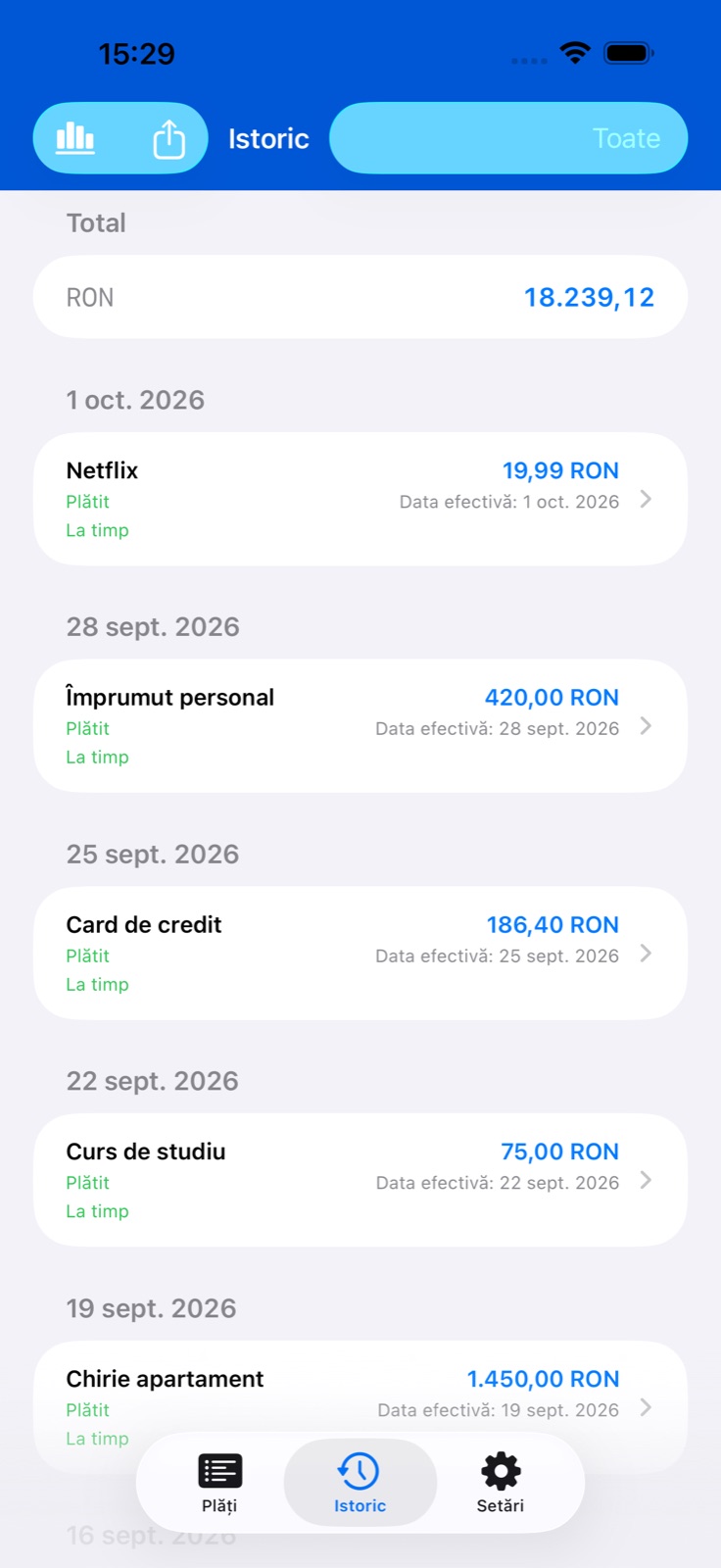
Verifică plățile înregistrate, corectează greșelile și analizează cheltuielile pe o perioadă aleasă.
Găsește și corectează o înregistrare de plată
Deschide Istoric și alege filtrul din dreapta sus: toate înregistrările, luna aceasta, anul acesta, grupare pe luni sau perioadă proprie. Pentru perioada proprie, stabilește data de început și de sfârșit.
Atinge o înregistrare pentru sumă, dată, stare și atașamente. Stările diferențiază plățile integrale, parțiale și omise. Totalurile sunt afișate separat pe monede.
Atinge Modifică în detalii sau glisează rândul și alege editarea. Corectează suma, data ori atașamentele și salvează. Modificarea istoricului poate recalcula programul facturii asociate.
Șterge o înregistrare greșită prin acțiunea de glisare. Aceasta schimbă istoricul înregistrat; verifică apoi următoarea scadență a facturii.
Analizează cheltuielile pe o perioadă
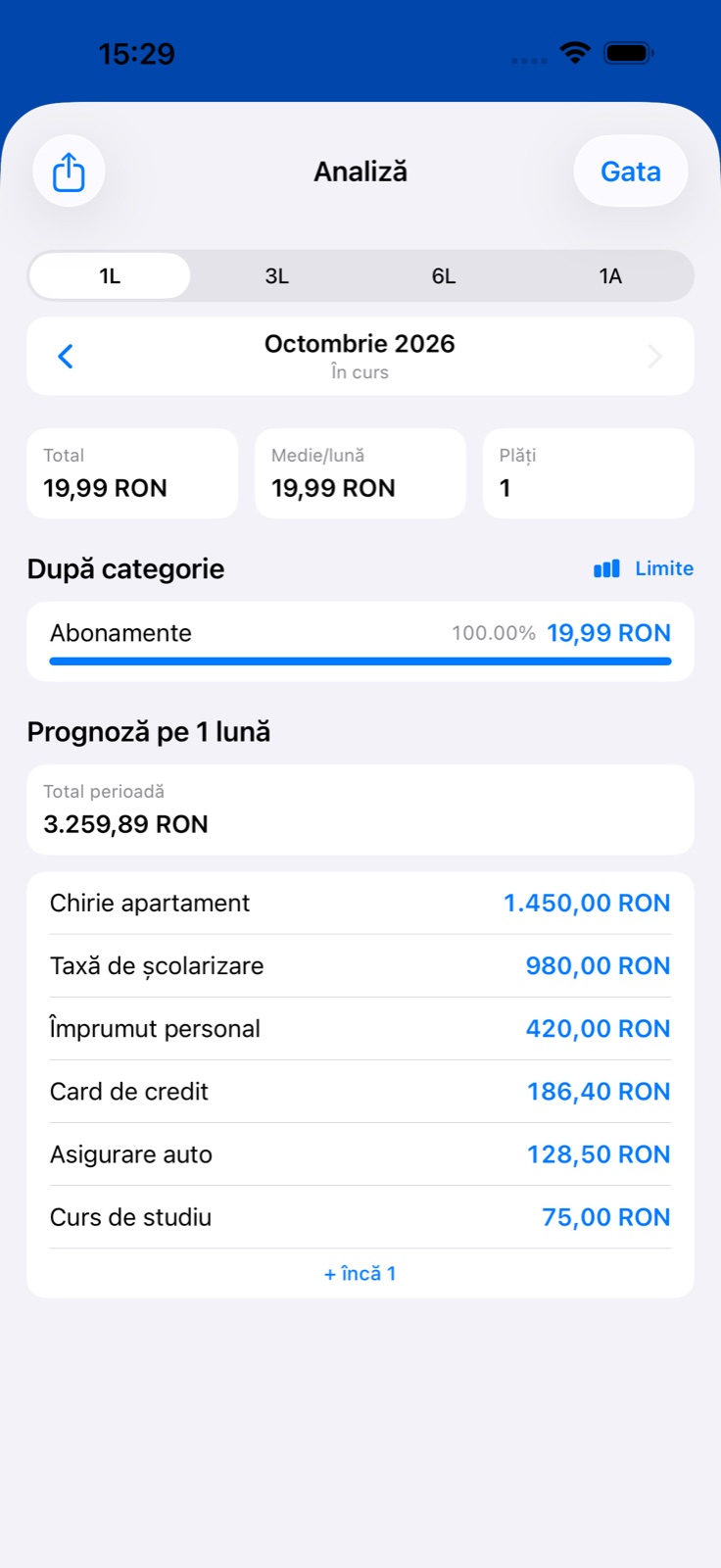
În Istoric, atinge pictograma graficului din stânga sus pentru a deschide Analiză. Selectează perioada și folosește săgețile pentru a naviga între date.
Verifică totalul, distribuția pe categorii și datele perioadei. Plățile înregistrate și obligațiile viitoare au scopuri diferite: o estimare nu înseamnă că banii au fost deja cheltuiți.
Dacă o cheltuială apare într-o categorie neașteptată, verifică categoria facturii. Atribuie categorii la creare pentru ca rapoartele să fie utile.
Stabilește bugete pe categorii
În Analiză, deschide Limite de buget. Introdu o limită lângă o categorie și salvează.
Limitele sunt lunare. Pentru perioade de mai multe luni, aplicația înmulțește limita cu numărul de luni și o compară cu cheltuielile.
Un buget te ajută să urmărești cheltuielile; nu blochează facturi sau tranzacții bancare. Modifică-l sau elimină-l în același editor.
Salvează CSV sau PDF
Pentru export, deschide Istoric, selectează perioada și atinge Partajează. CSV conține înregistrările din filtrul ales.
În Analiză, deschide Partajează și alege PDF pentru raport sau CSV pentru tabel. Exportul folosește perioada selectată.
În meniul sistemului, alege Salvează în Fișiere sau o aplicație pentru partajare. Un raport exportat nu este o copie de siguranță a tuturor configurărilor aplicației.