 BillsOn
Az Ön számlái.
Az iPhone képernyőjén.
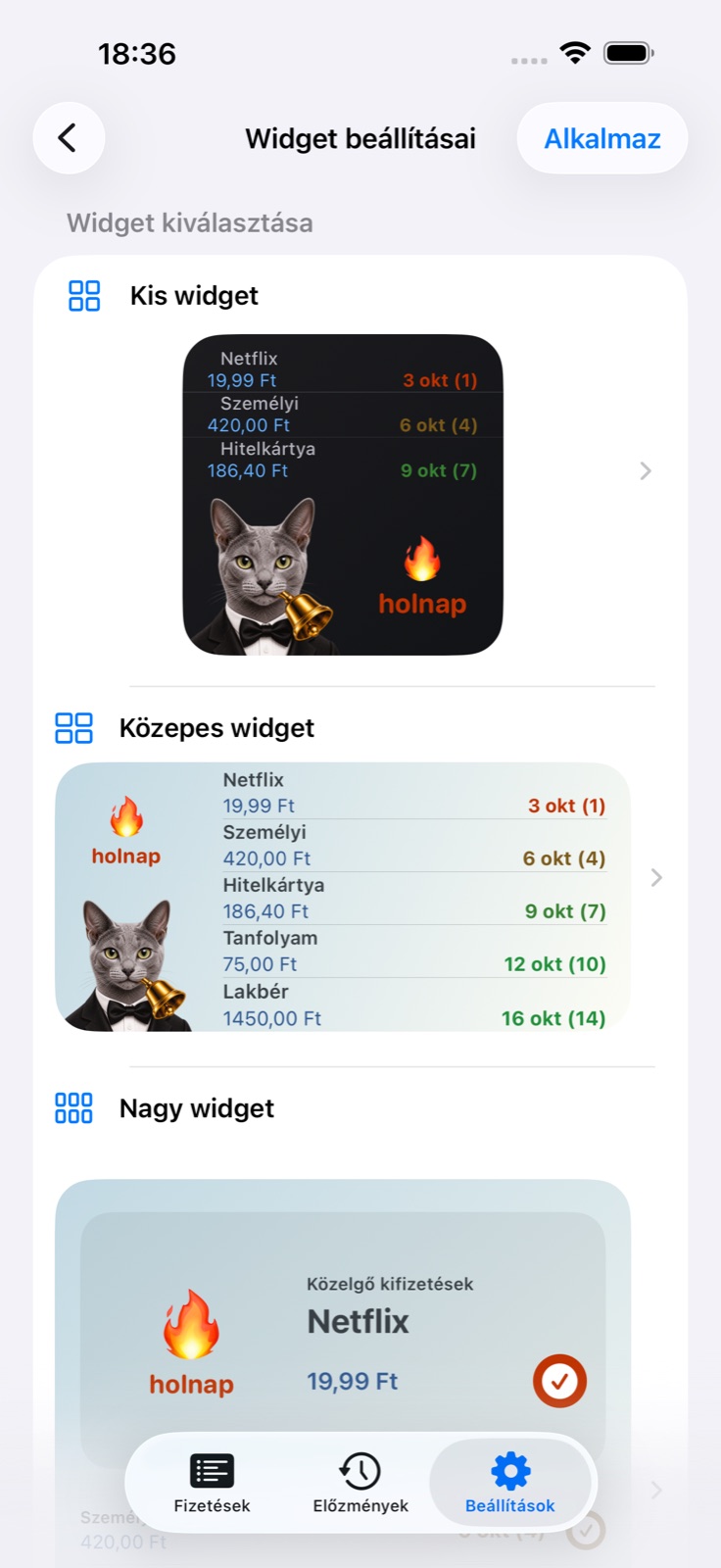
Válassza ki a megjelenést a BillsOnban, majd adja hozzá a widgetet a Főképernyőhöz.
Válassza ki a widget megjelenését
Nyissa meg a widgetbeállításokat
A BillsOn Beállításaiban keresse meg a Widget részt, majd nyissa meg a Widgetbeállításokat.
Válasszon méretet és elrendezést
Válasszon kis, közepes vagy nagy méretet. A kis és közepes widgethez kész elrendezések és kézi testreszabás is elérhető.
Mentse a megjelenést
Ha az elrendezés képet is tartalmaz, azt a színek előtt válassza ki. Koppintson az Alkalmazás gombra, vagy kézi beállításoknál a Mentésre.
Mit szabhatok testre?
Kész elrendezés
Képet, fizetési listát és dátumot egyesítő elrendezés. Ez határozza meg a varázsló következő lépéseit.
Kép
Kis és közepes méretnél alkalmazásikon, saját kép, emoji vagy kép nélküli megjelenés választható. A kézi előnézetben a kép- és dátumblokk mozgatható.
Fénykép
Válasszon képet a Fotókból, és vágja körbe. A kis és közepes widget képbeállításai külön kezelhetők.
Téma és paletta
Világos vagy sötét megjelenés, paletták, valamint egyéni háttér-, összeg- és információszínek. Saját palettát is létrehozhat.
Szövegméret és sorok
A feliratok mérete és a megjelenített fizetések száma. A nagy widget szövegmérete és sorszáma is állítható.
Összeg, pénznem, tizedesrész
A kis és közepes widgeten ezek külön-külön megjeleníthetők vagy elrejthetők.
Dátum
A kis és közepes widget szöveges dátumformátuma. A lehetőségek méretenként eltérnek.
Mentés / Alkalmazás
Elküldi a beállításokat a widgetnek, de nem adja hozzá a Főképernyőhöz. Újabb mentés 5 másodpercig nem lehetséges.
Adja hozzá a Főképernyőhöz
Lépjen a Főképernyőre
Tartson lenyomva egy üres területet, amíg az alkalmazásikonok mozogni nem kezdenek.
Nyissa meg a widgetgalériát
Válassza a Szerkesztés → Widget hozzáadása lehetőséget. Régebbi iOS-verziókon a + jel használható.
Keresse meg a BillsOnt
Válassza ki az alkalmazást; ha a régi neve látható, keresse Payment Reminder néven.
Adja hozzá a megfelelő méretet
Válassza a BillsOnban beállított méretet, adja hozzá a widgetet, majd fejezze be a szerkesztést.
A widget másképp néz ki
A kis és közepes widgethez a rendszer Konfiguráció paramétert is kínálhat. Ha a Widget szerkesztése menüben látja ezt, válassza az 1. konfigurációt a jelenlegi BillsOn-varázslóban mentett megjelenéshez. A hozzáadott widget mérete egyezzen meg a beállított mérettel. A nagy widget saját megjelenési beállításokat használ.

Lássa a számlát feloldás előtt
Szabja testre a képernyőt
Tartsa lenyomva a Zárolási képernyőt, majd nyissa meg a testreszabást.
Nyissa meg a widgetterületet
Válassza a Widgetek hozzáadása lehetőséget, és keresse meg a BillsOn / Payment Reminder alkalmazást.
Adja hozzá, majd mentse
Válasszon a legközelebbi fizetést megjelenítő widgetet, majd mentse a Zárolási képernyőt.

Emojik, matricák és saját elrendezés
Módosítsa az állapotjelző emojikat
A Widgetbeállítások főképernyőjén keresse meg az Emojik a widgetben részt. Állítson be ikont a lejárt, a ma esedékes és a holnap esedékes számlákhoz, majd koppintson az Alkalmazásra. Ezek az esedékesség állapotát jelzik; a widget képe külön választható.
Adjon hozzá matricát
A kis vagy közepes widget képbeállításaiban válassza az emoji lehetőséget. iOS 18 vagy újabb rendszeren használja a Matrica kiválasztása az emoji-billentyűzetről lehetőséget: koppintson a mezőre, nyissa meg az emoji-billentyűzetet, majd válasszon matricát. Eltávolításhoz koppintson az előnézet melletti keresztre, és erősítse meg. Mentse a megjelenést.
Hozzon létre színösszeállítást
Nyissa meg a palettaválasztót, és válassza a hozzáadást. Állítsa be a világos vagy sötét megjelenést, adjon nevet, majd válassza ki a felső és alsó háttérszínt, az összeg és az információ színét. Koppintson a Hozzáadásra, válassza ki a palettát, majd mentse a megjelenést. A világos és sötét palettákat külön kell beállítani.
Szerkesszen palettát
Válassza a paletta szerkesztését. Módosítsa a nevét vagy színeit, majd mentse. Az előnézetben ellenőrizze, hogy az összegek és feliratok jól olvashatók-e a háttéren.
Mozgassa a blokkokat
Nyissa meg a kis vagy közepes widget kézi beállításait. Húzza a kép- vagy dátumblokkot az előnézetben a kívánt helyre. A blokkméret a blokk által elfoglalt területet módosítja; a sorok száma és a szövegméret külön állítható. Kép nélküli elrendezésnél nincs képblokk. Koppintson a Mentésre.
Ellenőrizze ezeket a beállításokat
A változtatások nem jelennek meg
Térjen vissza a BillsOnba, és koppintson az Alkalmazás vagy Mentés gombra. Ellenőrizze a hozzáadott méretet. A frissítés időpontját az iOS szabályozza, ezért a megjelenés frissülése eltarthat egy ideig.
Hiányzik egy számla
Ellenőrizze, hogy aktív-e. A szüneteltetett, archivált és előfizetési korlát miatt letiltott számlák kimaradnak. Ellenőrizze a sorok számát is.
A BillsOn nincs a listában
Nyissa meg a telepített alkalmazást, majd nézze meg újra a galériát.
A Mentés gomb inaktív
Mentés után 5 másodpercet kell várni. A Widgetbeállítások főképernyőjén az Alkalmazás gomb akkor is inaktív lehet, ha semmi sem változott.
Rendszerképernyők és iOS-súgó — Apple ↗
Következő útmutatóSzámla hozzáadása és testreszabása →