 BillsOn
Az alkalmazás beállítása
Emlékeztetők, szinkronizálás, biztonság és előfizetések: mit változtatnak az egyes beállítások?
Általános emlékeztetők és ismételt jelzések
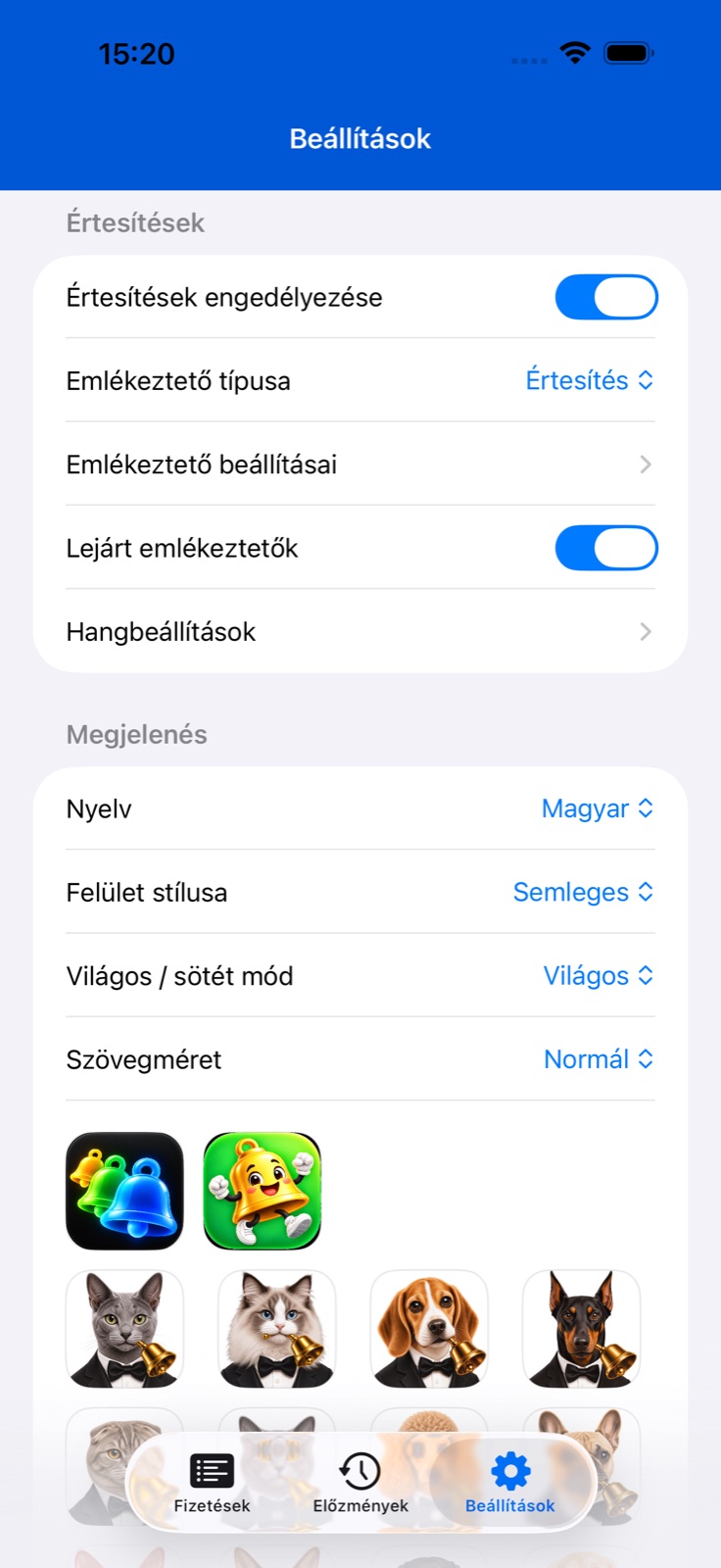
Nyissa meg a Beállítások → Értesítések részt. A főkapcsoló engedélyezi az alkalmazás emlékeztetőit. Adjon értesítési engedélyt, amikor az iOS kéri.
Válassza ki a megjelenítés módját: értesítés vagy riasztás, ha az eszközön elérhető. A riasztások külön engedélyt kérnek. A két típus külön hangot használ.
Nyissa meg az előzetes emlékeztetés beállításait a napok, időpont és szöveg megadásához. Ugyanitt állíthatók a gyakori emlékeztetők: az előzetes napok, az órákban megadott időköz és a kezdő- és végidőpont. Az esedékesség napjának emlékeztetőihez külön típus, időköz és időablak tartozik.
Az értesítési műveleteknél válasszon szundiidőt: 15 vagy 30 percet, illetve 1, 2 vagy 4 órát. A jelenlegi képernyőn nincs külön szundikapcsoló vagy befejezési időpont. A jelzés későbbi ismétlését az értesítés műveletével kérheti.
Egy adott számlához a hang- és emlékeztetőprofilok választói mellett lévő gombokkal hozhat létre vagy szerkeszthet profilt. A Speciális rész Egyéni emlékeztetője felülírja a profil napjait és időpontját. A fő útmutató bemutatja az elsőbbségi szabályokat és a hangimportálást.
Rezgés, gyakori jelzések és lejárt számlák
A Beállításokban nyissa meg a Hangbeállításokat. Az értesítési és riasztási hangok alatt található a rezgéskapcsoló. Ez az alkalmazás rezgési beállítását menti; az iPhone rendszermódjai szintén befolyásolhatják a jelzéseket.
Kapcsolja be a gyakori jelzéseket az előzetes emlékeztetés beállításaiban. Válasszon 1, 2, 3, 5, 7 vagy 14 nappal korábbi kezdést. A Csak az esedékesség napján lehetőség kikapcsolja az esedékesség előtti jelzések vezérlőit; ilyenkor a külön esedékességnapi beállításokat használja.
Az ismételt jelzésekhez 1, 2, 3, 4, 6, 8 vagy 12 órás időköz választható. Adja meg a kezdő- és végidőpontot. Például 3 órás időközzel és 09:00–18:00 közötti időablakkal az emlékeztetők napközben érkeznek. Az előzetes napok és az esedékesség napja külön beállításokat használ.
Az értesítések fő részében kapcsolja be a lejárt fizetések emlékeztetőit. Amikor az alkalmazás egy már lejárt számlához ütemez jelzéseket, egy további emlékeztetőt ad hozzá 2 órával későbbre. Ez nem folyamatos, 2 óránkénti ismétlés: az újraütemezés lecseréli a függőben lévő jelzést.
Szüneteltetett, archivált vagy előfizetési korlát miatt letiltott számlához nem készül további lejárati emlékeztető. A kézbesítést az értesítési engedélyek és a rendszerbeállítások is befolyásolják.
Emlékeztetőprofil létrehozása
Nyissa meg a Fizetés hozzáadása vagy szerkesztése űrlapot, majd a Hangok részt. A profilválasztó melletti + jellel új profilt hozhat létre, a szerkesztőgombbal pedig a kiválasztott profilt módosíthatja.
Hangprofilhoz adjon rövid nevet, és külön válasszon értesítési és riasztási hangot. Mentse, majd válassza ki a kívánt számlához.
Az emlékeztetőprofil neve legfeljebb 12 karakter lehet. Válassza ki a jelzés típusát, az előzetes napokat és az időpontot. Az Ismétlés az esedékesség napjának jelzéseit szabályozza: nincs ismétlés, vagy 1, 2, 3, illetve 4 óránként. Szundihoz 5, 10, 15, 30 vagy 60 perc választható.
Koppintson a Hozzáadás vagy Mentés gombra, majd ellenőrizze a kiválasztott profilt a számla űrlapján. Bekapcsolt Egyéni emlékeztetőnél annak napjai és időpontja elsőbbséget élveznek a profillal szemben.
iCloud bekapcsolása és a szinkronizálás ellenőrzése
Kapcsolja be az iCloud-szinkronizálást a Beállításokban. Bekapcsolás után az alkalmazás újraindításról szóló üzenetet jelenít meg; zárja be, majd nyissa meg újra az alkalmazást.
Eszközein a megfelelő iCloud-fiókot használja, és engedélyezze az alkalmazás iCloud-hozzáférését. Ha hiányoznak a változások, ellenőrizze az internetkapcsolatot, és nyissa meg az alkalmazást mindkét eszközön.
A szinkronizálás az iCloudtól függ, és nem feltétlenül jelenít meg minden változást azonnal. Ne hozzon létre másolatot csak azért, mert a másik eszköz még nem frissült.
Nyelv, megjelenés és hozzáférésvédelem
A Megjelenés résznél válasszon alkalmazásnyelvet vagy rendszernyelvet, témát, világos vagy sötét módot és szövegméretet. Ezek az alkalmazás felületére hatnak; a widgetek külön megjelenési beállításokat használnak.
Koppintson egy ikonra az Alkalmazásikon résznél. A választható ikonok elérhetősége az eszköztől és a telepített verzióban szereplő ikonoktól függ.
A Biztonság résznél kapcsolja be az Alkalmazászárat az eszközazonosítással védett hozzáféréshez. Külön kapcsoló szabályozza az alkalmazásikon jelvényét, amely a ma vagy korábban esedékes aktív számlák számát mutatja.
Az animációs beállításokban bekapcsolhatja vagy kikapcsolhatja a kisállatot, és kiválaszthatja a típusát. A Súgóban újraindíthatja az alkalmazáson belüli bemutatót.
Az általános Fizetés megerősítés nélkül beállítás gyorsítja a teljes fizetés rögzítését. Ha ellenőrizni szeretné az összeget és dátumot, vagy részleges fizetést rögzítene, használja a megerősítő űrlapot.
Előfizetés és az aktív fizetések korlátja
A Beállítások Előfizetés részében megnézheti aktuális csomagját és az aktív fizetések keretének felhasználását. A Csomagok megtekintése az elérhető ajánlatokat és aktuális feltételeiket mutatja.
Ha egy vásárlás hiányzik, koppintson a Vásárlások visszaállítása lehetőségre. Fizetős csomagnál az Előfizetés kezelése is elérhető, amely az Apple rendszerének előfizetési képernyőjét nyitja meg.
A keret elérésekor a számla hozzáadása, másolása vagy újraaktiválása megnyithatja az előfizetési képernyőt. A korlát miatt letiltott számlák kimaradnak a widgetekből és az aktív ütemezésből.
Ha az alkalmazás aktív fizetés cseréjét ajánlja fel, válassza ki, melyik jelenlegi számlát tiltja le, majd erősítse meg. Ön dönt a cseréről; magasabb csomagra is válthat.