 BillsOn
Előzmények és kiadások
Rögzített fizetések áttekintése, hibák javítása és a kiválasztott időszak kiadásainak elemzése.
Fizetési bejegyzés keresése és javítása
Nyissa meg az Előzményeket, majd válasszon szűrőt a jobb felső sarokban: minden bejegyzés, aktuális hónap, aktuális év, havi csoportosítás vagy egyéni időszak. Egyéni időszaknál adja meg a kezdő- és végdátumot.
Koppintson egy bejegyzésre az összeg, dátum, állapot és mellékletek megtekintéséhez. Az állapot megkülönbözteti a teljes, részleges és kihagyott fizetést. Az összesítések pénznemenként külön jelennek meg.
Koppintson a bejegyzés részleteinél a Szerkesztésre, vagy húzza el a sorát, és válassza a szerkesztést. Javítsa az összeget, dátumot vagy mellékleteket, majd mentse. Az előzmények módosítása újraszámíthatja a kapcsolódó számla ütemezését.
A hibás bejegyzést a sor elhúzásával törölheti. Ez módosítja a rögzített előzményeket; utána ellenőrizze a számla következő esedékességét.
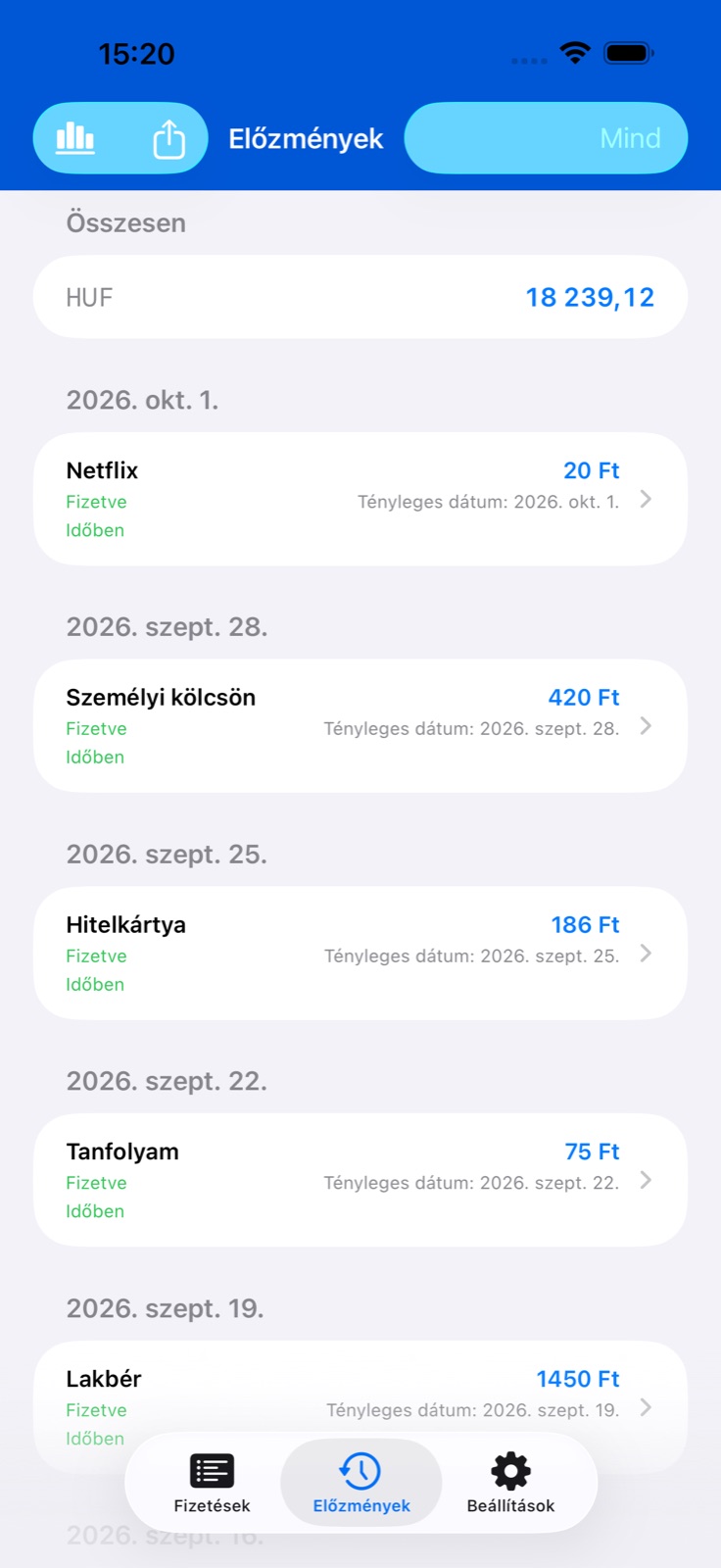
Egy időszak kiadásainak áttekintése
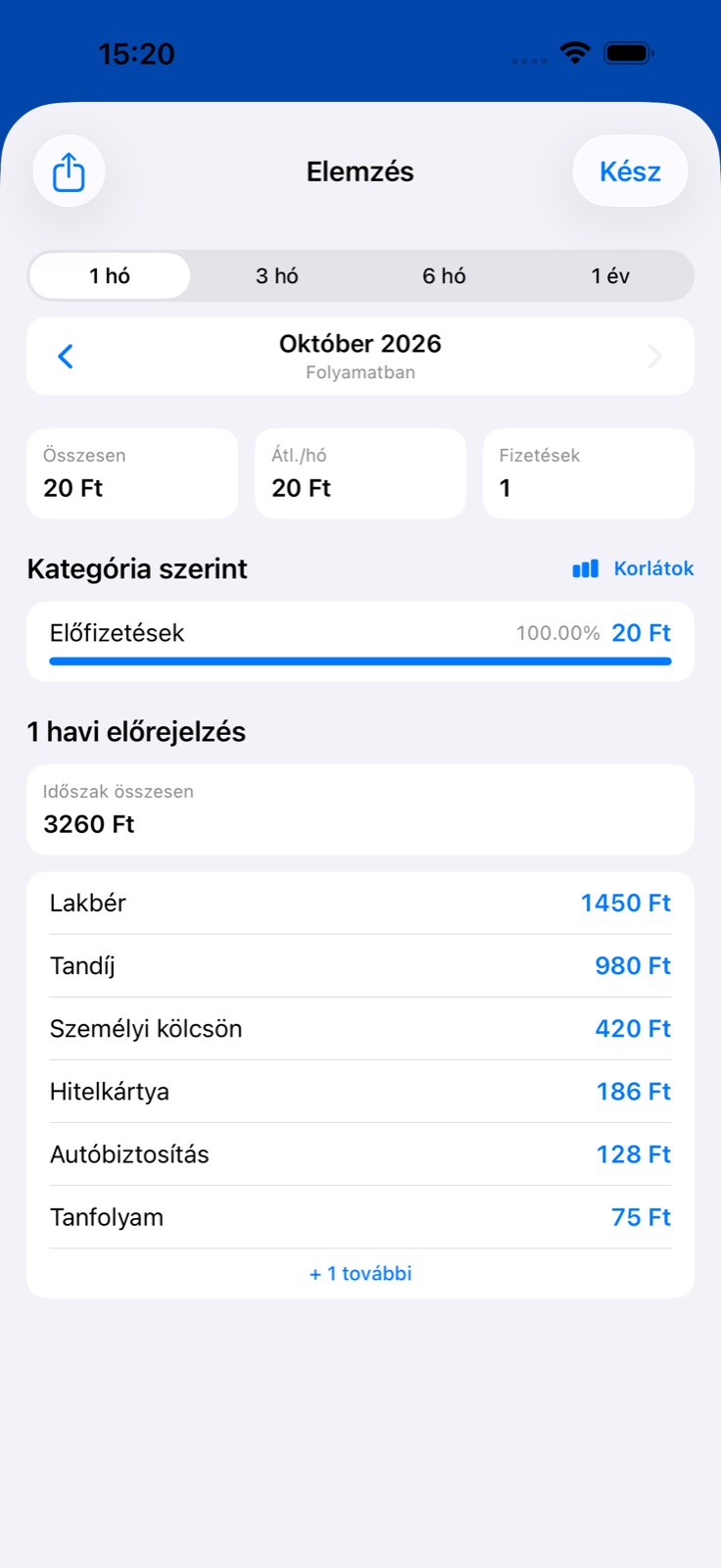
Az Előzményekben koppintson a bal felső diagramikonra az Elemzés megnyitásához. Válasszon időszakot, és a nyilakkal lépkedjen a dátumok között.
Tekintse át az összesítést, a kategóriánkénti bontást és az időszak adatait. A rögzített fizetések és a jövőbeli kötelezettségek mást jelentenek: az előrejelzés nem már elköltött pénz.
Ha egy kiadás váratlan kategóriában jelenik meg, ellenőrizze magának a számlának a kategóriáját. Már létrehozáskor rendeljen kategóriát a számlákhoz, hogy a kimutatások hasznosak legyenek.
Kategóriánkénti költségkeretek beállítása
Az Elemzésben nyissa meg a Költségkeretek részt. Adjon meg keretet a kategória mellett, majd mentse.
A keretek havonta értendők. Több hónapot átfogó időszaknál az alkalmazás a hónapok számával arányosítja a keretet, és ehhez viszonyítja a kiadásokat.
A költségkeret segít követni a kiadásokat; nem tiltja le a számlákat vagy banki tranzakciókat. Ugyanebben a szerkesztőben módosíthatja vagy eltávolíthatja.
CSV vagy PDF mentése
Bejegyzések exportálásához nyissa meg az Előzményeket, válasszon időszakot, majd koppintson a Megosztásra. A CSV a kiválasztott szűrőnek megfelelő bejegyzéseket tartalmazza.
Az Elemzésben nyissa meg a Megosztást, és válasszon PDF-et a jelentéshez vagy CSV-t a táblázathoz. Az export a kiválasztott időszakot használja.
A rendszer megosztási lapján válassza a Mentés a Fájlokba lehetőséget vagy egy alkalmazást a megosztáshoz. Az exportált jelentés nem az alkalmazás összes beállításának biztonsági mentése.