 BillsOn
Számlák kezelése
Számla keresése, sorozat szüneteltetése és összegek beállítása későbbi dátumokra.
Számla keresése és a naptár használata
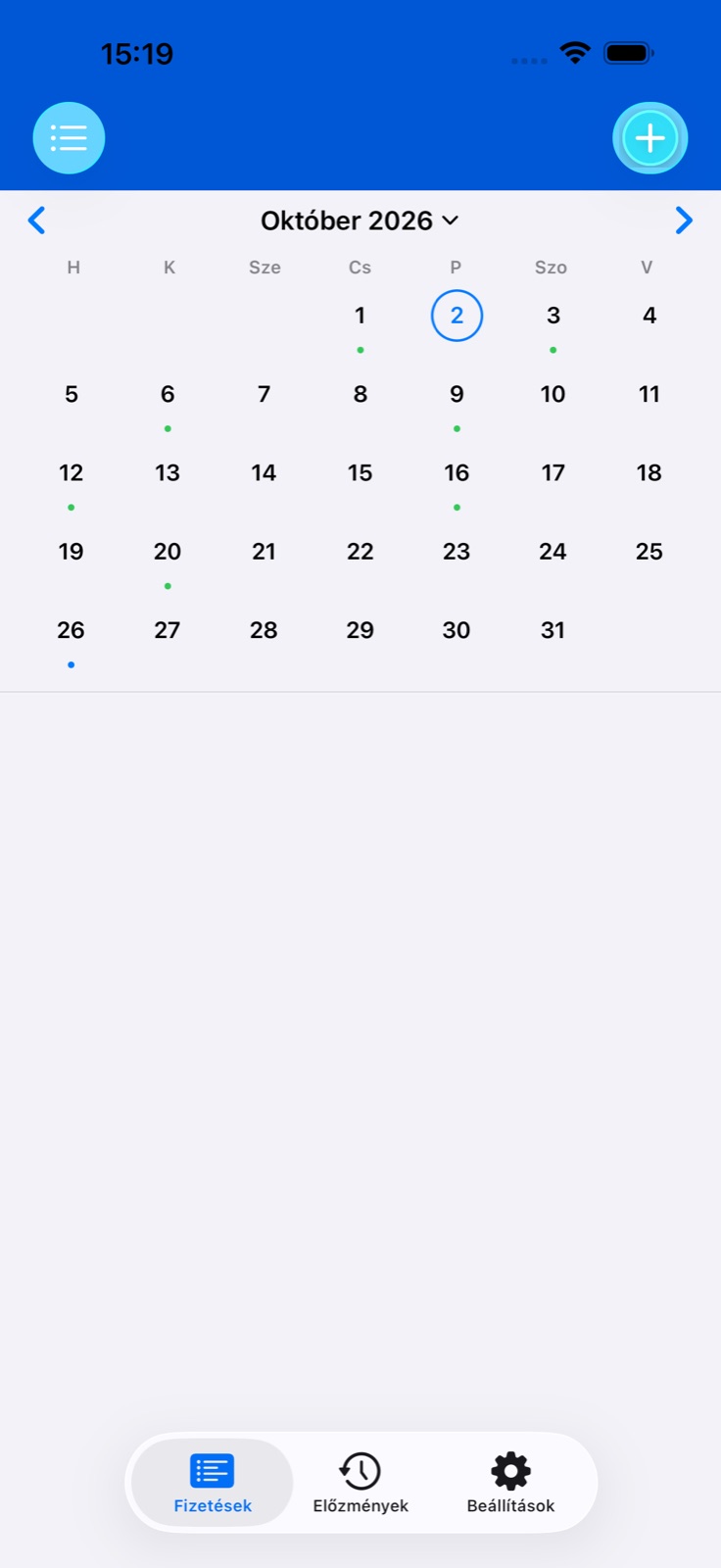
Nyissa meg a Fizetések lapot. A lista feletti választóval válthat az aktív számlák, a szüneteltetett számlák és az archívum között. A keresőben név alapján kereshet.
A Naptárban válasszon hónapot, majd koppintson egy napra. Nyissa meg a naptár alatt megjelenő számlát a részletek megtekintéséhez vagy fizetés rögzítéséhez.
A naptár figyelembe veszi az ismétlődést és a hétvégi igazítást. A szüneteltetett, archivált és előfizetési korlát miatt letiltott számlák nem szerepelnek az aktív ütemezésben.
Egy fizetés kihagyása vagy sorozat szüneteltetése
A következő fizetés kihagyásához nyissa meg a részleteit, válassza a Fizetés kihagyása lehetőséget, majd erősítse meg. Az előzményekbe Kihagyva állapotú bejegyzés kerül, az ütemezés pedig újraszámolódik. Ez nem rögzít kiadást.
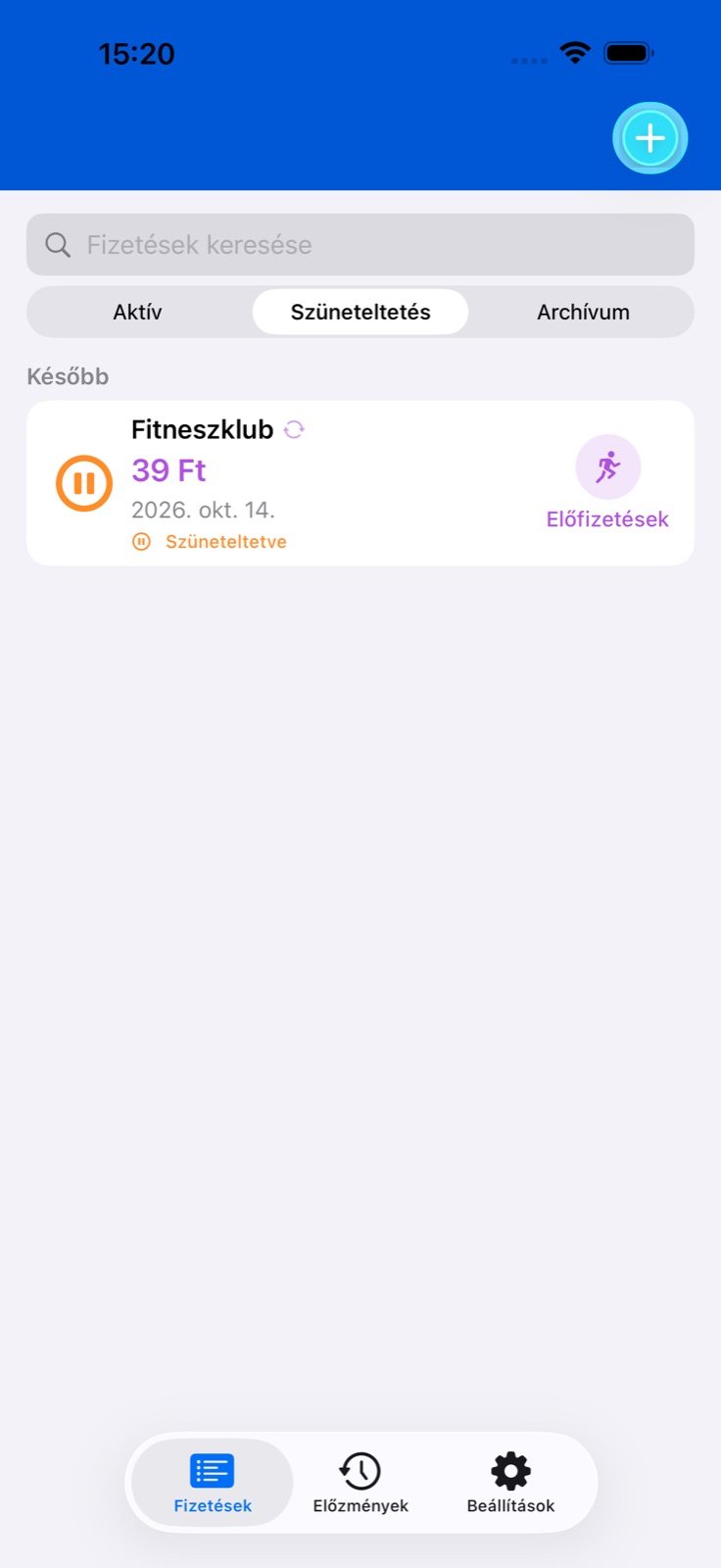
Ismétlődő számla ideiglenes leállításához koppintson a részleteknél a Szüneteltetésre. Az emlékeztetők törlődnek, a számla pedig a szüneteltetett listába kerül.
Folytatáshoz nyissa meg a számlát a szüneteltetett listában, majd koppintson a Folytatásra. Ehhez szabad helyre lehet szükség az aktív fizetések keretében.
Archiválás, másolás és törlés
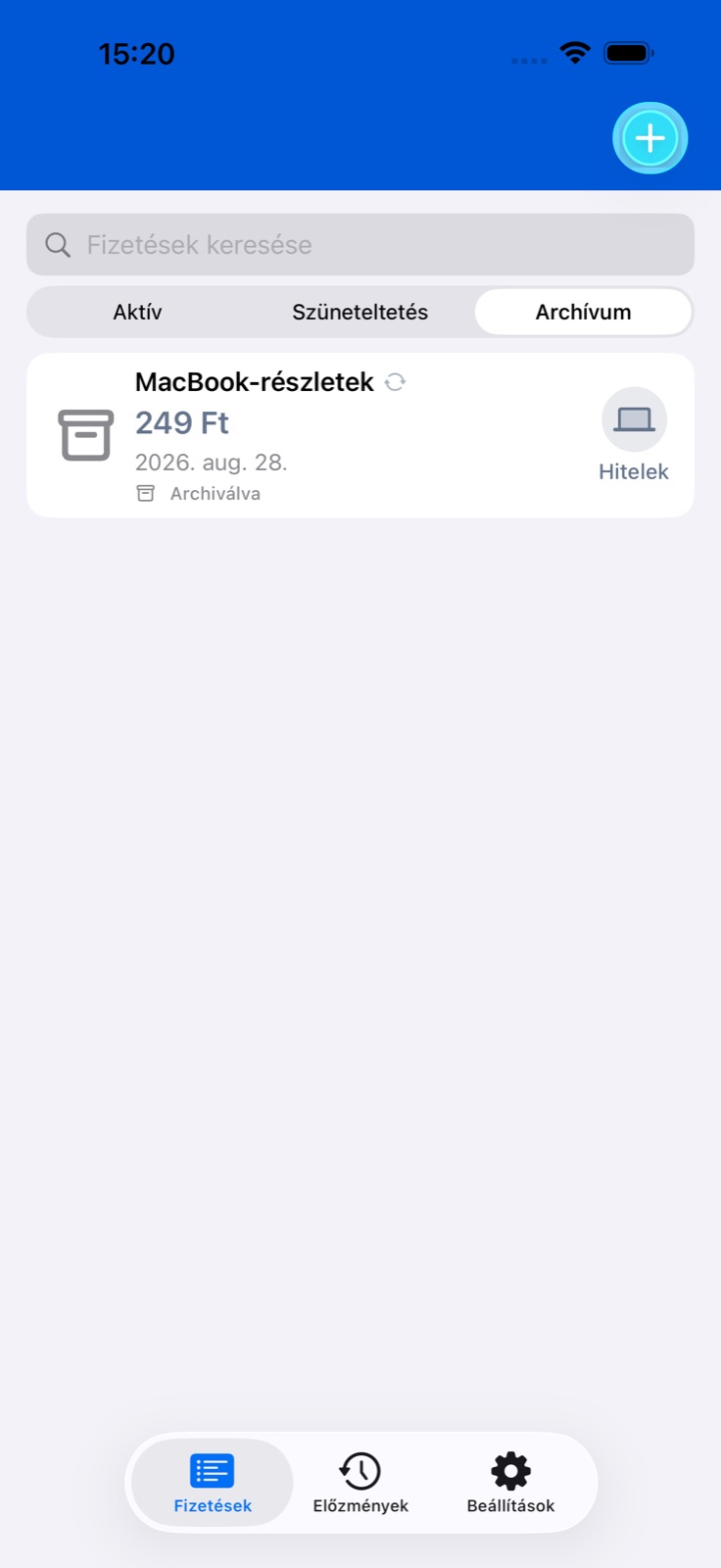
Ha a számlára már nincs szükség az aktív listában, nyissa meg a részleteit, válassza az Áthelyezés az archívumba lehetőséget, majd erősítse meg. A tétel megmarad az archívumban, emlékeztetői pedig törlődnek.
Visszaállításhoz nyissa meg az archivált számlát, és válassza a Visszaállítás az archívumból lehetőséget. Az ütemezés újraszámolódik. Teljesen kifizetett egyszeri számlánál nincs visszaállító gomb.
A Másolás külön számlát hoz létre az eredeti beállításokkal. Ellenőrizze az új nevet, összeget és dátumot. A másolathoz is szabad hely szükséges.
Az alul található Törlés megerősítés után eltávolítja a számlát. Ha csak az aktív listából szeretné kivenni, használja a szüneteltetést vagy archiválást.
Eltérő összegek különböző dátumokra
Hozzon létre szokásos számlát 0 összeggel, vagy állítsa egy meglévő számla alapösszegét 0-ra. Hiteleknél ez a megoldás nem használható.
Nyissa meg a számlát, és keresse meg az ütemezett összegek részét. Koppintson az összegek beállítására: a szerkesztő az ismétlődés szerinti közelgő dátumokat sorolja fel.
Írjon összeget a megfelelő dátumok mellé, majd mentse. Így például előre megadhatja a közüzemi számlák eltérő összegeit. Ha csak a következő összeget szeretné módosítani, a számla szerkesztésekor a Csak ez lehetőséget is választhatja.
Sablonok, kategóriák és mellékletek
Számla hozzáadásakor koppintson a Sablon használata lehetőségre, válasszon sablont, majd ellenőrizze a kitöltött mezőket. A sablon kiindulópont; mentés előtt ellenőrizze az összeget és dátumot.
Nyissa meg a kategóriaválasztót. Válasszon beépített kategóriát, vagy hozzon létre sajátot névvel és ikonnal; később a sor szerkesztőgombjával módosíthatja.
Adjon hozzá mellékletet a Fotókból, a kamerából vagy PDF-fájlból. A fizetés részleteinél a fájlnévre koppintva megnyílik a rendszer megosztási menüje. Egy adott fizetés mellékletei az előzménybejegyzésénél is hozzáadhatók és módosíthatók.