 BillsOn
החשבונות שלכם.
על מסך ה-iPhone שלכם.
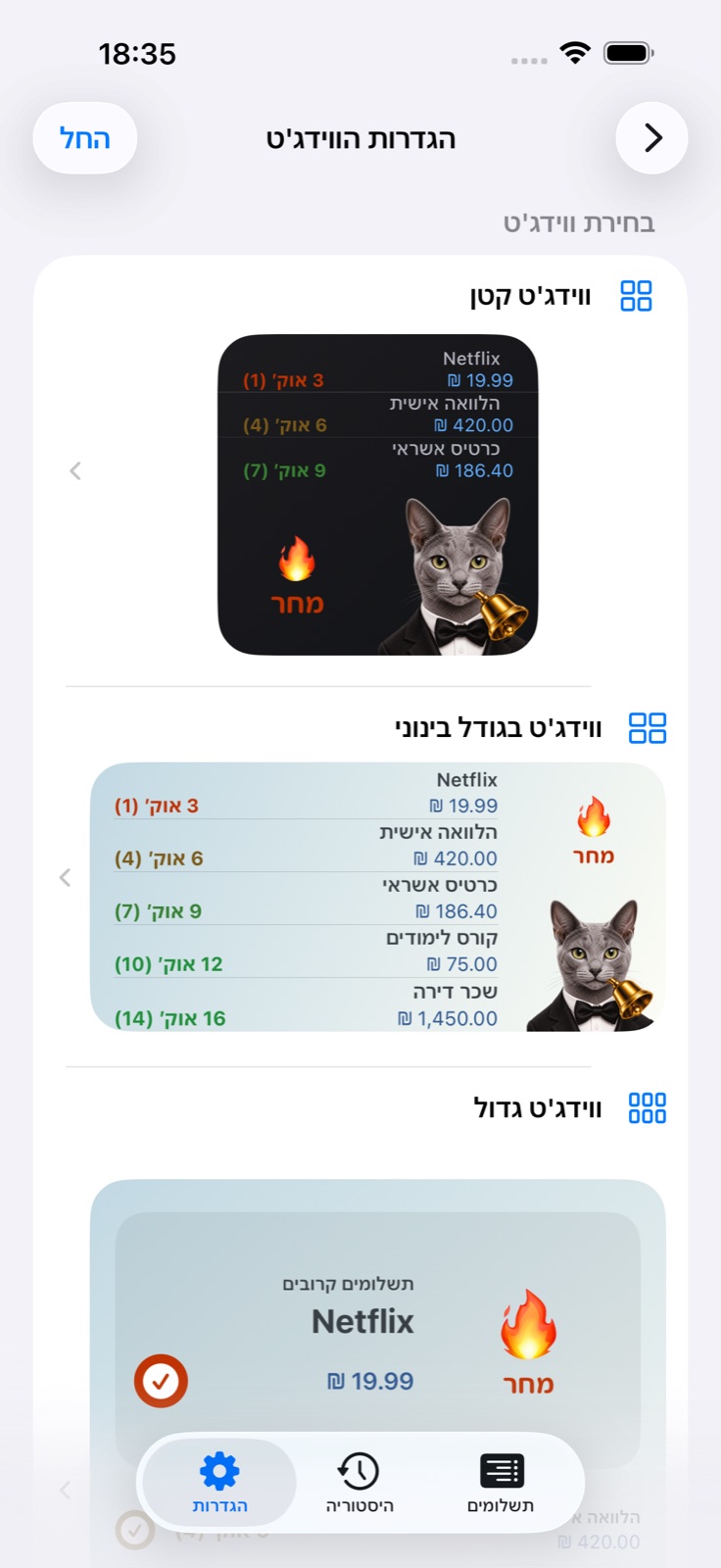
בחרו מראה ב-BillsOn ואז הוסיפו את הווידג׳ט למסך הבית.
בחרו את מראה הווידג׳ט
פתחו את הגדרות הווידג׳ט
ב-BillsOn פתחו הגדרות, מצאו ווידג׳ט ופתחו את הגדרות הווידג׳ט.
בחרו גודל ופריסה
בחרו קטן, בינוני או גדול. קטן ובינוני מציעים פריסות מוכנות והתאמה ידנית.
שמרו את המראה
אם הפריסה כוללת תמונה, בחרו אותה לפני הצבעים. הקישו על החלה, או על שמירה בהגדרות ידניות.
מה אפשר להתאים?
אפשרות מוכנה
פריסה שמשלבת תמונה, רשימת תשלומים ותאריך. היא קובעת את הצעדים הבאים באשף.
תמונה
קטן ובינוני: סמל האפליקציה, תמונה אישית, אמוג׳י או ללא תמונה. בתצוגה המקדימה הידנית אפשר להזיז את בלוק התמונה והתאריך.
צילום
בחרו מתמונות וחתכו. הגדרות התמונה של קטן ובינוני נפרדות.
ערכת נושא ופלטת צבעים
מראה בהיר או כהה, פלטות וצבעי רקע, סכום ומידע משלכם. אפשר ליצור פלטה.
גודל טקסט ושורות
גודל התוויות ומספר התשלומים המוצגים. גם ווידג׳טים גדולים מאפשרים לשלוט בגודל הטקסט ובשורות.
סכום, מטבע, חלק עשרוני
בווידג׳טים קטנים ובינוניים אפשר להציג או להסתיר כל אחד מהם בנפרד.
תאריך
פורמט תאריך מילולי לווידג׳טים קטנים ובינוניים. האפשרויות שונות לפי הגודל.
שמירה / החלה
שולח את ההגדרות לווידג׳ט בלי להוסיף אותו למסך הבית. שמירה נוספת מושבתת למשך 5 שניות.
הוסיפו למסך הבית
עברו למסך הבית
לחצו לחיצה ממושכת על אזור ריק עד שסמלי האפליקציות מתחילים לרעוד.
פתחו את גלריית הווידג׳טים
בחרו עריכה → הוספת ווידג׳ט. בגרסאות iOS ישנות משתמשים ב-+.
מצאו את BillsOn
בחרו באפליקציה; אם מוצג השם הישן שלה, חפשו Payment Reminder.
הוסיפו את הגודל המתאים
בחרו בגודל שהגדרתם ב-BillsOn, הוסיפו וסיימו את העריכה.
הווידג׳ט נראה אחרת
ווידג׳טים קטנים ובינוניים תומכים בפרמטר תצורה של המערכת. אם הוא מוצג בעריכת ווידג׳ט, השתמשו בתצורה 1 למראה שנשמר באשף BillsOn הנוכחי. התאימו את גודל הווידג׳ט שהוספתם לגודל שהגדרתם. לווידג׳ט הגדול יש הגדרות מראה נפרדות.

ראו חשבון לפני פתיחת הנעילה
התאימו את המסך
לחצו לחיצה ממושכת על מסך הנעילה ופתחו התאמה אישית.
פתחו את אזור הווידג׳טים
בחרו הוספת ווידג׳טים ומצאו BillsOn / Payment Reminder.
הוסיפו ושמרו
בחרו ווידג׳ט של התשלום הקרוב ושמרו את מסך הנעילה.

אמוג׳י, מדבקות ופריסה משלכם
שנו את אמוג׳י המצב
במסך הראשי של הגדרות הווידג׳ט, מצאו אמוג׳י בווידג׳ט. הגדירו סמלים לחשבונות באיחור, לתשלום היום ולתשלום מחר, ואז הקישו על החלה. הם מציינים את מצב המועד; תמונת הווידג׳ט נבחרת בנפרד.
הוסיפו מדבקה
בהגדרות התמונה של ווידג׳ט קטן או בינוני בחרו אמוג׳י. ב-iOS 18 ואילך השתמשו בבחירת מדבקה ממקלדת האמוג׳י: הקישו על השדה, פתחו את מקלדת האמוג׳י ובחרו מדבקה. להסרה הקישו על האיקס לצד התצוגה המקדימה ואשרו. שמרו את המראה.
צרו שילוב צבעים
פתחו את בורר הפלטות והשתמשו בהוספה. בחרו בהיר או כהה, הזינו שם והגדירו צבעי רקע עליון ותחתון, צבע סכום וצבע מידע. הקישו על הוספה, בחרו בשילוב והשלימו את שמירת המראה. שילובים בהירים וכהים מוגדרים בנפרד.
ערכו שילוב צבעים
השתמשו בעריכת הפלטה. שנו שם או צבעים ושמרו. בדקו בתצוגה המקדימה שהסכומים והתוויות נשארים קריאים על הרקע.
הזיזו את הבלוקים
פתחו הגדרות ידניות לווידג׳ט קטן או בינוני. גררו את בלוק התמונה או התאריך בתצוגה המקדימה. גודל הבלוק משנה את השטח שהוא תופס; למספר השורות ולגודל הטקסט יש הגדרות נפרדות. בפריסה ללא תמונה אין בלוק תמונה. הקישו על שמירה.
בדקו את ההגדרות האלו
שינויים לא מופיעים
חזרו ל-BillsOn והקישו על החלה או שמירה. בדקו את הגודל שהוספתם. iOS קובעת את זמני הרענון, לכן עדכון עשוי לקחת זמן.
חשבון חסר
בדקו שהוא פעיל. חשבונות מושהים, בארכיון או מושבתים בגלל מגבלת מינוי אינם נכללים. בדקו גם את מספר השורות.
BillsOn לא מופיעה ברשימה
פתחו את האפליקציה המותקנת ובדקו שוב את הגלריה.
שמירה אינה זמינה
יש הפסקה של 5 שניות אחרי שמירה. במסך הראשי של הגדרות הווידג׳ט, החלה יכולה להיות מושבתת גם כשאין שינויים.
צילומי מסך של המערכת ועזרה ל-iOS — Apple ↗
המדריך הבאהוספה והתאמה של חשבון ←