 BillsOn
היסטוריה והוצאות
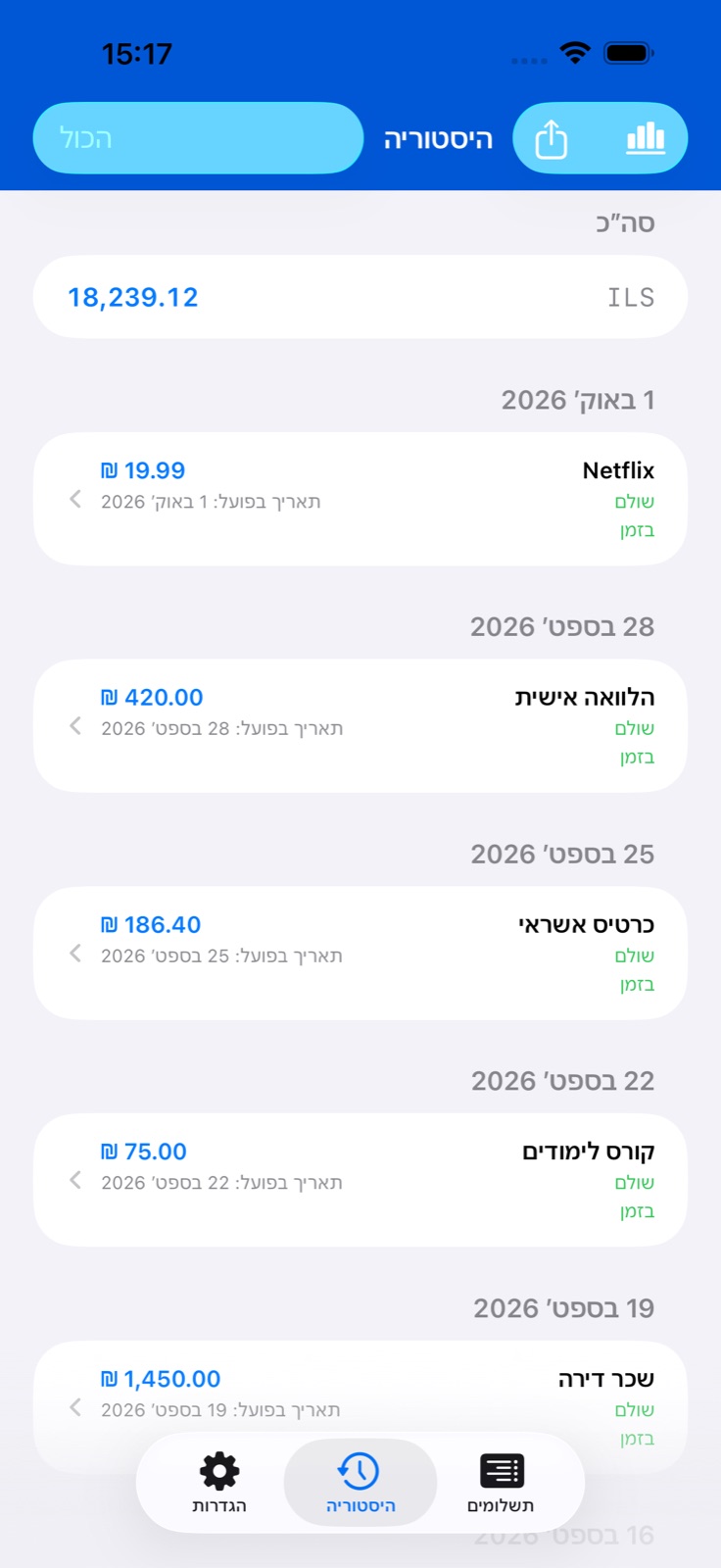
סקירת תשלומים שתועדו, תיקון טעות וניתוח הוצאות בתקופה שנבחרה.
חיפוש ותיקון רשומת תשלום
פתחו היסטוריה ובחרו מסנן בפינה הימנית העליונה: כל הרשומות, החודש הזה, השנה הזו, קיבוץ לפי חודש או תקופה אישית. לתקופה אישית הגדירו תאריכי התחלה וסיום.
הקישו על רשומה כדי לראות סכום, תאריך, מצב וקבצים. המצבים מבדילים בין תשלום מלא, חלקי ודילוג. הסכומים הכוללים מוצגים בנפרד לפי מטבע.
הקישו על עריכה בפרטי הרשומה, או החליקו את השורה ובחרו עריכה. תקנו סכום, תאריך או קבצים ושמרו. שינוי ההיסטוריה עשוי לחשב מחדש את לוח החשבון הקשור.
מחקו רשומה שגויה בפעולת החלקה. פעולה זו משנה את ההיסטוריה המתועדת; אחר כך בדקו את מועד התשלום הבא של החשבון.
ניתוח הוצאות לתקופה
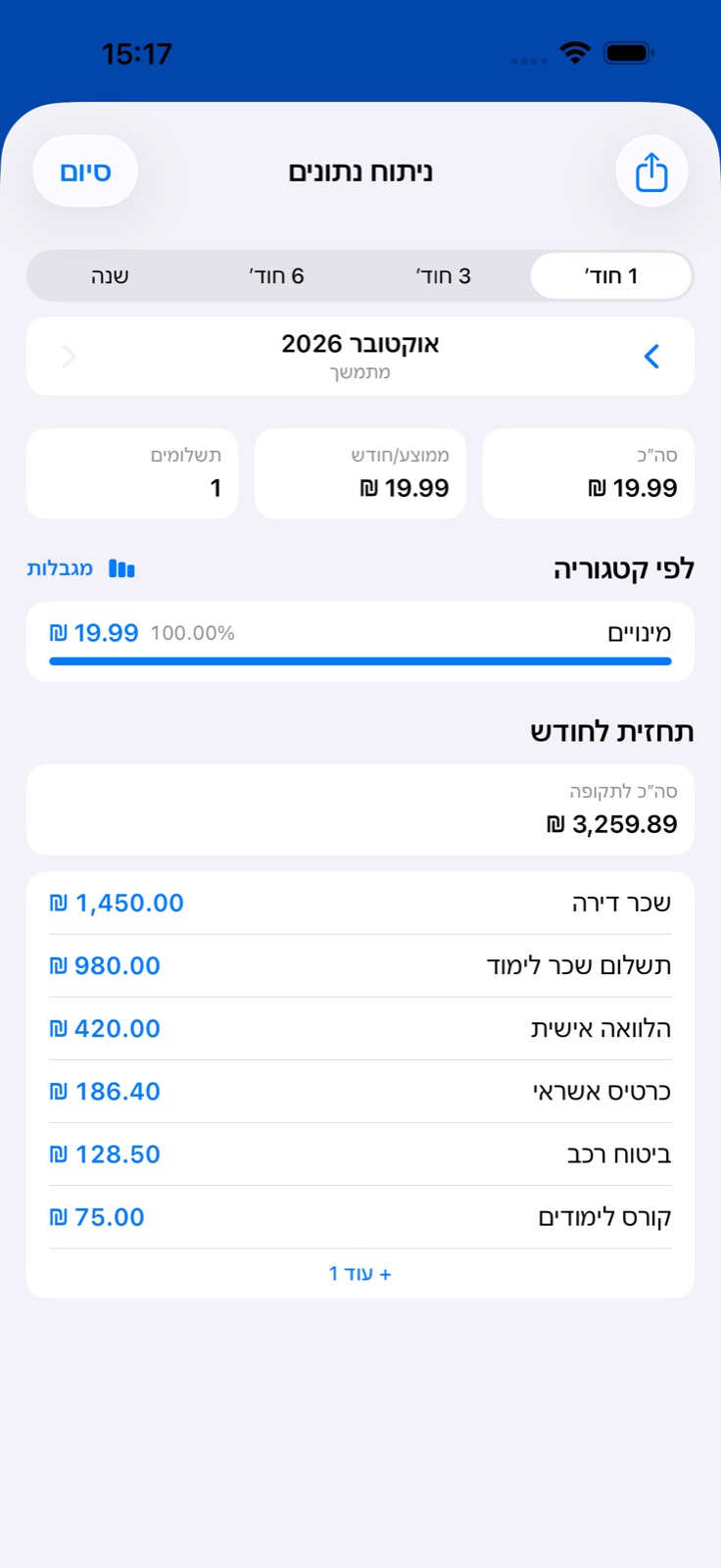
בהיסטוריה, הקישו על סמל התרשים בפינה השמאלית העליונה כדי לפתוח ניתוח. בחרו תקופה והשתמשו בחצים למעבר בין תאריכים.
בדקו את הסכום הכולל, הפירוט לפי קטגוריה ונתוני התקופה. תשלומים שתועדו והתחייבויות עתידיות הם דברים שונים: תחזית אינה מעידה שכסף כבר הוצא.
אם הוצאה מופיעה בקטגוריה לא צפויה, בדקו את הקטגוריה של החשבון עצמו. הגדירו קטגוריות בזמן יצירת חשבונות כדי שהדוחות יהיו שימושיים.
הגדרת תקציבי קטגוריות
בניתוח, פתחו מגבלות תקציב. הזינו מגבלה לצד קטגוריה ושמרו.
המגבלות חודשיות. בתקופה של כמה חודשים, האפליקציה מתאימה את המגבלה למספר החודשים ומשווה אליה את ההוצאות.
תקציב עוזר לעקוב אחר הוצאות; הוא אינו חוסם חשבונות או פעולות בנקאיות. שנו או הסירו אותו באותו עורך.
שמירת CSV או PDF
לייצוא רשומות, פתחו היסטוריה, בחרו תקופה והקישו על שיתוף. CSV מכיל רשומות מהמסנן שנבחר.
בניתוח, פתחו שיתוף ובחרו PDF לדוח או CSV לגיליון. הייצוא משתמש בתקופה שנבחרה.
בחלונית המערכת, בחרו שמירה בקבצים או אפליקציה לשיתוף. דוח מיוצא אינו גיבוי של כל הגדרות האפליקציה.