 BillsOn
הגדרת האפליקציה
תזכורות, סנכרון, אבטחה ומינויים, עם הסבר על ההשפעה של כל הגדרה.
תזכורות כלליות והתראות חוזרות
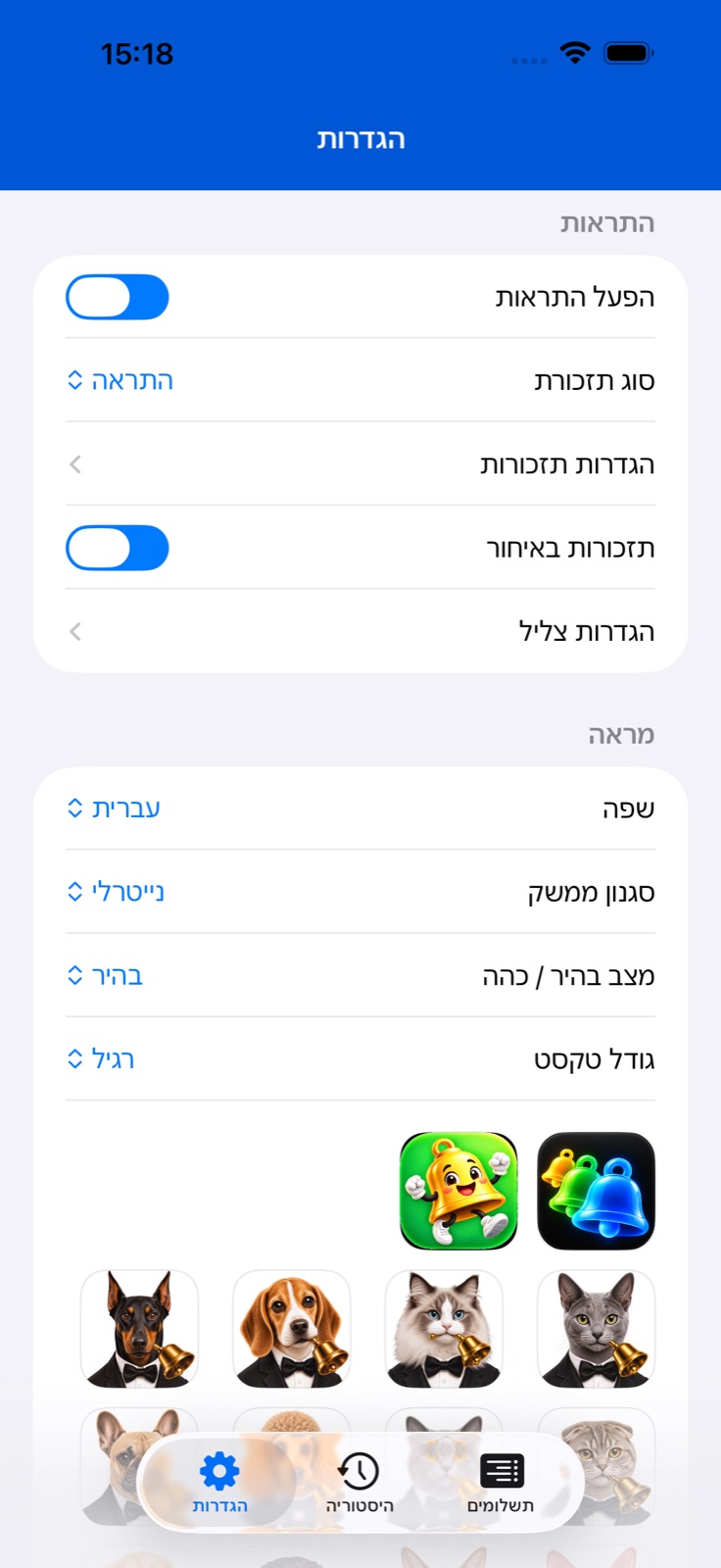
פתחו הגדרות → התראות. המתג הראשי מפעיל תזכורות באפליקציה. אפשרו התראות כש-iOS מבקשת.
בחרו את אופן ההצגה: התראה או שעון מעורר אם הוא זמין במכשיר. שעונים מעוררים מבקשים הרשאה נפרדת. לשני הסוגים צלילים נפרדים.
פתחו הגדרות תזכורת מוקדמת לקביעת ימים, שעה וטקסט. באותו מסך יש גם תזכורות תכופות: ימים לפני המועד, מרווח בשעות ושעות התחלה וסיום. לתזכורות ביום התשלום יש סוג, מרווח וחלון זמן משלהן.
בפעולות ההתראה, בחרו מרווח להזכרה מאוחרת: 15 או 30 דקות, או 1, 2 או 4 שעות. במסך הנוכחי אין מתג נפרד להזכרה מאוחרת או בקרת שעת סיום. השתמשו בפעולה שבהתראה כדי לדחות אותה.
לחשבון מסוים, צרו או ערכו פרופילי צליל ותזכורת בכפתורים שליד הבוררים. תזכורת מותאמת אישית במתקדם גוברת על הימים והשעה של הפרופיל. המדריך הראשי מסביר את סדר העדיפות ואת ייבוא הצלילים.
רטט, התראות תכופות וחשבונות באיחור
בהגדרות, פתחו הגדרות צליל. מתחת לצלילי ההתראה והשעון המעורר נמצא מתג הרטט. הוא שומר את העדפת הרטט של האפליקציה; גם מצבי המערכת ב-iPhone עשויים להשפיע על התראות.
הפעילו התראות תכופות בהגדרות תזכורת מוקדמת. בחרו 1, 2, 3, 5, 7 או 14 ימים לפני המועד. ביום התשלום בלבד משבית את הגדרות ההתראות שלפני המועד; השתמשו במקום זאת בהגדרות יום התשלום הנפרדות.
התראות חוזרות מציעות מרווחים של 1, 2, 3, 4, 6, 8 או 12 שעות. הגדירו שעות התחלה וסיום. למשל, מרווח של 3 שעות וחלון 09:00–18:00 משאירים את התזכורות בשעות היום. לימים שלפני המועד וליום התשלום יש הגדרות נפרדות.
הפעילו תזכורות איחור באזור ההתראות הראשי. כשהאפליקציה מתזמנת התראות לחשבון שכבר באיחור, היא מוסיפה תזכורת נוספת אחת ל-2 שעות אחר כך. זו אינה חזרה רציפה כל 2 שעות: תזמון מחדש מחליף את ההתראה הממתינה.
אין תזכורת איחור נוספת לחשבונות מושהים, בארכיון או מושבתים בגלל מגבלת מינוי. מסירת התראות תלויה גם בהרשאות ובהגדרות המערכת.
יצירת פרופיל תזכורת
פתחו הוספת או עריכת תשלום ואת אזור הצלילים. השתמשו ב-+ ליד בורר פרופיל ליצירת פרופיל, או בעריכה לשינוי הפרופיל שנבחר.
לפרופיל צליל, הזינו שם קצר ובחרו בנפרד צלילי התראה ושעון מעורר. שמרו ובחרו אותו לחשבון הרצוי.
שם פרופיל תזכורת מוגבל ל-12 תווים. בחרו סוג התראה, ימים לפני המועד ושעה. חזרה שולטת בהתראות ביום התשלום: ללא חזרה, או כל 1, 2, 3 או 4 שעות. הזכרה מאוחרת מציעה 5, 10, 15, 30 או 60 דקות.
הקישו על הוספה או שמירה ובדקו את הפרופיל שנבחר בטופס החשבון. כשתזכורת מותאמת אישית פעילה, הימים והשעה שלה מקבלים עדיפות על הפרופיל.
הפעלת iCloud ובדיקת סנכרון
הפעילו סנכרון iCloud בהגדרות. האפליקציה מציגה הודעת הפעלה מחדש לאחר ההפעלה; סגרו ופתחו שוב את האפליקציה.
השתמשו בחשבון iCloud הרצוי במכשירים ואפשרו לאפליקציה גישה ל-iCloud. אם שינויים חסרים, בדקו אינטרנט ופתחו את האפליקציה בשני המכשירים.
הסנכרון תלוי ב-iCloud וייתכן שלא יציג כל שינוי מיד. אל תיצרו עותק רק כי המכשיר השני טרם התעדכן.
שפה, מראה והגנה על הגישה
במראה, בחרו שפת אפליקציה או שפת מערכת, ערכת נושא, מצב בהיר או כהה וגודל טקסט. אלו משפיעים על ממשק האפליקציה; לווידג׳טים יש הגדרות מראה נפרדות.
הקישו על סמל תחת סמל האפליקציה. זמינות סמלים חלופיים תלויה במכשיר ובסמלים שכלולים בגרסה המותקנת.
באבטחה, הפעילו נעילת אפליקציה כדי להגן על הגישה באמצעות אימות המכשיר. מתג נפרד שולט בתג סמל האפליקציה; המספר כולל חשבונות פעילים לתשלום היום או קודם לכן.
בהגדרות האנימציה, הפעילו או כבו את חיית המחמד ובחרו סוג. בעזרה, אפשר להתחיל מחדש את הסיור באפליקציה.
תשלום בלי אישור בהגדרות הכלליות מזרז תיעוד תשלום מלא. השתמשו בטופס האישור כשתרצו לבדוק סכום ותאריך או לתעד תשלום חלקי.
מינוי ומגבלות תשלומים פעילים
פתחו מינוי בהגדרות כדי לראות את התוכנית הנוכחית ואת השימוש בתשלומים פעילים. הצגת תוכניות מראה הצעות זמינות ותנאיהן העדכניים.
אם רכישה חסרה, הקישו על שחזור רכישות. בתוכנית בתשלום יש גם ניהול מינוי, שפותח את מסך המינויים של Apple במערכת.
כשהגעתם למגבלה, הוספה, שכפול או הפעלה מחדש של חשבון עשויים לפתוח את מסך המינוי. חשבונות שמושבתים בגלל המגבלה אינם נכללים בווידג׳טים ובלוח הפעיל.
אם מוצעת החלפת תשלום פעיל, בחרו איזה חשבון קיים להשבית ואשרו. הבחירה שלכם; אפשר גם לשדרג את התוכנית.