 BillsOn
ניהול החשבונות
חיפוש חשבון, השהיית סדרה או הגדרת סכומים לתאריכים עתידיים.
חיפוש חשבון ושימוש בלוח השנה
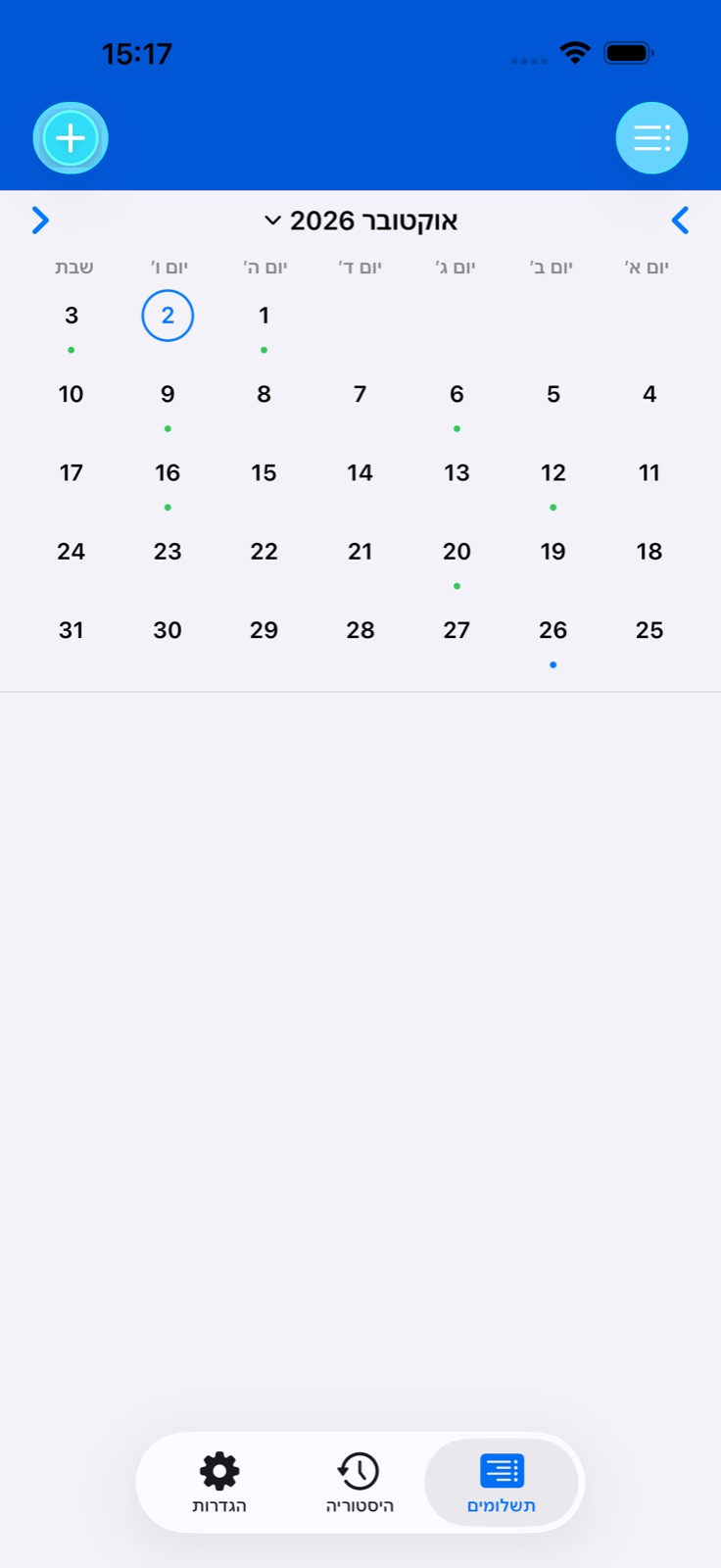
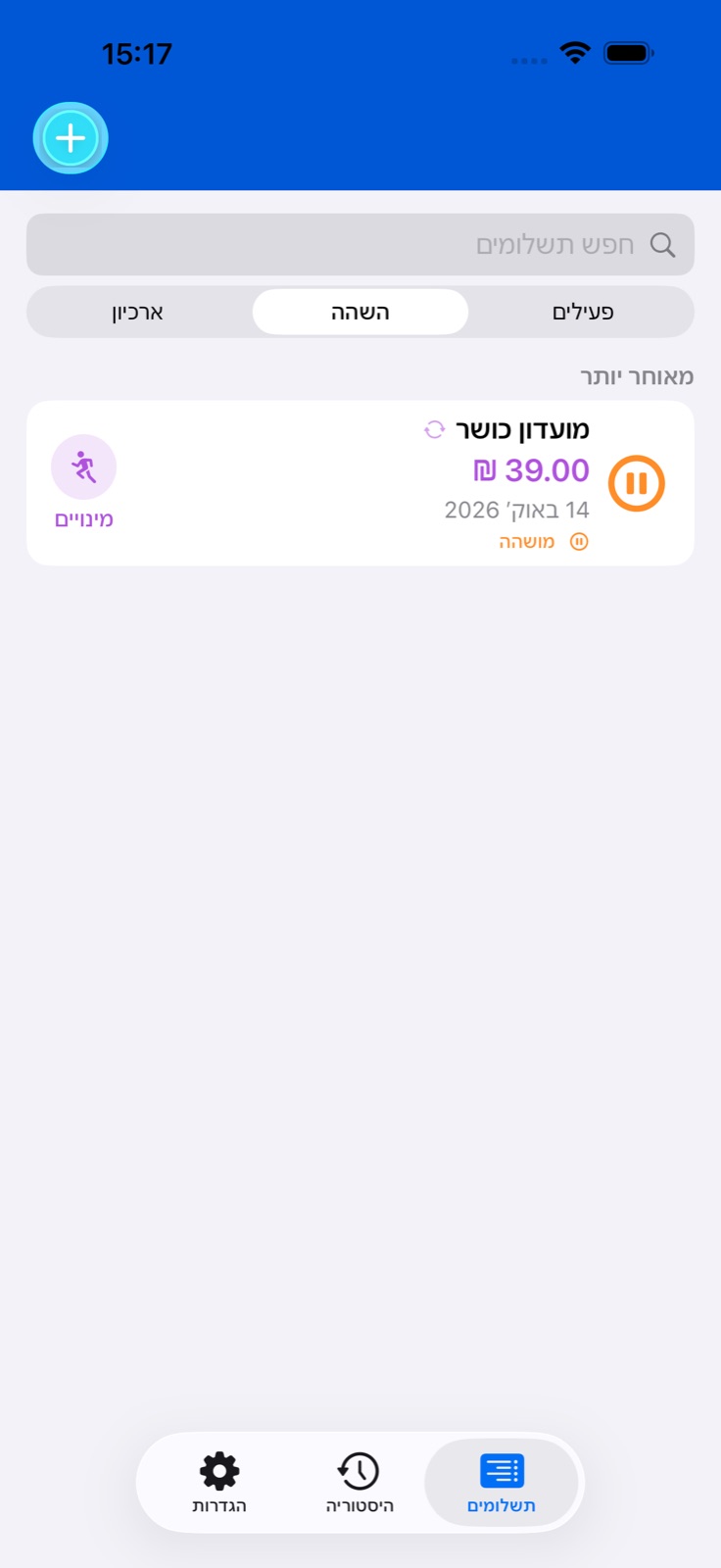
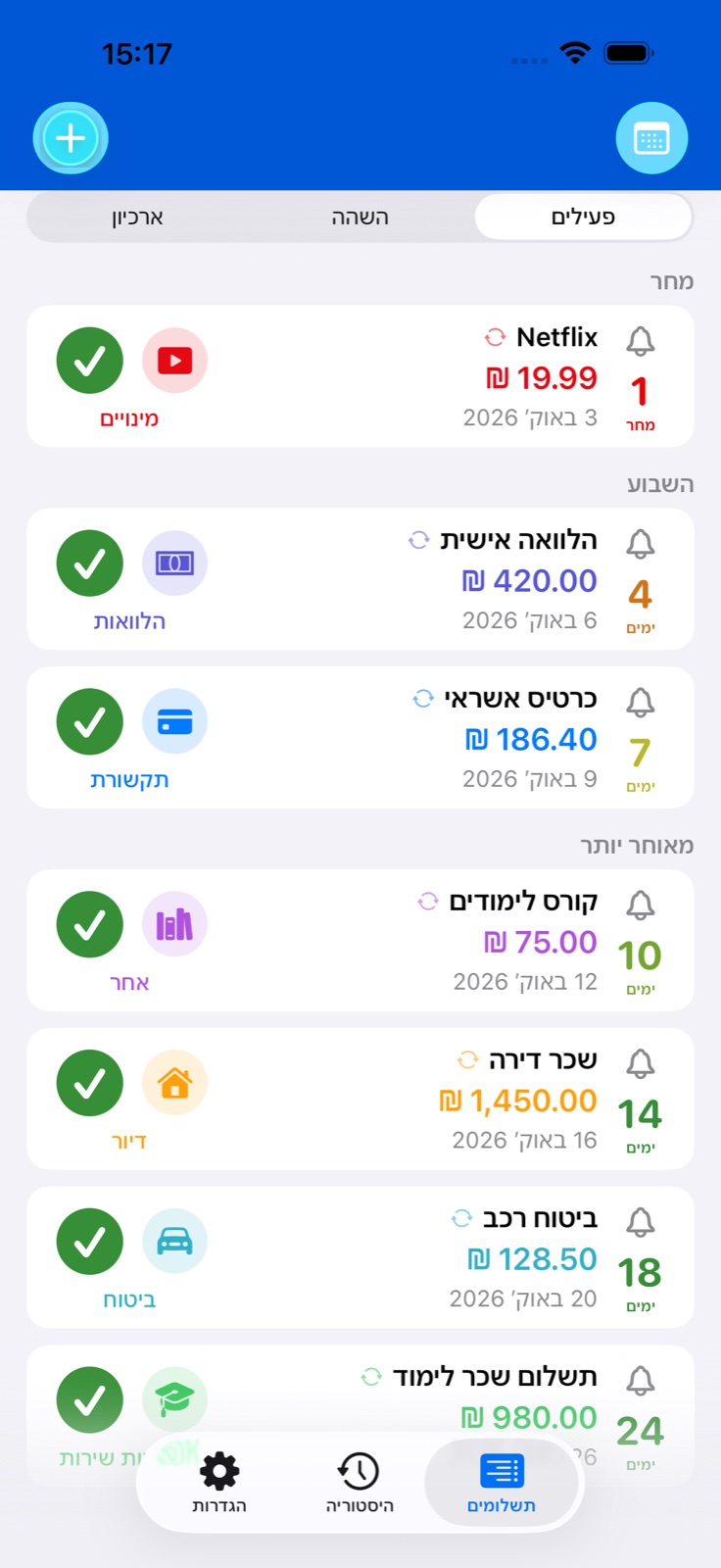
פתחו תשלומים. הבורר מעל הרשימה מחליף בין חשבונות פעילים, חשבונות מושהים וארכיון. השתמשו בחיפוש כדי למצוא כותרת.
בלוח השנה, בחרו חודש והקישו על יום. פתחו חשבון מתחת ללוח כדי לראות פרטים או לתעד תשלום.
לוח השנה מביא בחשבון חזרה והתאמות סוף שבוע. חשבונות מושהים, בארכיון או מושבתים בגלל מגבלת מינוי אינם נכללים בלוח הפעיל.
דילוג על תשלום או השהיית סדרה
כדי לדלג על התשלום הבא, פתחו את פרטיו → דילוג על תשלום ואשרו. רשומת דולג מתווספת להיסטוריה ולוח הזמנים מחושב מחדש. הפעולה אינה מתעדת הוצאה.
כדי לעצור זמנית חשבון חוזר, הקישו על השהיה בפרטים. התזכורות מבוטלות והחשבון עובר לרשימת המושהים.
לחידוש, פתחו את החשבון ברשימת המושהים והקישו על חידוש. ייתכן שתידרש משבצת פנויה במסגרת מגבלת התשלומים הפעילים.
ארכיון, שכפול או מחיקה
אם החשבון אינו נדרש עוד ברשימה הפעילה, פתחו פרטים → העברה לארכיון ואשרו. הרשומה נשארת בארכיון והתזכורות מבוטלות.
כדי להחזירו, פתחו את החשבון בארכיון → שחזור מהארכיון. לוח הזמנים מחושב מחדש. לחשבון חד-פעמי ששולם במלואו אין כפתור שחזור.
שכפול יוצר חשבון נפרד עם ההגדרות המקוריות. בדקו את הכותרת, הסכום והתאריך החדשים. גם עותק דורש משבצת פנויה.
מחיקה בתחתית מסירה את החשבון אחרי אישור. השתמשו בהשהיה או בארכיון אם ברצונכם רק להסירו מהרשימה הפעילה.
סכומים שונים לתאריכים שונים
צרו חשבון רגיל בסכום 0, או שנו את סכום הבסיס של חשבון קיים ל-0. דרך זו אינה משמשת להלוואות.
פתחו את החשבון ומצאו את אזור הסכומים המתוכננים. הקישו על כפתור הגדרת סכומים: העורך מציג תאריכים קרובים לפי החזרה.
הזינו סכום ליד כל תאריך מתאים ושמרו. אפשר להכין מראש סכומים שונים לחשבונות שירותים. לשינוי הסכום הבא בלבד, אפשר גם לערוך את החשבון ולבחור רק זה.
תבניות, קטגוריות וקבצים מצורפים
בהוספת חשבון, הקישו על שימוש בתבנית, בחרו אפשרות ובדקו את השדות שמולאו. התבנית היא נקודת התחלה; בדקו סכום ותאריך לפני שמירה.
פתחו את בורר הקטגוריות. בחרו קטגוריה מובנית או הוסיפו משלכם עם שם וסמל; השתמשו בעריכה בשורה שלה לשינויים בהמשך.
הוסיפו קבצים מתמונות, מהמצלמה או מקובצי PDF. הקישו על שם קובץ בפרטי התשלום כדי לפתוח את תפריט השיתוף של המערכת. אפשר להוסיף ולשנות קבצים של תשלום מסוים גם ברשומת ההיסטוריה שלו.