 BillsOn
Vos factures.
Sur l’écran de votre iPhone.
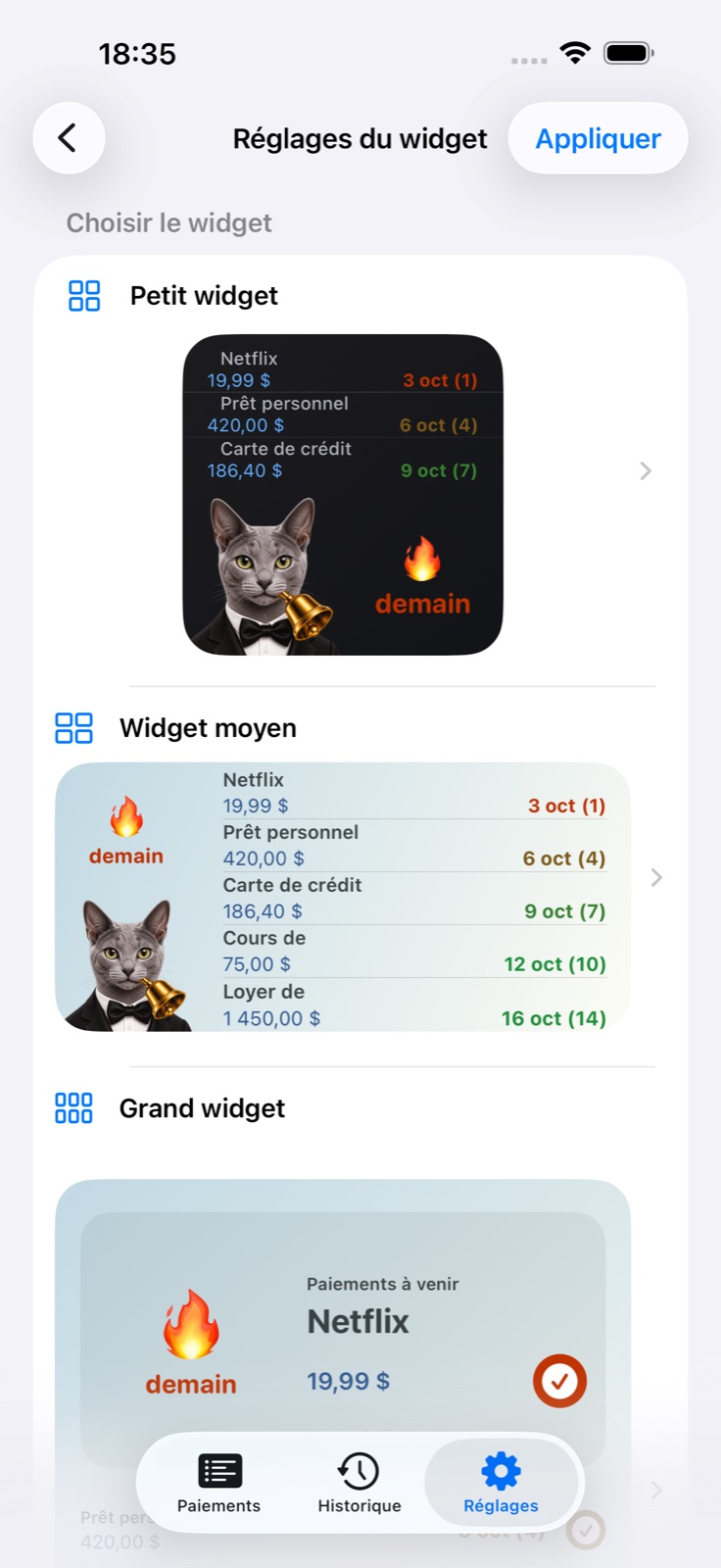
Choisissez l’apparence dans BillsOn, puis ajoutez le widget à l’écran d’accueil.
Choisissez l’apparence du widget
Ouvrez les réglages du widget
Dans BillsOn, ouvrez Réglages, trouvez Widget et ouvrez Réglages du widget.
Choisissez la taille et la présentation
Choisissez petit, moyen ou grand. Les petits et moyens widgets proposent des présentations prédéfinies et une personnalisation manuelle.
Enregistrez l’apparence
Si la présentation comporte une image, choisissez-la avant les couleurs. Touchez Appliquer, ou Enregistrer dans les réglages manuels.
Que puis-je personnaliser ?
Présentation prédéfinie
Une disposition associant image, liste de paiements et date. Elle détermine les étapes suivantes de l’assistant.
Image
Petits et moyens widgets : icône de l’application, image personnelle, emoji ou aucune image. L’aperçu manuel permet de déplacer les blocs d’image et de date.
Photo
Choisissez une photo dans la photothèque et recadrez-la. Les images des petits et moyens widgets se règlent séparément.
Thème et palette
Apparence claire ou sombre, palettes et couleurs personnelles du fond, des montants et des informations. Vous pouvez créer votre propre palette.
Taille du texte et lignes
Taille des libellés et nombre de paiements affichés. Les grands widgets proposent également ces réglages.
Montant, devise, décimales
Ces éléments peuvent être affichés ou masqués séparément sur les petits et moyens widgets.
Date
Format de la date textuelle des petits et moyens widgets. Les options varient selon la taille.
Enregistrer / Appliquer
Transmet les réglages au widget sans l’ajouter à l’écran d’accueil. Un nouvel enregistrement est bloqué pendant 5 secondes.
Ajoutez-le à l’écran d’accueil
Allez sur l’écran d’accueil
Maintenez le doigt sur une zone vide jusqu’à ce que les icônes s’animent.
Ouvrez la galerie de widgets
Choisissez Modifier → Ajouter un widget. Les anciennes versions d’iOS utilisent +.
Retrouvez BillsOn
Sélectionnez l’application ; si son ancien nom apparaît, cherchez Payment Reminder.
Ajoutez la bonne taille
Choisissez la taille configurée dans BillsOn, ajoutez le widget et terminez la modification de l’écran.
Le widget a une apparence différente
Les petits et moyens widgets prennent en charge un paramètre système Configuration. Si Modifier le widget l’affiche, utilisez Configuration 1 pour l’apparence enregistrée par l’assistant actuel de BillsOn. La taille installée doit correspondre à la taille configurée. Le grand widget possède ses propres réglages d’apparence.

Voyez une facture avant de déverrouiller
Personnalisez l’écran
Maintenez le doigt sur l’écran verrouillé et ouvrez sa personnalisation.
Ouvrez la zone des widgets
Choisissez Ajouter des widgets et recherchez BillsOn / Payment Reminder.
Ajoutez et enregistrez
Choisissez un widget du prochain paiement et enregistrez l’écran verrouillé.

Emojis, autocollants et présentation personnelle
Changez les emojis des échéances
Sur la page principale des réglages du widget, trouvez Emojis dans le widget. Choisissez les icônes des paiements en retard, dus aujourd’hui et dus demain, puis touchez Appliquer. Elles indiquent l’échéance ; l’image du widget se choisit séparément.
Ajoutez un autocollant
Dans les réglages d’image d’un petit ou moyen widget, choisissez l’option emoji. Sous iOS 18 ou une version ultérieure, utilisez le choix d’autocollant depuis le clavier emoji : touchez le champ, ouvrez ce clavier et choisissez un autocollant. Pour le retirer, touchez la croix à côté de son aperçu et confirmez. Enregistrez l’apparence.
Créez une palette de couleurs
Ouvrez le choix des palettes et utilisez la commande d’ajout. Choisissez clair ou sombre, saisissez un nom et réglez les couleurs du haut et du bas du fond, des montants et des informations. Touchez Ajouter, sélectionnez la palette et terminez l’enregistrement. Les palettes claires et sombres se règlent séparément.
Modifiez une palette
Utilisez la commande de modification d’une palette. Changez son nom ou ses couleurs et enregistrez. Vérifiez dans l’aperçu que les montants et libellés restent lisibles sur le fond.
Déplacez les blocs
Ouvrez les réglages manuels d’un petit ou moyen widget. Faites glisser le bloc d’image ou de date dans l’aperçu. La taille du bloc détermine l’espace occupé ; le nombre de lignes et la taille du texte ont leurs propres réglages. Une présentation sans image ne possède pas de bloc d’image. Touchez Enregistrer.
Vérifiez ces réglages
Les modifications n’apparaissent pas
Revenez dans BillsOn et touchez Appliquer ou Enregistrer. Vérifiez la taille installée. iOS gère l’actualisation : elle peut prendre du temps.
Une facture manque
Vérifiez qu’elle est active. Les factures suspendues, archivées ou désactivées par l’abonnement sont exclues. Vérifiez aussi le nombre de lignes.
BillsOn n’est pas dans la liste
Ouvrez l’application installée et consultez de nouveau la galerie.
Enregistrer est désactivé
Une pause de 5 secondes suit chaque enregistrement. Sur la page principale, Appliquer peut aussi être désactivé si rien n’a changé.
Captures système et aide iOS — Apple ↗
Guide suivantAjouter et personnaliser une facture →